
Usuário Comum ou Administrador? Entenda os riscos e descubra qual configuração usar no seu computador
Você sabia que usar o computador como administrador no dia a dia é como andar com a chave mestra da sua casa no bolso furado?
8 de agosto de 2026


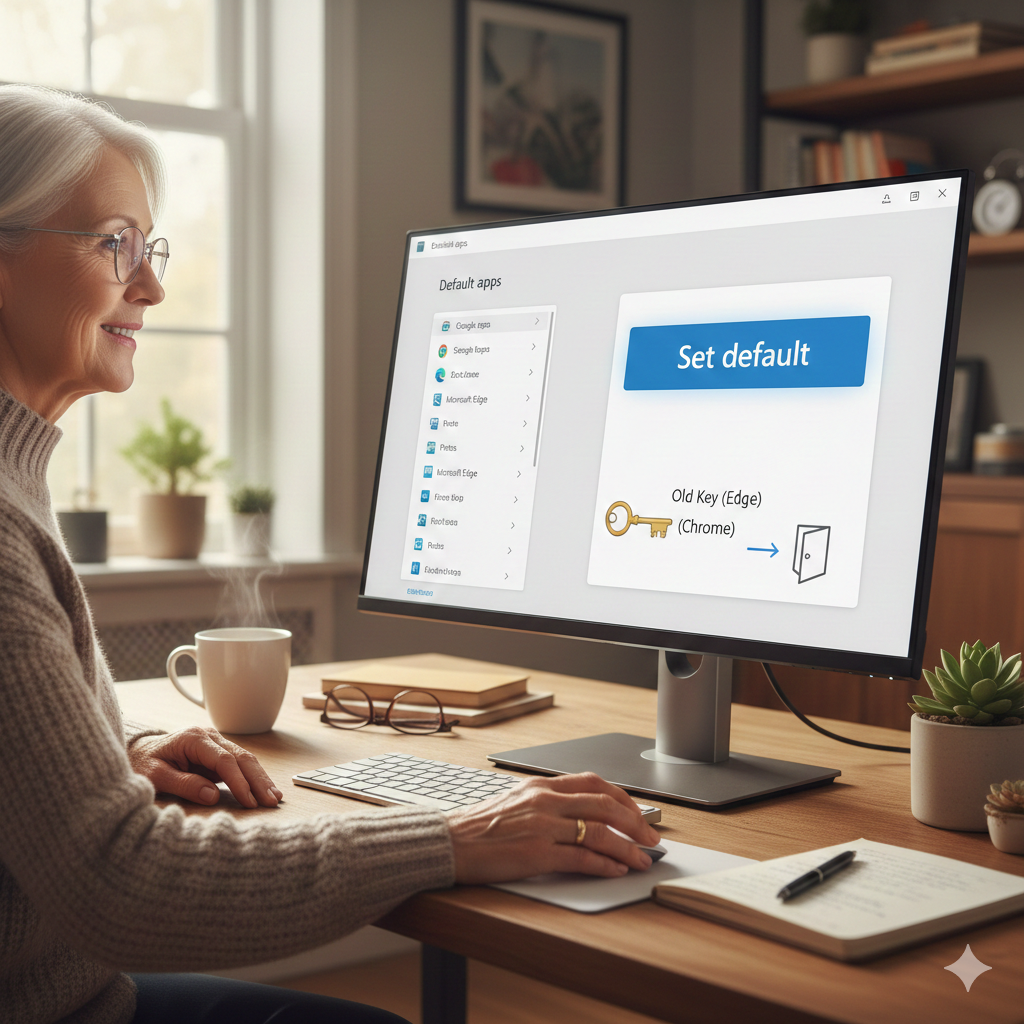
Você sabia que pode escolher os programas que o seu computador usa, assim como escolhe a chave certa para cada porta? Se você está cansado de programas que abrem sozinhos ou quer usar o seu navegador favorito no Windows 11, este guia é para você.


Você já sentiu que o seu computador tem “vontade própria”? Sabe aquela situação chata onde você quer abrir uma foto para imprimir, mas o computador insiste em abrir um programa complicado que você nem sabe usar? Ou quando você clica em um link de internet e ele abre em um navegador que você não gosta?
Isso acontece porque o Windows 11 vem com “configurações de fábrica”, como se fosse um carro novo que vem com o banco regulado para outra pessoa. A boa notícia é que você pode (e deve!) ajustar esses detalhes para que o computador trabalhe do seu jeito.
Neste guia do Micro24Horas, vamos te ensinar como alterar o “aplicativo padrão”. Prepare o café, sente-se confortavelmente e vamos dominar o seu PC!
Imagine que a sua casa tem várias portas: a porta da sala, a do fundo e a do portão principal. Para cada porta, você tem uma chave específica, certo?
No computador, os arquivos são como as portas. Uma foto é um tipo de porta, um documento de texto é outra, e um vídeo é mais uma. O Aplicativo Padrão é a “chave mestre” que o Windows escolhe automaticamente para abrir aquela porta específica assim que você clica nela.
Se você mudar o aplicativo padrão, está apenas trocando a chave. Em vez de usar a chave que o fabricante deu, você escolhe a que mais gosta de usar.
Muitas pessoas aceitam o que o computador oferece por medo de “estragar” algo. Mas mudar o aplicativo padrão traz benefícios reais para o seu dia a dia:
Conforto: Você usa programas que já conhece e confia.
Agilidade: Não perde tempo fechando programas errados para abrir os certos.
Organização: Suas fotos abrem sempre no visualizador mais rápido e seus e-mails no seu programa favorito.
Como tudo na tecnologia, existem dois lados. Mas fique tranquilo, no caso dos aplicativos padrão, os “contras” são muito pequenos.
| Prós | Contras |
| Personalização: O Windows fica com a sua cara. | Confusão Inicial: Se você escolher um programa muito complexo sem querer. |
| Produtividade: Você trabalha mais rápido com ferramentas familiares. | Espaço: Alguns programas novos que você baixar para serem “padrão” ocupam espaço no HD. |
| Simplicidade: Evita que programas “intrusos” fiquem aparecendo. | Atualizações: Às vezes, após uma grande atualização do Windows, ele pode tentar voltar ao padrão antigo. |
Não precisa ter medo. Siga estas etapas como se estivesse seguindo uma receita de bolo:
Clique no botão Iniciar (aquele ícone que parece quatro quadradinhos azuis na barra de tarefas, lá embaixo). Depois, clique no desenho da Engrenagem, que se chama “Configurações”.
No menu que apareceu no lado esquerdo da tela, procure por uma opção chamada Aplicativos. Clique nela.
Agora, no lado direito, procure por Aplicativos padrão. É aqui que a mágica acontece.
Aqui você verá uma lista de todos os programas instalados.
Exemplo: Se você quer que a internet abra sempre no Google Chrome em vez do Microsoft Edge, procure por “Google Chrome” na lista e clique nele.
No topo da tela do programa escolhido, você verá um botão grande escrito “Definir padrão”. Clique nele! O Windows agora sabe que, para aquele tipo de tarefa, o seu programa favorito é quem manda.
Dica de Ouro: Se você quiser mudar algo específico, como “quem abre minhas fotos”, você pode rolar a página e ver a lista de tipos de arquivos (como .JPG ou .PNG) e escolher o programa para cada um, mas o botão “Definir padrão” já resolve 90% dos casos!
Mudar o aplicativo padrão é o primeiro passo para você deixar de ser um “passageiro” do seu computador e passar a ser o “motorista”. É um ajuste simples, seguro e que vai te poupar muitas dores de cabeça no futuro.
Se você seguiu os passos e ainda se sente inseguro, ou se o seu Windows parece diferente do que descrevemos, não se preocupe. A tecnologia tem dessas coisas, e é por isso que estamos aqui!
Precisa de um suporte técnico que fale a sua língua? 🛠️💻
No Micro24Horas, nós não apenas consertamos o seu computador; nós ensinamos você a usá-lo com confiança!
✅ Assistência remota e presencial.
✅ Limpeza e otimização de sistema.
✅ Remoção de vírus e proteção de dados.
✅ Atendimento paciente e didático para todas as idades.
Não passe raiva com a tecnologia! Deixe que o Micro24Horas resolve para você. 📞 Entre em contato agora: [21 99565-7776] – Micro24Horas: Tecnologia simples, para pessoas reais.
Você sabia que usar o computador como administrador no dia a dia é como andar com a chave mestra da sua casa no bolso furado?
8 de agosto de 2026
Seu computador demorando para ligar? Descubra o que é o SSD, por que ele é muito mais rápido que o HD antigo e como essa simples troca pode dar vida...
26 de julho de 2026
Sua pendrive demora para copiar fotos e vídeos? Descubra a diferença entre a entrada USB comum e a azul (USB 3.0)
23 de julho de 2026











Comentários:
Nenhum comentário foi feito, seja o primeiro!