
Usuário Comum ou Administrador? Entenda os riscos e descubra qual configuração usar no seu computador
Você sabia que usar o computador como administrador no dia a dia é como andar com a chave mestra da sua casa no bolso furado?
8 de agosto de 2026


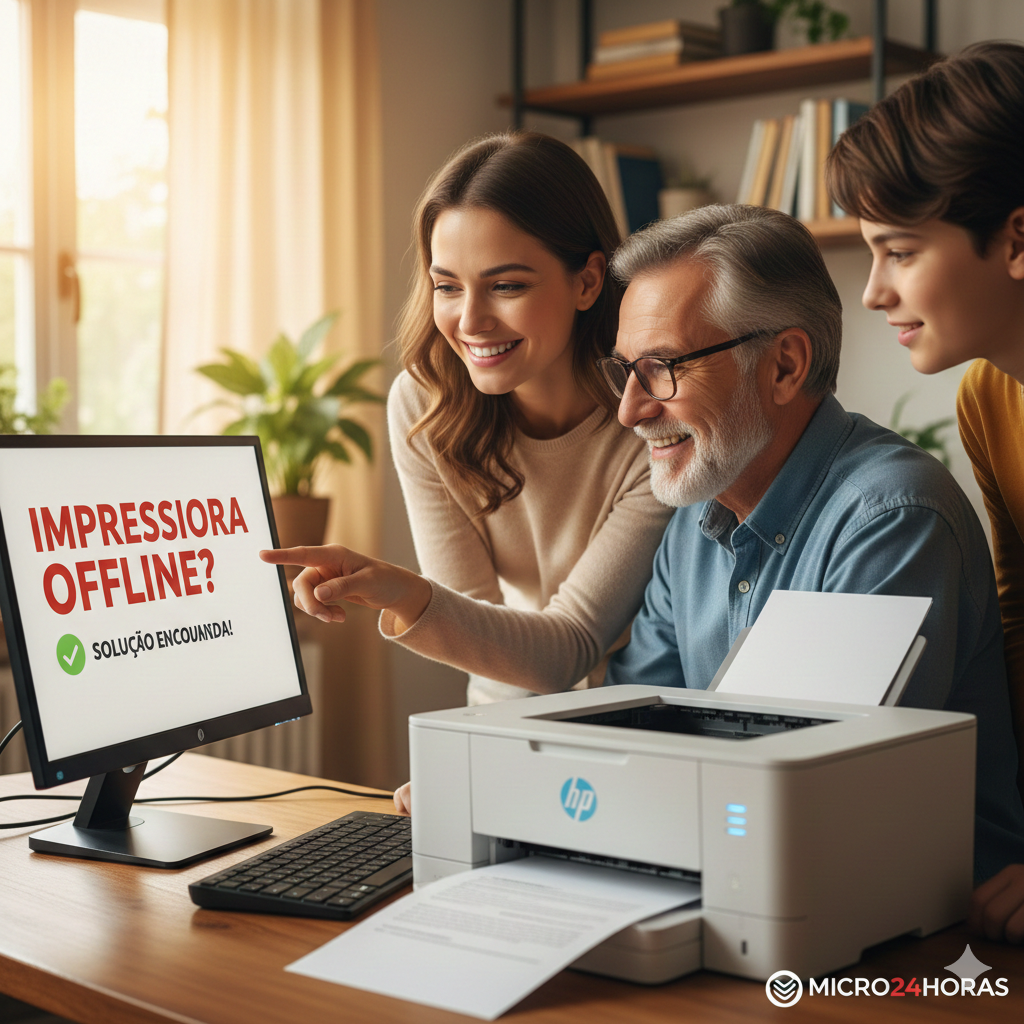
Você foi imprimir um documento importante e apareceu a mensagem “Impressora Offline”? Não se desespere! Isso é como uma campainha que parou de tocar: o caminho está lá, mas o sinal não está passando.


Você já sentiu aquela frustração de clicar em “Imprimir” e nada acontecer? De repente, você olha na tela do computador e lá está o aviso: “Impressora Offline”. É como se você estivesse tentando ligar para um amigo, mas o telefone dele estivesse fora da área de cobertura.
Para quem não tem muita intimidade com a tecnologia, essa mensagem parece um bicho de sete cabeças. Mas a boa notícia é que, na maioria das vezes, a sua impressora HP não está estragada; ela apenas “perdeu o caminho de casa”.
Neste artigo do Micro24Horas, vamos te ensinar a trazer sua impressora de volta à vida com paciência e simplicidade.
Imagine que a sua impressora é uma loja. Quando ela está Online, a porta está aberta e o balconista está pronto para receber o seu pedido (o documento). Quando ela fica Offline, é como se a grade estivesse fechada. O computador tenta entregar o papel, mas não encontra a entrada.
Existem vários motivos para essa “porta” se fechar:
Falha na conversa (Rede): O Wi-Fi oscilou e o computador parou de enxergar a impressora.
Cansaço do sistema (Travamento): Às vezes, o software da impressora se confunde e precisa ser reiniciado.
Configuração por engano: Você ou alguém pode ter clicado em uma opção no Windows que manda a impressora “descansar” (ficar offline).
Prós:
Economia: Você não gasta com técnico para algo simples.
Agilidade: Resolve o problema na hora que precisa do documento.
Aprendizado: Você ganha confiança para lidar com a tecnologia.
Contras:
Tempo: Pode levar alguns minutos para testar as soluções.
Paciência: Requer calma para seguir os passos sem apertar botões errados.
Vamos direto ao que interessa. Siga estes passos como se fosse uma receita de bolo:
Parece brincadeira, mas desligar e ligar resolve 80% dos problemas.
Desligue a impressora no botão.
Retire o fio da tomada por 30 segundos (isso esvazia a “memória” dela).
Ligue novamente e espere as luzes pararem de piscar.
A impressora e o computador precisam estar usando a mesma “estrada”.
Verifique se a luzinha azul do Wi-Fi na sua HP está acesa e fixa. Se estiver piscando, ela perdeu a conexão com o roteador.
Certifique-se de que seu computador não está conectado na rede do vizinho ou no 4G do celular.
Às vezes, o Windows decide sozinho que a impressora deve ficar offline. Vamos conferir:
No seu computador, vá no menu Iniciar e digite Impressoras.
Clique em Impressoras e Scanners.
Clique na sua HP e depois em Abrir fila de impressão.
Na janelinha que abrir, clique lá em cima em Impressora.
Veja se a opção “Usar Impressora Offline” está marcada com um “V”. Se estiver, clique nela para desmarcar.
A HP tem um aplicativo muito bom chamado HP Smart. Se você o tiver instalado no celular ou computador, ele costuma ter um botão escrito “Diagnosticar e Corrigir”. Ele faz o trabalho duro por você, procurando onde está o erro na comunicação.
Se nada funcionou, vamos “reapresentar” a impressora ao computador:
Vá em Impressoras e Scanners, clique na sua HP e escolha Remover.
Depois, clique no botão grande Adicionar dispositivo. O computador vai procurar a impressora como se fosse a primeira vez.
Ter uma impressora offline é comum e acontece com todo mundo. O segredo é não se desesperar. Na maioria das vezes, é apenas um pequeno desencontro de sinais que uma reinicialização ou um clique nas configurações resolve.
📢 PRECISANDO DE UMA MÃOZINHA COM A TECNOLOGIA? A Micro24Horas é o seu porto seguro digital! Se o seu computador travou, a impressora não obedece ou o celular está lento, não passe raiva. Nós oferecemos suporte técnico especializado com a paciência e a didática que você merece. ✅ Atendimento remoto ou presencial. ✅ Linguagem simples, sem “técnico-mês”. ✅ Preço justo e solução rápida. 📞 Entre em contato agora e agende seu suporte! Micro24Horas: Tecnologia para todos, a qualquer hora.
Você sabia que usar o computador como administrador no dia a dia é como andar com a chave mestra da sua casa no bolso furado?
8 de agosto de 2026
Seu computador demorando para ligar? Descubra o que é o SSD, por que ele é muito mais rápido que o HD antigo e como essa simples troca pode dar vida...
26 de julho de 2026
Sua pendrive demora para copiar fotos e vídeos? Descubra a diferença entre a entrada USB comum e a azul (USB 3.0)
23 de julho de 2026











Comentários:
Nenhum comentário foi feito, seja o primeiro!