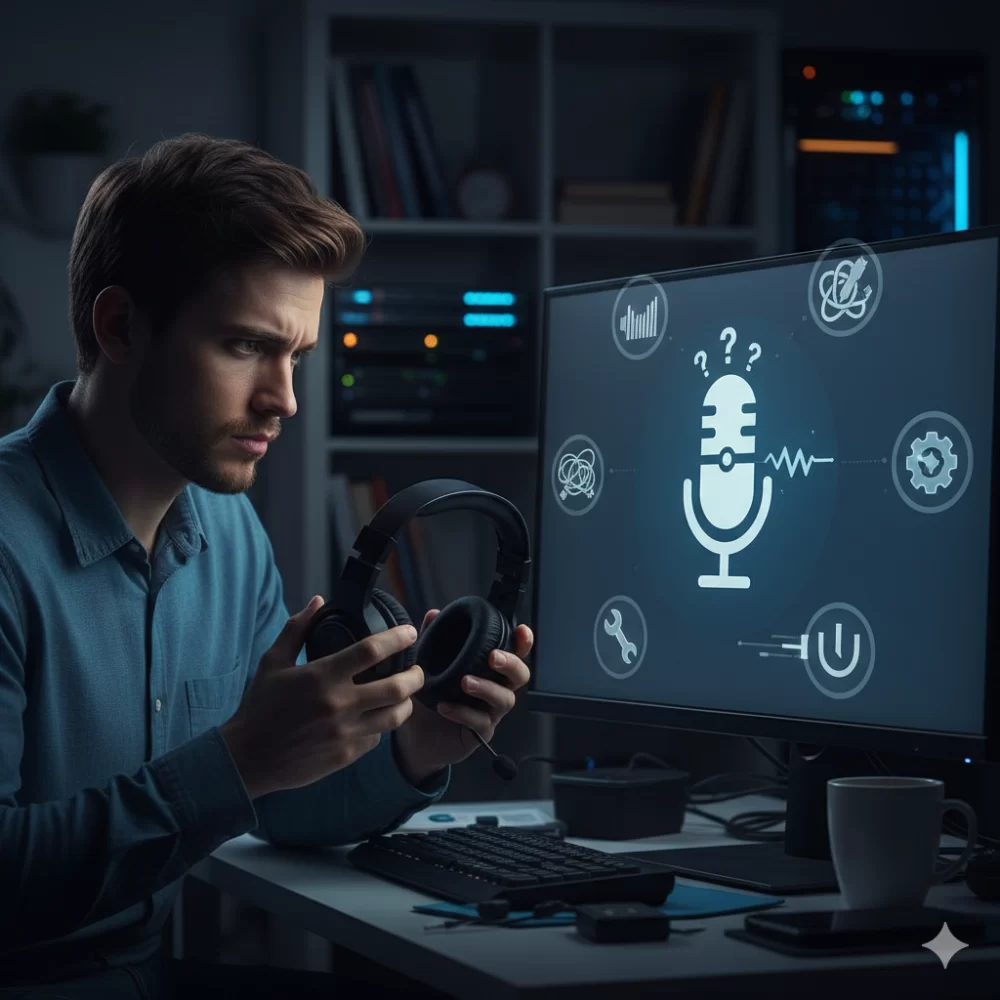
Guia Completo de Troubleshooting: Da Configuração de Drivers ao Aterramento Elétrico.
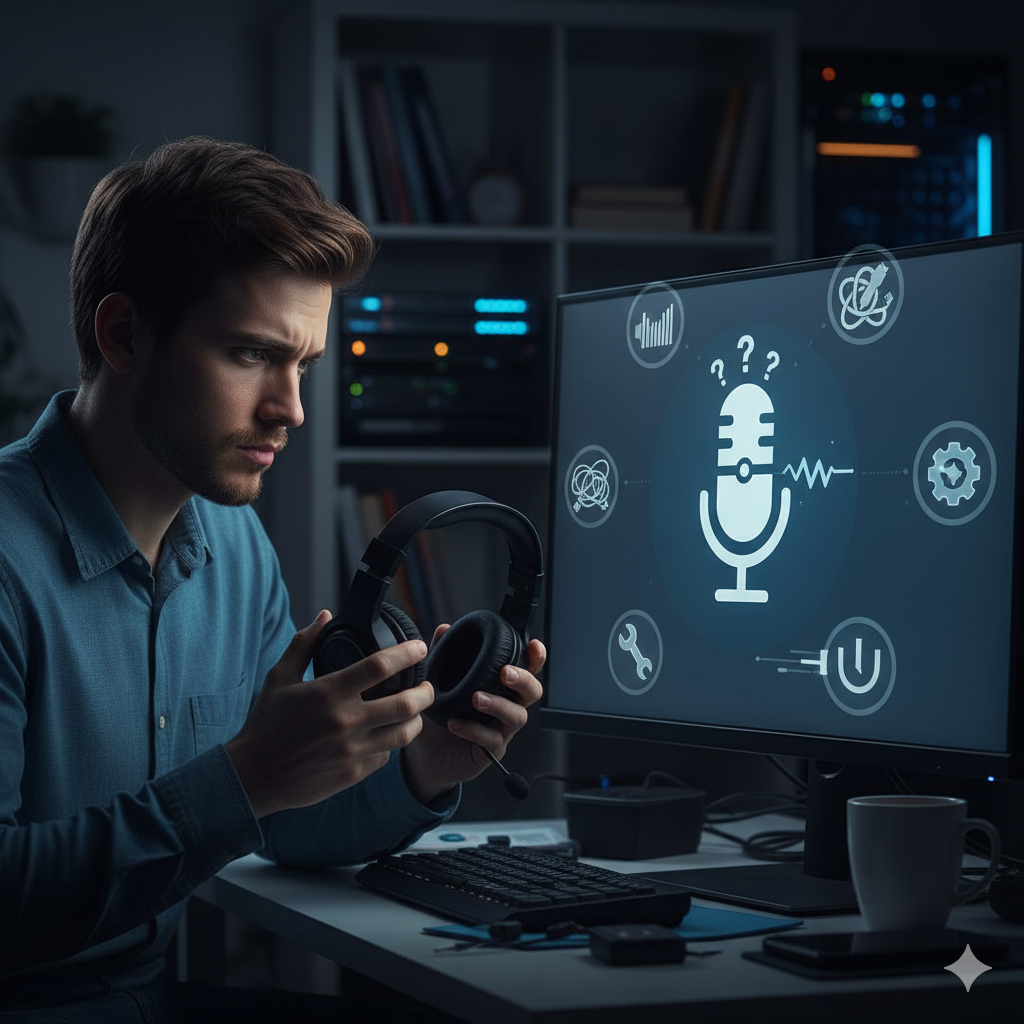
Olá, seja bem-vindo(a)! Se você chegou até aqui, é porque está enfrentando uma das frustrações mais irritantes para quem usa o computador para trabalho, reuniões ou lazer: o microfone que, por conta própria, decide ligar e desligar, causando cortes na comunicação e muita dor de cabeça.
Este comportamento errático pode ser causado por uma ampla gama de fatores, desde um driver desatualizado até um problema elétrico na sua residência ou escritório. Para você, que é um profissional ou usuário que depende de uma comunicação clara, este guia completo, elaborado com mais de 25 anos de experiência em suporte técnico, apresentará um passo a passo detalhado e organizado para diagnosticar e resolver esse mistério.
Prepare-se para mergulhar no troubleshooting do seu sistema de áudio. Iremos explorar as soluções de software, as verificações de hardware e, por fim, o fator mais negligenciado: a estabilidade da energia elétrica e o aterramento, um ponto crucial que a experiência prática demonstra ser a chave para muitos casos complexos.
1. O Ponto de Partida: Soluções de Software e Drivers
A maioria dos problemas de microfone começa e termina no sistema operacional, seja ele Windows ou Mac. O gerenciamento de drivers, permissões e configurações de energia são os primeiros suspeitos.
1.1. Atualização e Reinstalação de Drivers (O Básico Essencial)
Drivers são o tradutor entre o seu microfone e o sistema operacional. Um driver corrompido, desatualizado ou incompatível é a causa mais comum para o comportamento de “liga e desliga”. O vídeo de referência que analisa esta questão também aponta esta etapa como fundamental.
Passo a Passo no Windows (Gerenciador de Dispositivos):
-
Acesso ao Gerenciador: Pressione a tecla Windows + X e selecione “Gerenciador de Dispositivos”.
-
Localize o Áudio: Expanda a categoria “Controladores de som, vídeo e jogos” (e também a categoria “Entradas e saídas de áudio”).
-
Identifique o Microfone: Encontre o seu microfone na lista. Se for um dispositivo USB, ele pode estar listado com seu nome específico.
-
Atualizar o Driver (Método 1):
-
Reinstalar o Driver (Método 2 – Para Casos Persistentes):
-
Clique com o botão direito no microfone e selecione “Desinstalar dispositivo”.
-
Atenção: Se houver uma caixa de seleção para “Excluir o software de driver para este dispositivo”, marque-a se quiser uma reinstalação limpa.
-
Após a desinstalação, reinicie o computador. O Windows deve reinstalar automaticamente um driver genérico ou o mais recente disponível ao iniciar.
Dica Pro: Se a atualização automática do Windows falhar, visite o site oficial do fabricante do microfone (ou do fabricante da sua placa-mãe, se for um microfone P2) e baixe o driver mais recente diretamente. A versão fornecida pelo fabricante é geralmente mais estável e otimizada.
1.2. Gerenciamento de Energia do USB (O Inimigo Oculto)
Em notebooks ou PCs otimizados para economia de energia, o Windows pode desativar portas USB para economizar bateria ou energia do sistema. Se o seu microfone for USB, essa pode ser a causa do ligar/desligar intermitente.
Ajustando o Gerenciamento de Energia:
-
Acesso ao Gerenciador: Novamente no Gerenciador de Dispositivos, localize a categoria “Controladores USB (Universal Serial Bus)”.
-
Hub Raiz: Procure por “Hub Raiz USB” ou itens semelhantes que representem as portas USB da sua placa-mãe.
-
Propriedades: Clique com o botão direito e selecione “Propriedades”.
-
Aba Gerenciamento de Energia: Vá para a aba “Gerenciamento de Energia”.
-
Desative a Economia: Desmarque a opção “O computador pode desligar o dispositivo para economizar energia”.
-
Repita este processo para todos os dispositivos de Hub Raiz USB relevantes.
Esta configuração garante que o sistema operacional não interrompa abruptamente a energia do seu microfone USB, prevenindo o ciclo de ligar/desligar.
1.3. Conflito de Aplicativos e Controle Exclusivo
Muitos aplicativos de comunicação (como Zoom, Discord, Teams) solicitam “Controle Exclusivo” sobre o dispositivo de áudio. Se um aplicativo assume o controle exclusivo e, por algum motivo, o libera e retoma rapidamente, isso pode simular o comportamento de ligar e desligar.
Ajustando as Configurações de Áudio (Painel de Controle):
-
Acesso Rápido: Pressione a tecla Windows + R, digite mmsys.cpl e pressione Enter. Isso abrirá a janela “Som”.
-
Aba Gravação: Vá para a aba “Gravação” e localize seu microfone.
-
Propriedades: Clique duas vezes ou clique com o botão direito e vá em “Propriedades”.
-
Aba Avançado: Selecione a aba “Avançado”.
-
Desative o Controle Exclusivo: Na seção “Modo Exclusivo”, desmarque as duas caixas:
-
Clique em “Aplicar” e “OK”.
Impacto: Ao desabilitar o controle exclusivo, você garante que nenhum aplicativo consiga “tomar” o microfone forçadamente, evitando que o sistema o desative temporariamente para alternar o controle.
1.4. Solução de Problemas do Windows
O Windows possui uma ferramenta nativa de solução de problemas que pode identificar e corrigir automaticamente problemas comuns de áudio.
-
Acesse Configurações (tecla Windows + I).
-
Vá para Atualização e Segurança (ou Sistema > Solução de Problemas no Windows 11).
-
Selecione Solução de Problemas e depois Soluções de problemas adicionais.
-
Execute o troubleshooter para “Gravação de Áudio”. Siga as instruções na tela e permita que o sistema tente aplicar quaisquer correções encontradas.
2. A Profundidade do Software: Configurações do Sistema e BIOS
Se as correções de driver e gerenciamento de energia não funcionaram, é hora de investigar as configurações mais profundas do sistema operacional e até mesmo do firmware da placa-mãe.
2.1. Níveis de Áudio e Aprimoramentos
Configurações de níveis de volume ou recursos de aprimoramento podem levar o sistema a tentar ajustar o microfone dinamicamente, o que pode ser interpretado como um ciclo de ligar/desligar.
-
Painel de Som (mmsys.cpl) > Gravação > Propriedades do Microfone.
-
Aba Níveis:
-
Aba Aprimoramentos (ou Enhancements):
2.2. Otimização do BIOS/UEFI
Em casos raros, as configurações da BIOS/UEFI da sua placa-mãe podem interferir, especialmente se você estiver usando um microfone USB de alto consumo.
-
Configurações USB: Verifique se as portas USB estão configuradas como padrão (Default) ou “Legacy Mode” desativado.
-
Controle de Energia: Certifique-se de que não há nenhuma configuração agressiva de economia de energia (como o Deep Sleep) ativa para as portas USB.
Aviso: Acessar a BIOS/UEFI deve ser feito apenas por usuários que se sintam confortáveis. Busque o manual da sua placa-mãe.
2.3. Interferência de Programas de Terceiros (Drivers de Áudio Secundários)
Softwares de gerenciamento de áudio de terceiros (como Realtek HD Audio Manager, ou softwares de headsets gamers) podem conflitar com as configurações padrão do Windows.
-
Identificação: Verifique se há algum ícone extra relacionado a áudio na barra de tarefas.
-
Teste: Tente desabilitar temporariamente esses programas de terceiros na inicialização do sistema (Gerenciador de Tarefas > Inicializar) e teste o microfone novamente.
3. O Fator Crítico: Hardware, Conexão e Cabos
A integridade física do seu equipamento é frequentemente o elo mais fraco. Problemas de cabo, porta ou até mesmo no microfone em si podem causar o sintoma de “mau contato digital”, resultando no liga/desliga.
3.1. Verificação da Porta de Conexão (USB e P2)
O vídeo de referência destaca a importância de escolher a porta USB correta.
-
Evite Portas Frontais e Hubs: As portas USB frontais de um desktop ou hubs USB sem alimentação externa frequentemente fornecem energia instável ou insuficiente.
-
Prefira Portas Traseiras: Conecte o microfone diretamente nas portas USB traseiras do seu PC. Elas estão ligadas diretamente à placa-mãe e recebem energia mais estável.
-
USB 2.0 vs. USB 3.0/3.1/C: Para microfones USB tradicionais, o vídeo sugere usar portas USB 2.0 (geralmente pretas) em vez das 3.0/3.1 (geralmente azuis ou vermelhas). Embora as portas mais novas sejam mais rápidas, as 2.0 podem ser, em alguns casos, mais estáveis em termos de alimentação de energia contínua para dispositivos de baixo consumo como microfones. Faça o teste em ambas as portas para verificar a estabilidade.
-
Conexões P2 (Analógicas): Verifique se o plugue (geralmente rosa para microfone) está completamente inserido e se a porta não está folgada ou com poeira/sujeira.
3.2. Teste Cruzado (Isolamento de Problema)
Para determinar se o problema é do microfone ou do seu computador, você deve realizar o teste cruzado.
-
Teste o Microfone em Outro Dispositivo: Conecte o microfone em outro computador, notebook ou até mesmo em um smartphone (com adaptador, se necessário). Se o microfone funcionar perfeitamente em outro dispositivo, você pode descartar um defeito de hardware no microfone e focar no seu PC.
-
Teste Outro Microfone no Seu Dispositivo: Conecte outro microfone (emprestado, ou um headset simples) no seu computador. Se o problema persistir com um segundo microfone, o problema é quase certamente no seu PC (drivers, configurações ou, o próximo tópico, eletricidade).
3.3. Integridade de Cabos e Adaptadores
Cabos USB ou P2 que foram dobrados, enrolados ou tensionados podem desenvolver falhas internas. O movimento e a oscilação do microfone podem reabrir e fechar esse circuito falho, simulando o liga/desliga.
-
Inspecione o cabo do microfone visualmente em busca de danos.
-
Se o microfone usar um cabo destacável, tente substituí-lo por outro cabo de qualidade, de preferência blindado e de curto comprimento.
-
Se estiver usando adaptadores (P2 para USB, ou splitter Y), remova-os e tente a conexão direta. Adaptadores de baixa qualidade são uma fonte comum de instabilidade.
4. O Diagnóstico Avançado: Interferência Elétrica e Aterramento
Muitos problemas de microfone, especialmente os mais teimosos que parecem não ter solução em software, são causados por algo fora do PC: a qualidade da energia elétrica. O vídeo de referência atesta que este foi o fator de resolução para o criador.
4.1. O que é o aterramento e por que ele causa problemas?
O aterramento (ou fio terra) é um pilar fundamental em qualquer instalação elétrica segura. Ele serve para:
-
Proteção contra Choques: Desviando correntes de fuga para a terra.
-
Estabilidade do Sinal: Drenando ruídos eletromagnéticos e estáticos que interferem em equipamentos sensíveis, como microfones, placas de áudio e conexões USB.
O problema da falta de aterramento:
Quando um PC não está aterrado corretamente, a carcaça metálica (chassi) e todos os componentes internos ficam sujeitos a pequenas variações de potencial elétrico. Essa eletricidade estática ou ruído (interferência eletromagnética – EMI) não tem para onde ir e acaba interferindo nos sinais de baixo nível do microfone, causando:
-
Zumbidos e Ruídos: O sinal mais comum de falta de aterramento.
-
Oscilação Digital: No caso de microfones USB, o ruído elétrico pode causar micro-quedas na comunicação de dados (USB data line), levando o sistema a “reiniciar” a conexão do dispositivo repetidamente (liga/desliga).
-
O “Teste do Toque”: A experiência descrita no vídeo é um diagnóstico clássico. Ao tocar o gabinete descalço, a pessoa se torna temporariamente o “fio terra” do sistema, drenando a carga e fazendo o microfone voltar ao normal. Isso é perigoso, mas um indicativo claro de que o aterramento é o problema.
4.2. Como verificar e corrigir o aterramento
Este é um tópico que exige cuidado, mas é o passo definitivo para a resolução.
Verificação da Instalação (O Ideal):
-
Tomada com 3 Pinos: O padrão brasileiro (NBR 14136) exige tomadas com 3 pinos: Fase, Neutro e Terra. O pino central é o aterramento. Use um testador de tomada (disponível em lojas de material elétrico) para confirmar se o pino terra está conectado a um sistema de aterramento funcional.
-
Extensões e Filtros de Linha: Certifique-se de que qualquer extensão ou filtro de linha usado possua 3 pinos e esteja de fato conduzindo o terra da tomada até o PC. Filtros de linha de má qualidade ou extensões antigas podem não ter o fio terra conectado internamente.
-
No-Break: Verifique se o seu no-break está aterrado corretamente, pois ele deve proteger e estabilizar a energia.
Soluções práticas para ausência de aterramento:
-
Instalação de Haste de Aterramento: A solução mais segura e permanente é instalar uma haste de aterramento (cobre) espetada no solo do lado de fora do imóvel, conectada ao quadro elétrico. Isso deve ser feito por um eletricista qualificado.
-
Conexão Temporária/Emergencial (com Cuidado): O método usado pelo criador do vídeo envolveu criar um aterramento temporário. Isso deve ser feito apenas por quem tem conhecimento prático e com extremo cuidado, pois envolve mexer na rede elétrica. Geralmente, envolve conectar um fio condutor da carcaça metálica do PC a um ponto de aterramento conhecido (como uma estrutura metálica ou uma tubulação de água que seja comprovadamente aterrada, longe de tubulações de gás).
Alerta de Segurança: Não tente improvisar um aterramento sem conhecimento. O aterramento incorreto pode causar curtos-circuitos ou, pior, choque elétrico. Se você não tem certeza da sua instalação, chame um eletricista de confiança.
4.3. Filtros USB/Supressores de Ruído
Se a correção do aterramento não for viável de imediato, e o microfone for USB, você pode tentar um isolador de ruído USB. Estes pequenos dispositivos isolam eletricamente o microfone da porta USB, bloqueando o ruído elétrico que viaja pela linha de dados, embora possam não ser 100% eficazes para todos os tipos de interferência.
5. Resumo e Próximos Passos
O problema do microfone que liga e desliga sozinho é uma batalha entre Software, Hardware e Eletricidade.
| Categoria |
Ação de Troubleshooting |
Solução Principal |
| Software/Drivers |
Gerenciador de Dispositivos, Configurações de Som. |
Atualizar/Reinstalar Drivers; Desabilitar “Controle Exclusivo” [1.3]. |
| Energia USB |
Gerenciador de Dispositivos > Hub Raiz USB > Propriedades. |
Desmarcar “O computador pode desligar o dispositivo para economizar energia” [1.2]. |
| Hardware/Conexão |
Teste Cruzado, Inspeção Visual. |
Usar Portas Traseiras (Diretas na Placa-Mãe); Trocar o Cabo/Microfone [3.1]. |
| Eletricidade (Avançado) |
Teste de Tomada, Verificação de Estabilidade. |
Verificar e Corrigir o Aterramento Elétrico da residência/escritório [4.1]. |
Seguindo este guia metodológico, você cobrirá todas as causas conhecidas desse problema. Lembre-se: comece pelas soluções de software mais simples e avance gradualmente para o hardware e, por fim, para o diagnóstico elétrico. Em muitos casos, a solução é tão simples quanto desmarcar uma caixa de seleção de energia ou controle exclusivo, mas quando o problema persiste, a estabilidade elétrica é quase sempre a resposta.
🚀 Tecnologia sem preocupações: Suporte 24h para você e seu negócio! 🖥️📱
Precisa de suporte técnico confiável e acessível a qualquer hora? Na Micro24 Horas, oferecemos manutenção e suporte 24 horas, inclusive fins de semana e feriados!
Nossa equipe está pronta para resolver seus problemas, com mais de 25 anos de experiência solucionando desafios para empresas e usuários domésticos.
Nossos Destaques:
-
Montagem e Manutenção: Especialistas em montagem e manutenção de computadores e notebooks, garantindo o melhor desempenho para seus equipamentos.
-
Instalação e Configuração: Realizamos a instalação e configuração de softwares e impressoras, deixando tudo pronto para o uso.
-
Conectividade Total: Resolvemos seus problemas de internet com a instalação, configuração e reparo de internet cabeada e Wi-Fi, incluindo a otimização com Roteadores Mesh.
Além disso, oferecemos:
-
Dicas diárias sobre tecnologia, IA, segurança digital e muito mais!
-
Atendimento presencial no Centro, Zona Sul e Barra da Tijuca; e Remotamente em todo território nacional.
Acesse nosso conteúdo e entre em contato:
-
Facebook / Instagram / YouTube: @micro24horas
-
Blog: micro24horas.com.br/blog
-
Tel./WhatsApp: 21 99565-7776
🔹 Tecnologia descomplicada, solução garantida!
Leia mais sobre o assunto



















Comentários:
Nenhum comentário foi feito, seja o primeiro!