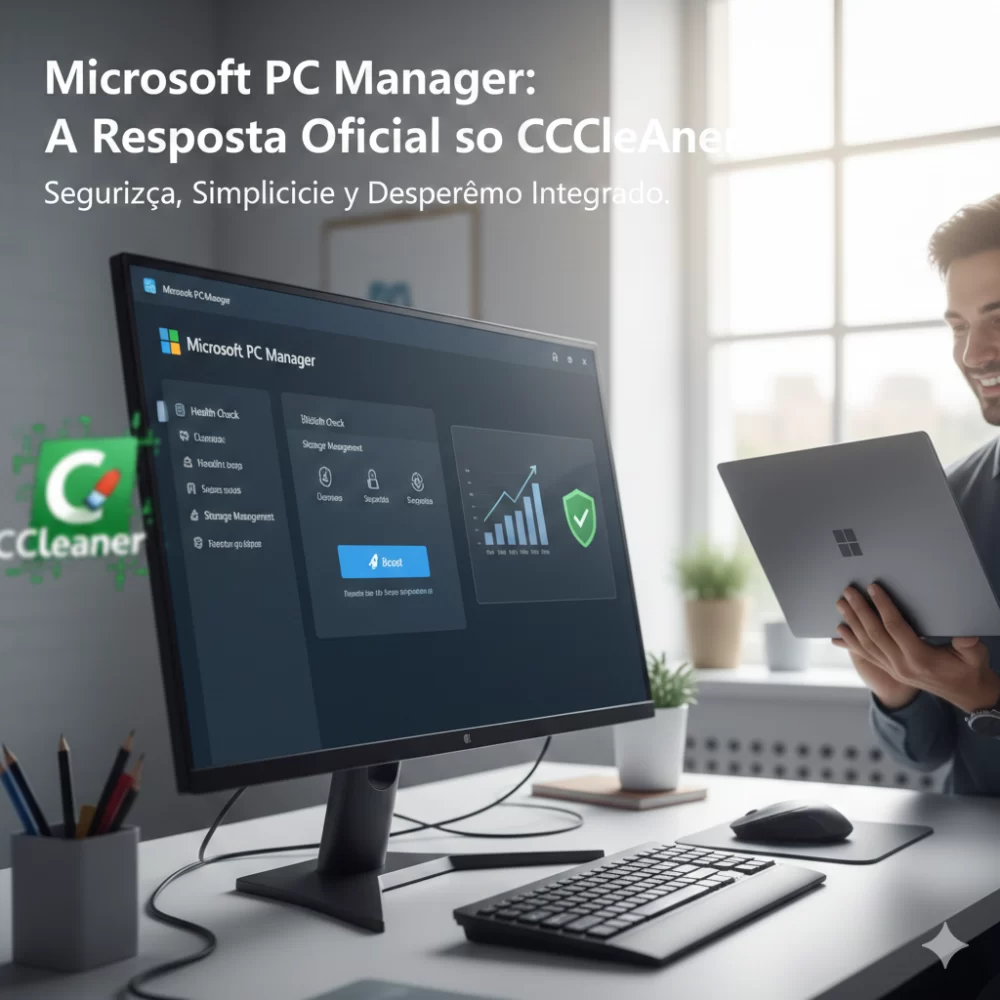
A Microsoft lança seu próprio otimizador para PC: Segurança, Simplicidade e Desempenho Integrado ao Windows
Olá, caro leitor!
Em um universo digital onde a performance do seu computador é tão crucial quanto a qualidade da sua conexão, a otimização do sistema operacional é uma tarefa constante e, muitas vezes, complexa. Por anos, o mercado de ferramentas de limpeza e otimização de PCs foi dominado por softwares de terceiros, com o CCleaner se tornando o nome mais conhecido e, ironicamente, também o mais controverso.
Mas o cenário mudou drasticamente. A gigante de Redmond, atenta às “dores” dos usuários (os famosos pain points), e talvez mais importante, aos riscos de segurança associados a softwares externos, decidiu agir. A Microsoft fez seu próprio CCleaner.
O nome da solução é Microsoft PC Manager (Gerenciador de PC), e ele não é apenas mais um utilitário. É a declaração da Microsoft de que a otimização do Windows deve ser segura, simples e nativa. Desenvolvido pela própria empresa, o PC Manager chegou oficialmente à Microsoft Store em 2024, após um período de testes beta que começou em 2022, consolidando-se como a ferramenta definitiva para quem busca manter o Windows 10 ou 11 em sua melhor forma, sem as complicações e perigos das soluções que circulam por aí.
Este artigo se aprofunda na origem, nos recursos, na filosofia de segurança e na comparação definitiva do Microsoft PC Manager com seus concorrentes, mostrando por que esta ferramenta está redefinindo o padrão de manutenção de computadores para usuários domésticos e, principalmente, para o suporte técnico.
O legado da otimização de terceiros e o ponto de virada
Para entender a relevância do PC Manager, é preciso revisitar a história dos otimizadores de PC.
Por mais de uma década, ferramentas como o CCleaner prometeram resolver a lentidão do Windows com um único clique. O atrativo era inegável: um sistema operacional que acumula gigabytes de arquivos temporários, entradas de registro obsoletas e programas de inicialização desnecessários parecia implorar por uma “limpeza geral”.
No entanto, essa promessa veio com um preço e riscos significativos:
-
Riscos de Segurança: O próprio CCleaner, em 2017, foi alvo de um ataque cibernético massivo, onde versões legítimas do software foram infectadas com malware que visava roubar dados de usuários. Isso gerou um enorme problema de confiança em ferramentas de otimização de terceiros.
-
A Limpeza do Registro: A função mais aclamada por muitos — a limpeza do Registro do Windows — é, ironicamente, a menos necessária e a mais perigosa. O Registro é o coração da configuração do sistema. Apagar entradas “antigas” ou “órfãs” raramente traz ganhos perceptíveis de desempenho e, com frequência, pode corromper a forma como um aplicativo essencial funciona, levando a instabilidade e erros críticos. O suporte técnico passou anos desfazendo os estragos causados por otimizadores agressivos.
-
Inchaço (Bloat): Muitas dessas ferramentas, na versão gratuita, vinham acompanhadas de barras de ferramentas, sugestões de compra de software adicional e publicidade invasiva, tornando-se elas próprias um fardo para o sistema que deveriam otimizar.
Neste cenário de desconfiança e complexidade desnecessária, a Microsoft identificou uma lacuna crucial. Os usuários precisavam de uma solução, mas ela tinha que vir de uma fonte confiável e operar dentro dos limites seguros do sistema operacional. Assim, o PC Manager nasceu como uma ferramenta oficial e leve, que opera sob uma filosofia central: consolidar e simplificar as ferramentas nativas do Windows.
A filosofia de design da Microsoft: Segurança acima de tudo
A maior e mais importante distinção do Microsoft PC Manager em relação aos seus concorrentes históricos reside no que ele se recusa a fazer.
O PC Manager não toca no Registro do Windows.
Esta decisão reflete uma compreensão profunda de engenharia de software: no Windows moderno, a limpeza do Registro é, na melhor das hipóteses, inútil; na pior, desastrosa. A Microsoft sabe que os ganhos reais de desempenho vêm da liberação de RAM, do encerramento de processos em segundo plano, da desativação de programas na inicialização e da limpeza de arquivos temporários volumosos.
Ao evitar a limpeza do Registro, o PC Manager elimina o principal vetor de risco de quebra do sistema associado a otimizadores de terceiros. Esta abordagem minimalista e focada em segurança é o que o torna a ferramenta ideal para o usuário comum e, sobretudo, para a recomendação do profissional de suporte técnico. Um sistema otimizado pelo PC Manager é um sistema estável, algo que o suporte valoriza acima de tudo.
A sua missão é ser uma “solução de problemas completa (One-Stop Problem-Solving Solution)” que responde às queixas mais comuns dos usuários – lentidão, falta de espaço e pop-ups irritantes – sem exigir conhecimento avançado de informática.
Análise detalhada dos recursos essenciais do PC Manager
O PC Manager é estruturado em uma interface limpa e intuitiva, dividida em abas principais que reúnem, de forma organizada, funcionalidades que antes estavam espalhadas pelo Gerenciador de Tarefas, Configurações e Windows Defender.
1. PC Boost (Otimização Imediata e Smart Boost)
Este é o coração da ferramenta e o recurso que mais se aproxima da promessa de “otimização com um clique”.
-
Função: O botão “Boost” realiza duas ações críticas e imediatas para melhorar o desempenho:
-
Limpeza de Arquivos Temporários: Exclui instantaneamente o cache de navegadores (arquivos de sistema e de aplicativos de terceiros, como o Chrome), logs e outros “arquivos lixo” que se acumulam rapidamente.
-
Liberação de Memória RAM: Encerra processos e serviços desnecessários que estão sendo executados em segundo plano, liberando parte da memória RAM e dando mais fôlego para os aplicativos que o usuário está utilizando ativamente.
-
Smart Boost: O PC Manager introduz uma funcionalidade de otimização automatizada. O Smart Boost pode ser configurado para ser acionado automaticamente quando o uso de RAM do sistema atingir um limite alto (por exemplo, 80%) ou quando uma quantidade significativa de arquivos temporários (por exemplo, 1 GB) estiver acumulada. Essa é uma funcionalidade de manutenção preventiva que garante que o PC se mantenha ágil mesmo com o uso contínuo, sem a intervenção do usuário.
2. Health Check (Verificação de Integridade)
O Health Check é uma varredura abrangente que atua como uma manutenção preventiva, checando os principais pontos de risco ou lentidão.
-
Limpeza de Cache: Similar ao Boost, mas com uma varredura mais profunda e detalhada em caches de aplicativos e sistemas.
-
Gerenciamento de Inicialização (Startup): Identifica e sugere a desativação de aplicativos de terceiros que estão configurados para iniciar automaticamente com o Windows. Desativar apps desnecessários na inicialização é uma das formas mais eficazes de acelerar o tempo de boot do sistema, e o PC Manager apresenta isso de forma muito mais clara do que o Gerenciador de Tarefas tradicional para o usuário leigo.
-
Verificação de Segurança e Atualizações: Garante que o Windows Defender (antivírus nativo) e o Firewall estejam ativos e funcionando corretamente, além de verificar se há atualizações críticas do Windows Update pendentes.
3. Deep Cleanup (Limpeza Profunda de Armazenamento)
O Deep Cleanup é a ferramenta para quem precisa de espaço em disco e se diferencia por sua profundidade de análise.
-
Identificação de Lixo: Varre o disco rígido em busca de arquivos de log do sistema, arquivos de atualização do Windows que sobraram de instalações passadas, cache de aplicativos e miniaturas (thumbnails) do sistema.
-
Controle Personalizado: Ao contrário do Boost que é instantâneo, o Deep Cleanup permite ao usuário revisar e selecionar exatamente quais categorias de arquivos deseja limpar. Isso inclui, e aqui está uma grande vantagem, a capacidade de limpar o cache de navegadores e aplicativos não-Microsoft como Google Chrome e Nvidia, um recurso vital para liberar espaço de forma eficaz.
4. Gerenciamento de Processos e Aplicativos
O PC Manager simplifica o controle sobre o que está rodando no sistema, uma função essencial do Gerenciador de Tarefas, mas apresentada de maneira menos intimidadora.
-
Gerenciamento de Processos: Exibe os aplicativos em execução que mais consomem memória e oferece um botão simples para encerrá-los, resolvendo rapidamente problemas de consumo excessivo de RAM.
-
Gerenciamento de Aplicativos e Desinstalação Profunda: Esta seção, além de listar os aplicativos instalados, oferece uma desinstalação profunda. Ao desinstalar um programa, o PC Manager busca remover não apenas o executável, mas também chaves de registro e pastas associadas que o desinstalador padrão pode deixar para trás, garantindo uma limpeza mais completa do sistema.
5. Proteção e Segurança (Protection Tab)
O PC Manager integra funções de segurança essenciais em um só local, trabalhando em harmonia com o Windows Defender.
-
Integração Antivírus: Permite executar uma varredura de vírus e ameaças diretamente pela interface do PC Manager, acionando o poderoso motor do Windows Defender.
-
Controle de Pop-ups: Oferece bloqueio de janelas pop-up em aplicativos, o que pode ser uma bênção para usuários que se deparam constantemente com publicidade indesejada ou notificações intrusivas.
-
Restauração da Barra de Tarefas: O recurso de “Reparo da Barra de Tarefas” permite restaurar a barra para suas configurações padrão, desativando extensões de terceiros que possam ter sido instaladas acidentalmente e simplificando a solução de problemas de customização malfeita.
-
Controle de Navegador Padrão: Embora tenha gerado controvérsia em versões beta (onde o app sugeria “reparo” se o Edge não fosse o padrão), a versão atual oferece um atalho para a configuração do navegador e aplicativos padrão, visando dar ao usuário o controle sobre qual software usar.
PC Manager vs. CCleaner: O duelo da otimização
A comparação entre o Microsoft PC Manager e o CCleaner (e similares) não é apenas sobre recursos, mas sobre confiança e filosofia.
| Característica |
Microsoft PC Manager |
CCleaner (e Similares) |
| Origem e Confiança |
Desenvolvido pela Microsoft. Suporte oficial e total integração nativa. |
Desenvolvido por terceiros (Piriform, agora Avast/Gen Digital). Histórico de incidentes de segurança. |
| Limpeza de Registro |
Não faz. Foco na estabilidade e segurança. |
Faz, com promessa de otimização. Alto risco de causar instabilidade e erros no sistema. |
| Custo |
Totalmente Gratuito. Sem funções premium ou anúncios invasivos. |
Oferece versão gratuita limitada e versão paga (Premium) para recursos avançados. Versão gratuita pode ter anúncios. |
| Segurança |
Integrado e 100% alinhado com o Windows Defender. Nenhuma alteração invasiva no sistema. |
Dependente de sua própria engine e pode ser um vetor de ataques (histórico de 2017). |
| Público-Alvo |
Usuários domésticos, iniciantes e profissionais de TI que prezam por estabilidade e simplicidade. |
Usuários intermediários a avançados que buscam maior granularidade de limpeza (e assumem o risco). |
| Desinstalação |
Possui “Desinstalação Profunda” (removendo arquivos de sistema e chaves de registro associadas ao app, não do sistema). |
Desinstalação padrão ou avançada (na versão paga). |
Em resumo, a Microsoft não buscou criar a ferramenta de otimização mais profunda, mas sim a mais segura e acessível. O PC Manager é a escolha lógica para 99% dos usuários, oferecendo um desempenho excelente sem o risco de transformar uma simples limpeza em uma chamada de suporte técnico de emergência.
O valor estratégico para o Suporte Técnico de TI
Para um Analista de Suporte Técnico de TI com décadas de experiência, como Augusto de Sá, a chegada do PC Manager representa uma mudança de paradigma.
Por muito tempo, a recomendação de otimização para clientes domésticos ou pequenas empresas era um dilema:
-
Opção 1 (Ferramentas de Terceiros): Rápida, mas perigosa. O risco de instabilidade ou infecção cibernética era real, muitas vezes forçando o técnico a gastar tempo precioso reparando danos causados pela própria ferramenta de “otimização” do cliente.
-
Opção 2 (Ferramentas Nativas do Windows): Segura, mas dispersa e complexa. Exigir que o usuário navegue pelo services.msc, msconfig, Gerenciador de Tarefas e Configurações para realizar uma limpeza básica era inviável.
O Microsoft PC Manager elimina esse dilema.
Ele fornece ao profissional de TI uma ferramenta única, segura e endossada pelo fabricante para indicar ao cliente. Ao recomendar o PC Manager, o técnico garante que o cliente está:
-
Utilizando um software leve e com baixíssimo risco de erro.
-
Aprendendo a usar as funções nativas do Windows, apenas simplificadas.
-
Reduzindo a quantidade de chamados de suporte técnico simples relacionados a “lentidão” ou “acúmulo de lixo”, pois o usuário pode resolver o problema com um único clique no botão Boost.
Em um ambiente empresarial, ter uma ferramenta de otimização oficial significa também um controle de compliance e segurança mais rígido. Em vez de permitir que funcionários baixem otimizadores aleatórios da internet, a equipe de TI pode padronizar o uso do PC Manager, mantendo a frota de computadores corporativos limpa e segura.
Guia Prático: Como começar a usar o PC Manager
Baixar e instalar o PC Manager é extremamente simples, reforçando a missão de simplicidade da Microsoft.
-
Acesso: O Microsoft PC Manager está disponível gratuitamente na Microsoft Store (Loja de Aplicativos da Microsoft) ou por meio do site oficial da empresa.
-
Instalação: Basta procurar por “Microsoft PC Manager” e clicar em Instalar. A instalação é rápida e o software é leve, não exigindo grandes recursos do sistema.
-
Primeiro Uso: Ao abrir, o painel inicial exibe o status atual do PC (uso de RAM e arquivos temporários). O primeiro passo é clicar no botão “Boost” para uma otimização imediata e na sequência, executar o “Health Check” para verificar programas de inicialização e segurança.
O PC Manager torna a manutenção do PC uma tarefa de rotina simples, que leva apenas alguns segundos.
Considerações Finais e o futuro do gerenciamento de PC
O Microsoft PC Manager é mais do que uma mera ferramenta de limpeza; ele é um reflexo da evolução do Windows e da postura da Microsoft em relação à segurança e à experiência do usuário. Em um mundo onde o código é frequentemente questionado por sua integridade, ter o fabricante do sistema operacional oferecendo uma solução de otimização gratuita, transparente e focada na estabilidade é um enorme passo à frente.
A ferramenta é o ponto de encontro perfeito entre a complexidade da otimização de sistema e a necessidade de simplicidade do usuário moderno. Ao centralizar as melhores e mais seguras funcionalidades do Windows, o PC Manager garante que a sua máquina opere de forma limpa, rápida e, o mais importante, sem surpresas indesejáveis.
Se você busca performance, segurança e menos dor de cabeça, o PC Manager não é apenas uma alternativa, é a nova referência em gerenciamento de computadores para o ecossistema Windows.
🚀 Tecnologia sem preocupações: Suporte 24h para você e seu negócio! 🖥️📱
Precisa de suporte técnico confiável e acessível a qualquer hora? Na Micro24 Horas, oferecemos manutenção e suporte 24 horas, inclusive fins de semana e feriados!
Nossa equipe está pronta para resolver seus problemas, com mais de 25 anos de experiência solucionando desafios para empresas e usuários domésticos.
Nossos Destaques:
-
Montagem e Manutenção: Especialistas em montagem e manutenção de computadores e notebooks, garantindo o melhor desempenho para seus equipamentos.
-
Instalação e Configuração: Realizamos a instalação e configuração de softwares e impressoras, deixando tudo pronto para o uso.
-
Conectividade Total: Resolvemos seus problemas de internet com a instalação, configuração e reparo de internet cabeada e Wi-Fi, incluindo a otimização com Roteadores Mesh.
Além disso, oferecemos:
-
Dicas diárias sobre tecnologia, IA, segurança digital e muito mais!
-
Atendimento presencial no Centro, Zona Sul e Barra da Tijuca; e Remotamente em todo território nacional.
Acesse nosso conteúdo e entre em contato:
-
Facebook / Instagram / YouTube: @micro24horas
-
Blog: micro24horas.com.br
-
Tel./WhatsApp: 21 99565-7776
🔹 Tecnologia descomplicada, solução garantida!
Leia mais sobre o assunto



















Comentários:
Nenhum comentário foi feito, seja o primeiro!