
Usuário Comum ou Administrador? Entenda os riscos e descubra qual configuração usar no seu computador
Você sabia que usar o computador como administrador no dia a dia é como andar com a chave mestra da sua casa no bolso furado?
8 de agosto de 2026


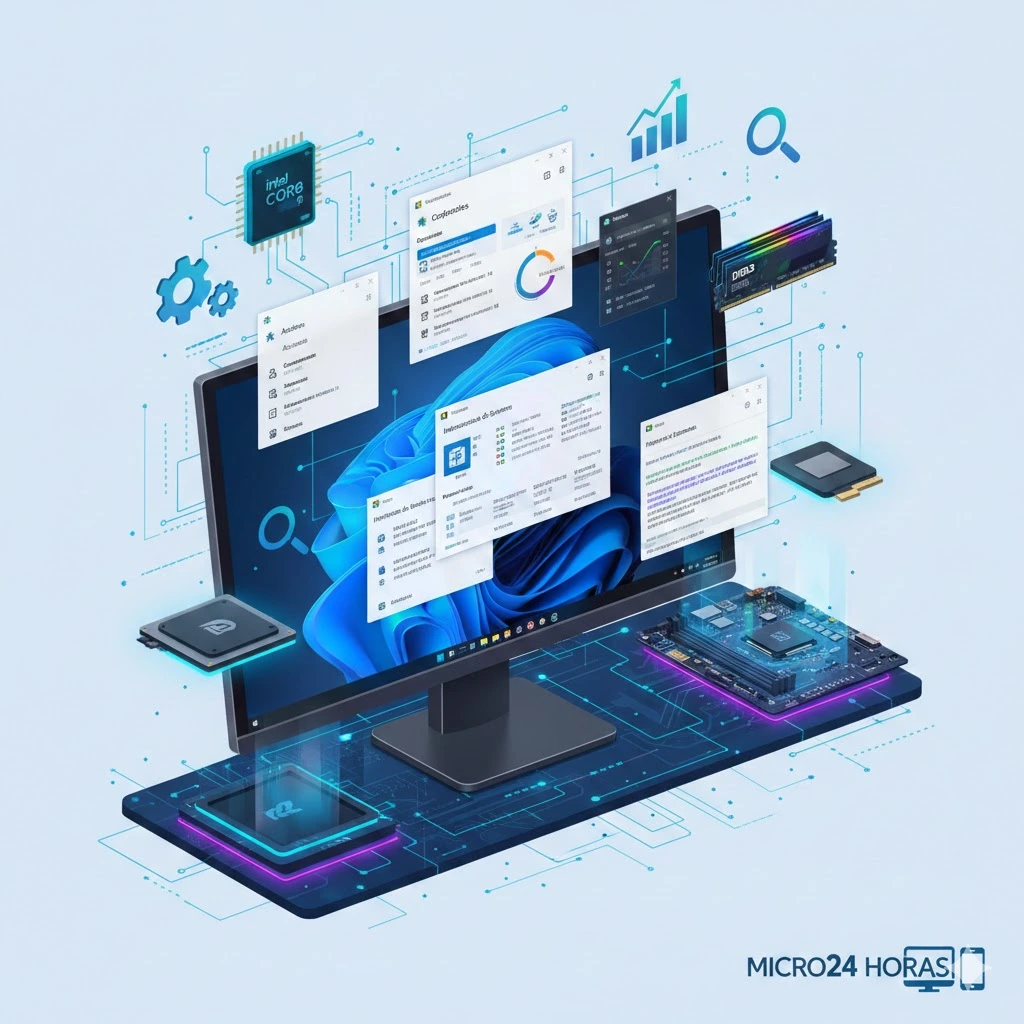
Descubra todas as especificações do seu Windows 11 utilizando métodos que vão do app Configurações (visão rápida) até ferramentas avançadas como Gerenciador de Tarefas, msinfo32 e Linha de Comando. Aprenda a identificar CPU, RAM, GPU e a versão exata da BIOS para otimizar seu PC, planejar upgrades e solucionar problemas com precisão técnica.


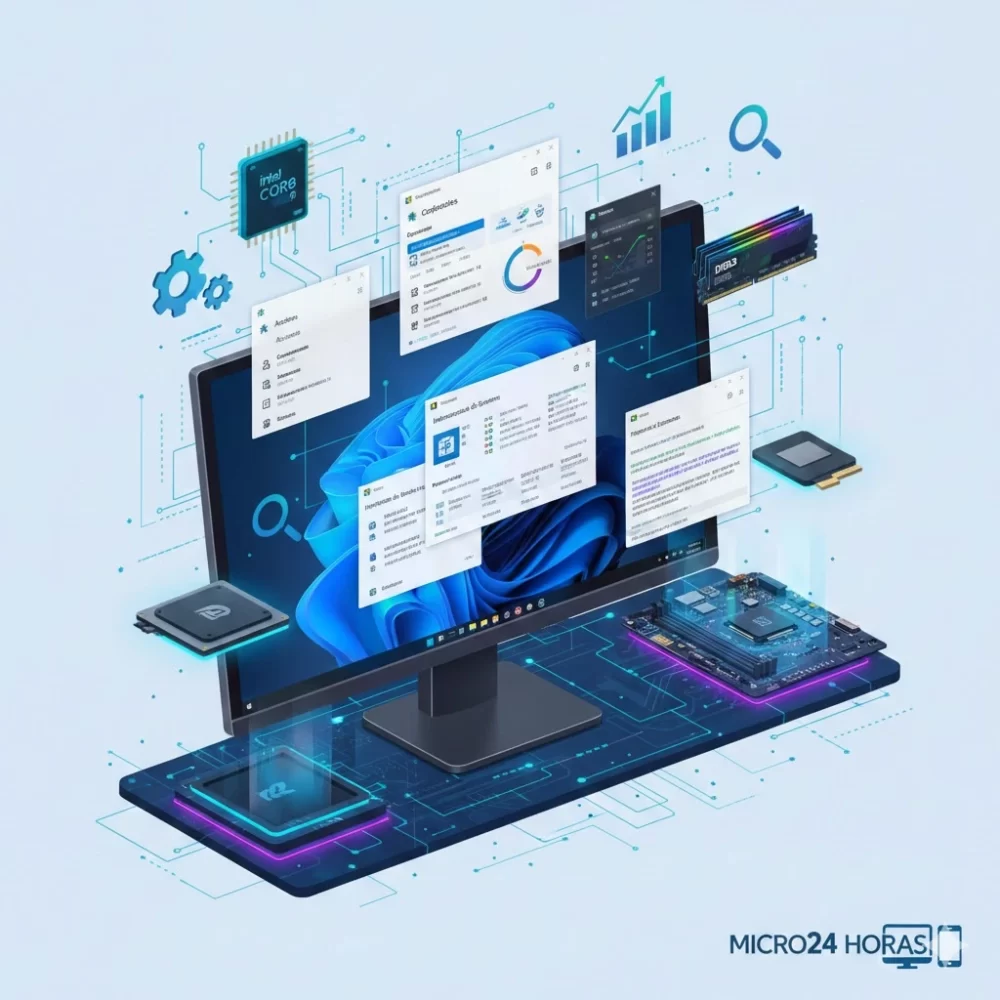
Conhecer as especificações exatas do seu computador com Windows 11 não é apenas uma curiosidade técnica; é uma necessidade fundamental para a manutenção, otimização e longevidade do seu equipamento. Seja você um gamer que precisa verificar a compatibilidade de um novo jogo, um profissional que planeja um upgrade de memória RAM ou um Analista de Suporte Técnico em busca de informações para um diagnóstico, saber onde encontrar e como interpretar esses dados é crucial.
O Windows 11, sendo o sistema operacional mais recente da Microsoft, oferece diversas ferramentas – algumas simples, outras mais robustas – para acessar informações detalhadas sobre cada componente do seu sistema. Embora a interface tenha evoluído, os métodos tradicionais de acesso, herdados de versões anteriores, permanecem valiosos.
Neste guia completo, exploraremos metodologias que variam do clique rápido no menu Configurações até o uso avançado da Linha de Comando, garantindo que você tenha o panorama completo do hardware e software que fazem seu PC funcionar. Prepare-se para desvendar todos os segredos do seu sistema!
Para uma visão geral e imediata das especificações mais importantes, o aplicativo Configurações é o ponto de partida ideal no Windows 11. É o método mais intuitivo e acessível para a maioria dos usuários.
Abra o Aplicativo Configurações: Pressione as teclas Windows + I ou clique no botão Iniciar e selecione “Configurações” (ícone de engrenagem).
Acesse o Sistema: Certifique-se de que a aba “Sistema” esteja selecionada no painel esquerdo.
Vá para Sobre: Role a página para baixo e clique em “Sobre” (geralmente a última opção).
Ao acessar esta tela, você encontrará dois blocos principais de informações: “Especificações do Dispositivo” e “Especificações do Windows”.
1. Especificações do Dispositivo:
Processador (CPU): Esta é a alma do seu computador. A informação apresentada aqui inclui a marca (Intel, AMD) e o modelo exato. Por exemplo: “Intel(R) Core(TM) i7-12700H”. Conhecer o modelo exato é vital para verificar a compatibilidade com programas mais exigentes e para comparar o desempenho.
RAM Instalada: Indica a quantidade total de memória de acesso aleatório (RAM) que seu sistema possui. É um dos fatores mais críticos para multitarefas. Uma memória maior (8 GB, 16 GB, 32 GB) permite que você execute mais aplicativos simultaneamente sem lentidão.
Tipo de Sistema: Quase sempre será um “Sistema operacional de 64 bits, processador baseado em x64” no Windows 11. Esta informação é crucial para garantir que você instale a versão correta de drivers e softwares.
ID do Dispositivo e ID do Produto: Estes são identificadores únicos para o seu computador e sua licença do Windows, respectivamente. São informações valiosas para suporte técnico ou registro de garantia.
2. Especificações do Windows:
Edição: Informa se você está usando Windows 11 Home, Pro, Enterprise, etc.
Versão: Refere-se à versão principal do sistema (ex: 23H2).
Data de Instalação: Útil para saber há quanto tempo o sistema está em uso e para rastrear a origem de problemas recentes.
Compilação do Sistema Operacional: Uma identificação numérica mais detalhada da sua instalação, essencial para verificar se todas as atualizações de segurança mais recentes foram aplicadas.
Pontos Fortes e Limitações:
O aplicativo Configurações é rápido e fornece as especificações básicas de maneira clara. No entanto, ele falha em fornecer detalhes importantes como o modelo da placa-mãe, a velocidade exata da memória (MHz), informações detalhadas sobre a placa de vídeo (GPU) ou o tipo de armazenamento (SSD/HDD). Para isso, precisamos de ferramentas mais aprofundadas.
msinfo32)Para o suporte técnico, o método mais completo para obter um “raio-X” do sistema é a ferramenta “Informações do Sistema”, acessada pelo comando msinfo32. Este utilitário cataloga praticamente todos os aspectos do hardware e software do PC em um formato hierárquico.
Menu Executar (Run): Pressione as teclas Windows + R.
Digite o Comando: Na caixa “Executar”, digite msinfo32 e pressione Enter.
Alternativa (Busca): Você também pode digitar “Informações do Sistema” na barra de pesquisa do Windows.
A janela do msinfo32 é dividida em três categorias principais, cada uma com diversas subcategorias, totalizando milhares de linhas de dados potencialmente relevantes:
1. Resumo do Sistema:
Esta é a tela inicial e a mais importante para uma visão geral detalhada.
Fabricante e Modelo do Sistema: Esta é a informação da sua placa-mãe. Por exemplo: “Dell Inc. Precision 5570” ou “System Product Name” com o nome da placa-mãe (ASUS, Gigabyte). Saber o modelo exato da placa-mãe é crucial para baixar drivers, atualizar a BIOS e verificar a compatibilidade de upgrades de CPU.
Versão/Data da BIOS: Indica a versão do firmware de inicialização do seu computador. Manter a BIOS atualizada é vital para compatibilidade e segurança.
Modo da BIOS: Geralmente será UEFI (o padrão moderno), importante para sistemas que utilizam discos grandes e para o Windows 11, que exige esta tecnologia.
Campos do Processador: Além do nome do modelo, o msinfo32 detalha o número de núcleos (cores), processadores lógicos (threads) e a velocidade de clock base.
Memória Física Total/Disponível: Confirma a RAM total, de forma similar às Configurações, mas com mais contexto.
2. Recursos de Hardware:
Esta seção é de interesse para técnicos, pois mostra como os componentes estão interagindo com o sistema operacional, listando:
IRQs (Interrupt ReQuest): Detalha quais dispositivos estão usando quais solicitações de interrupção, vital para diagnosticar conflitos de hardware.
E/S (Endereços de Entrada/Saída): Informações de alocação de endereços.
DMA (Acesso Direto à Memória): Informações sobre canais de acesso direto à memória.
3. Componentes:
Esta categoria é excelente para identificar dispositivos específicos instalados, especialmente em máquinas pré-montadas.
Dispositivos de Exibição (Display): Aqui você encontrará o nome exato da sua placa de vídeo (GPU), a versão do driver e a quantidade de VRAM (memória de vídeo).
Armazenamento (Drives e SCSI): Lista todos os discos conectados, incluindo o tipo de interface (NVMe, SATA, IDE) e o tamanho exato da partição.
Rede (Adaptadores): Fornece o nome exato da placa de rede Ethernet e do adaptador Wi-Fi, essencial para localizar o driver correto em caso de problemas de conectividade.
Dispositivos de Som (Áudio): Lista a placa de som e os dispositivos de áudio conectados, útil para solucionar problemas de som.
Utilidade Prática da msinfo32:
A capacidade de exportar todas estas informações para um arquivo de texto através do menu “Arquivo” -> “Exportar” torna o msinfo32 uma ferramenta indispensável para o suporte técnico remoto. O analista pode pedir o arquivo exportado para ter um diagnóstico completo sem estar fisicamente presente.
Se você busca as especificações do seu hardware em tempo real, com foco no desempenho atual e histórico, o Gerenciador de Tarefas (Task Manager) do Windows 11 é a ferramenta a ser utilizada.
O Windows 11 oferece vários atalhos:
Atalho Rápido: Pressione Ctrl + Shift + Esc.
Menu Iniciar: Clique com o botão direito do mouse no botão Iniciar e selecione “Gerenciador de Tarefas”.
Ao abrir o Gerenciador de Tarefas, clique na aba “Desempenho” para ver gráficos dinâmicos de utilização dos principais componentes. Ao clicar em cada componente no painel esquerdo, você obtém especificações detalhadas e métricas de uso em tempo real.
1. CPU (Unidade Central de Processamento):
Utilização: O percentual de carga que a CPU está processando no momento.
Velocidade: A frequência de clock atual (em GHz), que se altera dinamicamente com o uso (Turbo Boost).
Núcleos e Processadores Lógicos: Confirma o número físico de núcleos e o número de threads (processadores lógicos) habilitados.
Velocidade Base: O clock nominal de fábrica da CPU.
Cache: Exibe os níveis de cache (L1, L2, L3), essenciais para a velocidade de acesso aos dados.
2. Memória (RAM):
Em Uso: A quantidade de memória ativamente sendo utilizada.
Disponível: Memória que pode ser alocada imediatamente.
Velocidade (MHz): Crucial para upgrades. Informa a velocidade de operação atual da memória (ex: 3200 MHz).
Slots Usados: Indica quantos slots de memória na placa-mãe estão ocupados, informação vital para saber se há espaço para módulos adicionais.
Fator de Forma: Indica o tipo de módulo (DIMM, SODIMM).
3. Disco (Armazenamento):
Nome do Disco: Identifica o modelo e, o mais importante, o tipo de disco (SSD, NVMe, HDD).
Taxas de Leitura/Gravação Ativas: O desempenho do disco em tempo real, medido em MB/s.
Tempo Ativo: O percentual de tempo que o disco está trabalhando.
Velocidade: Para HDDs, mostra a velocidade de rotação (RPM).
4. GPU (Unidade de Processamento Gráfico):
Modelo: O nome exato da sua placa de vídeo (ex: NVIDIA GeForce RTX 4070).
Memória Dedicada (VRAM): A quantidade de memória exclusiva para gráficos, essencial para jogos e renderização.
Utilização do GPU: Gráficos separados para 3D, Cópia, Vídeo, etc., permitindo diagnosticar se a GPU está sendo utilizada para a tarefa correta.
Versão do Driver: Indica a data e versão do driver gráfico instalado.
Aplicações do Gerenciador de Tarefas no Suporte:
Ao contrário dos métodos estáticos, o Gerenciador de Tarefas é a melhor maneira de diagnosticar gargalos de desempenho (bottlenecks). Se um usuário reclama de lentidão, verificar a aba Desempenho permite ao analista identificar imediatamente se o problema é 100% de utilização da CPU, esgotamento da RAM ou uso excessivo do disco, direcionando o foco da solução.
dxdiag)A ferramenta de Diagnóstico DirectX (dxdiag) foi desenvolvida primariamente para ajudar a solucionar problemas de multimídia e jogos, mas é uma excelente fonte de informações sobre hardware, especialmente para componentes de áudio e vídeo.
Menu Executar (Run): Pressione Windows + R.
Digite o Comando: Digite dxdiag e pressione Enter.
Permissão: Se for a primeira vez, você pode ser solicitado a verificar a assinatura digital dos drivers, responda “Sim”.
O dxdiag é organizado em abas, sendo três delas as mais relevantes para a verificação de especificações:
1. Aba Sistema:
Similar ao msinfo32, mas mais concisa, ela confirma:
Informações do Sistema Operacional: Versão do Windows 11.
Processador e Memória (RAM).
Versão do DirectX: Crucial para jogos e aplicações gráficas, pois indica o nível de recursos gráficos suportados (ex: DirectX 12 Ultimate).
2. Aba Exibir (ou Placa de Vídeo):
Esta é a aba mais importante do dxdiag, fornecendo detalhes sobre o subsistema gráfico. Se você tiver múltiplas GPUs (como em notebooks com gráficos integrados e dedicados), haverá uma aba para cada uma.
Nome e Fabricante do Dispositivo: Modelo exato da sua GPU.
Chip Type / DAC Type: Detalhes técnicos do hardware gráfico.
Memória de Exibição (VRAM): Confirma a memória de vídeo dedicada e compartilhada.
Driver Principal / Versão e Data: A informação mais valiosa, permitindo que você verifique se está usando um driver obsoleto e direcione a busca por atualizações no site do fabricante (NVIDIA, AMD, Intel).
Recursos do DirectX: Lista quais recursos, como aceleração de DirectDraw, Direct3D e AGP, estão habilitados, essencial para diagnosticar problemas de renderização em jogos.
3. Aba Som:
Dispositivos: Lista todos os dispositivos de som (alto-falantes, fones de ouvido, microfones) e seus respectivos drivers.
Status do Driver: Mostra o status operacional do driver.
Vantagem do dxdiag:
É a ferramenta de diagnóstico oficial da Microsoft para o ambiente gráfico e multimídia, sendo a primeira que um suporte técnico de jogos ou software de edição de vídeo solicitará para verificar a saúde dos drivers de vídeo.
Para o Analista de Suporte Técnico, a Linha de Comando (Prompt ou PowerShell) é uma ferramenta de extrema importância, especialmente para automação, scripts ou acesso remoto rápido. O Windows 11 mantém comandos robustos para extrair dados do sistema.
systeminfo (Prompt de Comando)O comando systeminfo exibe uma grande quantidade de informações detalhadas do sistema de forma organizada.
Como Usar: Abra o Prompt de Comando (CMD) como administrador e digite: systeminfo.
O que Ele Retorna:
Nome do Host (Host Name): Nome do computador na rede.
Versão do SO, Data de Instalação, Tipo de Sistema.
Processador(es): Detalhe de cada CPU instalada.
Memória Física Total e Disponível.
Placas de Rede (Network Cards): Listagem de todos os adaptadores e seus endereços MAC.
Zona de Fuso Horário.
Vantagem: O output é fácil de copiar e pode ser exportado para um arquivo de texto para análise posterior, tornando-o útil para diagnóstico em lote.
wmic para Informações Específicas (Prompt de Comando)O Windows Management Instrumentation Command-line (WMIC) permite que você consulte o banco de dados de gerenciamento do sistema para obter informações muito específicas, como o número de série.
Para Obter o Número de Série: Digite wmic bios get serialnumber. Esta informação é vital para acionar a garantia do fabricante, pois o número de série é único para cada máquina.
Para Obter Detalhes da Placa-Mãe: Digite wmic baseboard get product, manufacturer, version.
Para Obter Detalhes do Disco Rígido: Digite wmic diskdrive get model, size.
O wmic é a ferramenta preferida quando o técnico precisa de uma única informação crítica sem ter que vasculhar o msinfo32 ou o output do systeminfo.
Get-ComputerInfo (PowerShell)O PowerShell, o console de linha de comando moderno do Windows, possui o cmdlet (command-let) Get-ComputerInfo, que é uma das maneiras mais poderosas de extrair dados do sistema em um formato estruturado (objetos).
Como Usar: Abra o PowerShell e digite: Get-ComputerInfo.
O que Ele Retorna: Uma lista exaustiva de informações, incluindo dados do BIOS, informações do SO, chaves de registro importantes, detalhes de criptografia (BitLocker), e muito mais. O output é mais verboso e técnico do que o systeminfo, mas é ideal para quem precisa manipular ou filtrar os dados programaticamente.
Vantagem: O PowerShell permite que você filtre o output. Por exemplo, para ver apenas informações sobre o BIOS, você pode digitar: Get-ComputerInfo -Property *bios*.
Dominar os métodos para verificar as especificações no Windows 11 é a primeira linha de defesa contra problemas de desempenho e incompatibilidade. Como um Analista de Suporte Técnico com mais de 25 anos de experiência sabe, a maioria das soluções começa com um diagnóstico preciso do hardware e do software.
Aqui está o porquê este conhecimento é Ouro:
Planejamento de Upgrades: Se você planeja aumentar a RAM, precisa saber a velocidade atual (MHz), o tipo de módulo (DDR4, DDR5) e quantos slots estão livres. O Gerenciador de Tarefas e o msinfo32 fornecem essa informação.
Compatibilidade de Software/Jogos: Antes de comprar um software pesado ou um jogo, você deve comparar os requisitos mínimos e recomendados com as especificações da sua CPU, RAM e, crucialmente, da sua GPU, obtidas via dxdiag ou Gerenciador de Tarefas.
Solução de Problemas e Drivers: Quando um periférico (impressora, webcam, placa de rede) para de funcionar, o primeiro passo é verificar o modelo exato do hardware (encontrado no msinfo32) para buscar o driver mais recente no site do fabricante. Conflitos de IRQ ou erro de inicialização de driver (vistos em msinfo32 e dxdiag) são a chave para a solução.
Suporte e Garantia: O número de série e o modelo da placa-mãe (wmic ou msinfo32) são exigidos para acionar a garantia ou para que um técnico possa baixar manuais de serviço e peças de reposição.
Ao dominar o aplicativo Configurações para a visão rápida, o msinfo32 para o detalhe completo, o Gerenciador de Tarefas para a performance em tempo real, e as ferramentas de Linha de Comando para precisão e automação, você transforma-se de um usuário passivo em um mestre na gestão do seu próprio sistema Windows 11. Este é o conhecimento que separa o usuário comum do profissional de TI.
🚀 Tecnologia sem preocupações: Suporte 24h para você e seu negócio! 🖥️📱
Precisa de suporte técnico confiável e acessível a qualquer hora? Na Micro24 Horas, oferecemos manutenção e suporte 24 horas, inclusive fins de semana e feriados!
Nossa equipe está pronta para resolver seus problemas, com mais de 25 anos de experiência solucionando desafios para empresas e usuários domésticos.
Nossos Destaques:
Montagem e Manutenção: Especialistas em montagem e manutenção de computadores e notebooks, garantindo o melhor desempenho para seus equipamentos.
Instalação e Configuração: Realizamos a instalação e configuração de softwares e impressoras, deixando tudo pronto para o uso.
Conectividade Total: Resolvemos seus problemas de internet com a instalação, configuração e reparo de internet cabeada e Wi-Fi, incluindo a otimização com Roteadores Mesh.
Além disso, oferecemos:
Dicas diárias sobre tecnologia, IA, segurança digital e muito mais!
Atendimento presencial no Centro, Zona Sul e Barra da Tijuca; e Remotamente em todo território nacional.
Acesse nosso conteúdo e entre em contato:
Facebook / Instagram / YouTube: @micro24horas
Blog: micro24horas.com.br
Tel./WhatsApp: 21 99565-7776
🔹 Tecnologia descomplicada, solução garantida!
Você sabia que usar o computador como administrador no dia a dia é como andar com a chave mestra da sua casa no bolso furado?
8 de agosto de 2026
Seu computador demorando para ligar? Descubra o que é o SSD, por que ele é muito mais rápido que o HD antigo e como essa simples troca pode dar vida...
26 de julho de 2026
Sua pendrive demora para copiar fotos e vídeos? Descubra a diferença entre a entrada USB comum e a azul (USB 3.0)
23 de julho de 2026











Comentários:
Nenhum comentário foi feito, seja o primeiro!