
Usuário Comum ou Administrador? Entenda os riscos e descubra qual configuração usar no seu computador
Você sabia que usar o computador como administrador no dia a dia é como andar com a chave mestra da sua casa no bolso furado?
8 de agosto de 2026


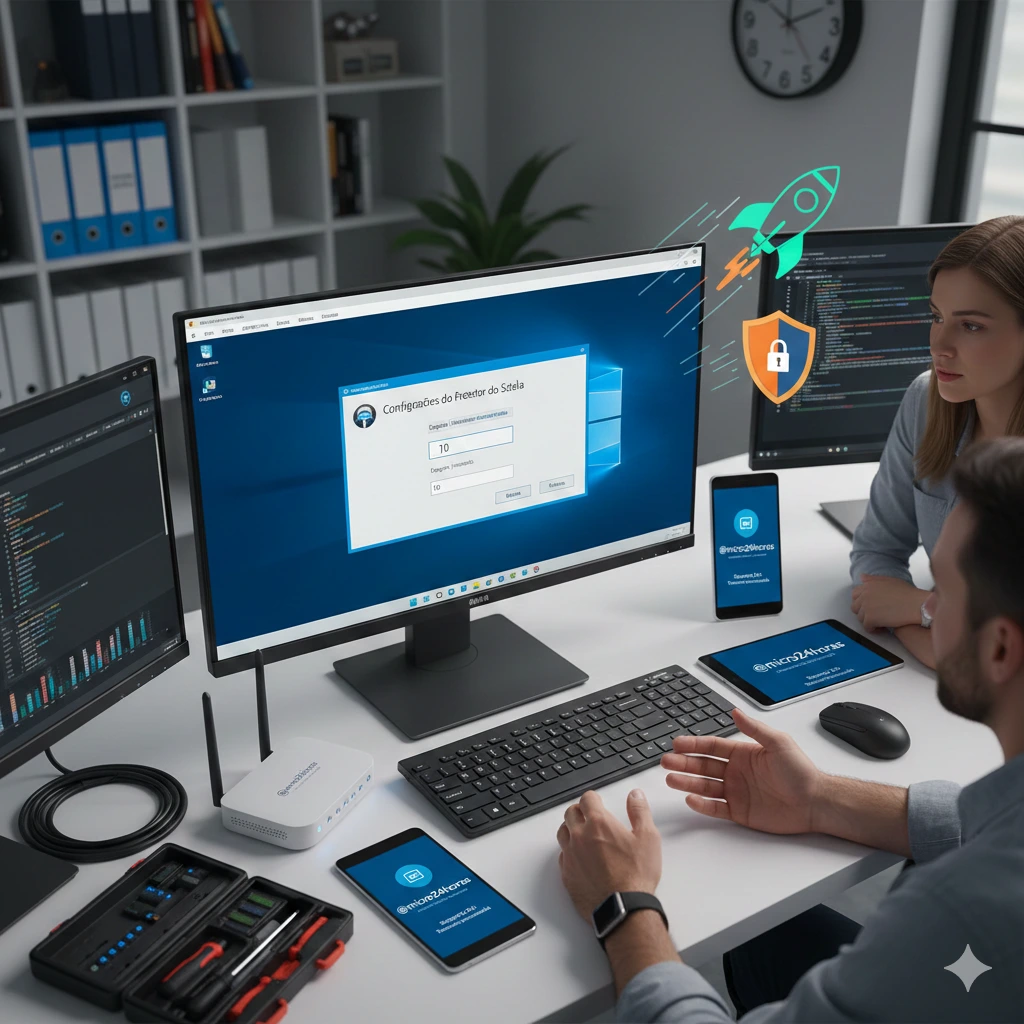
O artigo detalha quatro métodos essenciais para alterar o tempo limite do protetor de tela no Windows 11: a interface clássica, o Editor de Registro, a Política de Grupo e o scripting via PowerShell. Ele aborda a importância da segurança e explica como as Opções de Energia e a Suspensão podem interferir nas configurações do timeout, oferecendo soluções de troubleshooting.


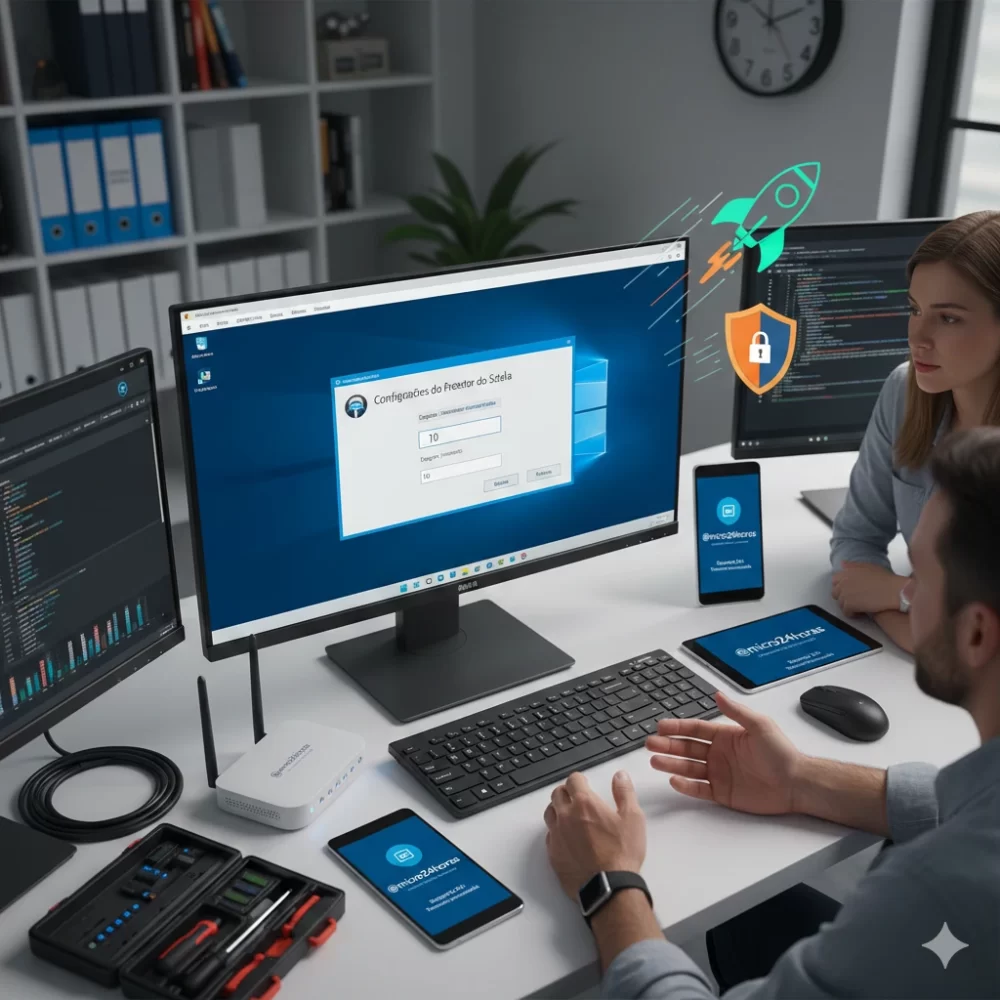
Guia Completo para Configurar o Tempo Limite e Otimizar a Segurança e a Energia do seu PC.
O protetor de tela, ou screen saver, é um recurso que remonta às primeiras eras da computação pessoal. Originalmente concebido para evitar o burn-in (o “fantasma” de imagens estáticas) nos monitores CRT (tubo de raios catódicos), sua função primordial era garantir a longevidade do hardware, acionando uma animação dinâmica ou uma tela preta após um período de inatividade.
Com a transição para as telas LCD, LED e OLED modernas, o risco de burn-in diminuiu drasticamente, mas o protetor de tela não desapareceu. Ele evoluiu para assumir um novo papel crucial no ecossistema do Windows 11: o de um mecanismo de segurança e, em menor grau, de conservação de energia.
No contexto atual, o protetor de tela é frequentemente configurado para forçar o bloqueio da sessão do usuário após a sua ativação. Isso garante que, ao se afastar do computador, mesmo que brevemente, o sistema operacional exija a senha ou PIN para ser reativado, protegendo dados sensíveis contra acesso não autorizado. Portanto, configurar corretamente o tempo limite (ou “Espera”) do protetor de tela no Windows 11 é uma etapa fundamental tanto para a segurança corporativa quanto para a proteção de dados pessoais em casa.
No entanto, o Windows 11 introduziu e consolidou novas arquiteturas de gerenciamento de energia (como o Modern Standby), o que, por vezes, cria complexidades na interação entre as configurações tradicionais de protetor de tela e as modernas políticas de suspensão (Sleep) e hibernação. Por isso, dominar os diversos métodos de ajuste do tempo limite é essencial para qualquer profissional de TI.
Este artigo é um guia completo, desenvolvido para técnicos de suporte e usuários avançados, que detalha quatro métodos distintos para alterar o tempo limite do protetor de tela no Windows 11, além de abordar o crucial contexto do gerenciamento de energia que pode anular essas configurações.
Embora o Windows 11 tenha migrado muitas de suas configurações para o aplicativo “Configurações” moderno, o ajuste do protetor de tela permaneceu aninhado em uma interface de diálogo clássica, herança das versões anteriores do sistema operacional. Este é o método mais direto e seguro para a maioria dos usuários.
Apesar de ser uma interface clássica, o ponto de partida no Windows 11 se dá pelo painel de configurações moderno.
Abra as Configurações: Pressione as teclas Windows + I ou clique no menu Iniciar e selecione o ícone de engrenagem.
Navegue para Personalização: No painel lateral esquerdo, clique em “Personalização”.
Acesse a Tela de Bloqueio: Role a tela para baixo e clique na opção “Tela de Bloqueio” (Lock Screen).
Dentro da seção “Tela de Bloqueio”, a opção desejada não está imediatamente visível, sendo necessário localizá-la no rodapé da página.
Encontre as Opções Relacionadas: Role a tela até o final e procure pelo link “Configurações do protetor de tela” (Screen saver settings).
Abra o Diálogo Clássico: Ao clicar neste link, uma pequena janela de diálogo clássica do Windows (a mesma que existe desde o Windows XP) será aberta.
É nesta caixa de diálogo que o tempo limite é controlado.
Selecione o Protetor de Tela: Certifique-se de que a lista suspensa “Protetor de tela” esteja definida para um protetor de tela ativo (como “Bolhas,” “Texto 3D,” ou “Vazio”). Se estiver definida para “(Nenhum)”, o tempo limite não terá efeito.
Configure o Tempo de Espera: Localize o campo numérico “Espera (minutos)” (Wait (minutes)). Este valor define quantos minutos de inatividade (sem entrada de teclado ou mouse) o sistema deve aguardar antes de acionar o protetor de tela.
Para maior segurança: Defina um valor baixo, como 1 a 5 minutos.
Para evitar interrupções: Defina um valor mais alto, como 15 a 30 minutos.
Habilite o Bloqueio (Recomendado): Marque a caixa “Ao reiniciar, exibir tela de logon” (On resume, display logon screen). Este é o recurso de segurança mais importante, pois garante que a tela seja bloqueada e exija uma senha ao ser reativada.
Aplique e Salve: Clique em “Aplicar” e depois em “OK” para salvar as alterações.
Para administradores de sistemas, técnicos que buscam scripts de automação, ou em casos onde a interface gráfica falha em reter a configuração, a modificação direta do Registro do Windows (Regedit) é a abordagem definitiva.
⚠ Aviso Importante de Segurança: A manipulação incorreta do Registro do Windows pode causar instabilidade no sistema operacional ou exigir uma reinstalação completa. É imperativo que seja feito um backup do Registro ou, no mínimo, da chave que será modificada antes de prosseguir.
O tempo limite do protetor de tela é armazenado em uma chave específica dentro do perfil de usuário (HKEY_CURRENT_USER).
Abra o Editor de Registro: Pressione Windows + R, digite regedit e pressione Enter. Confirme o prompt de Controle de Conta de Usuário (UAC).
Navegue para a Chave: No painel esquerdo, navegue até o seguinte caminho:
HKEY_CURRENT_USERControl PanelDesktop
A chave Desktop contém diversos valores que controlam o comportamento da área de trabalho, incluindo o protetor de tela.
Localize o Valor ScreenSaverTimeout: No painel direito, localize o valor da string (tipo REG_SZ) denominado ScreenSaverTimeout.
Altere os Dados do Valor: Dê um clique duplo em ScreenSaverTimeout. Na caixa “Dados do valor”, insira o tempo de espera desejado em segundos.
Exemplo: Para definir um tempo limite de 5 minutos, você deve inserir 300 (5 minutos * 60 segundos/minuto). Para 10 minutos, insira 600.
Verifique Outros Valores Críticos:
ScreenSaveActive: Este valor de string deve ser definido como 1 para que o protetor de tela esteja ativo. Se for 0, ele está desativado.
ScreenSaverIsSecure: Este valor de string deve ser definido como 1 para que a tela de logon (solicitação de senha) seja exibida ao retomar a sessão.
Ao contrário de muitas configurações no Registro, as alterações na chave Desktop nem sempre são aplicadas imediatamente.
Reinicie a Sessão: Para garantir que o Windows carregue a nova configuração, o usuário deve fazer logoff e logon novamente, ou simplesmente reiniciar o computador.
Uso em Scripting: Este método é a base para a criação de scripts de .reg ou PowerShell/Command Prompt (como detalhado no Método 4) para aplicação rápida e consistente em múltiplos dispositivos.
Em ambientes corporativos, ou para usuários das edições Pro ou Enterprise do Windows 11 que desejam aplicar configurações de forma mais robusta e evitar que usuários as alterem, a Política de Grupo Local (Local Group Policy Editor) oferece um controle centralizado e superior.
Nota: Este método se aplica somente às edições Windows 11 Pro, Enterprise e Education. As edições Home não incluem o gpedit.msc.
Abra o Editor: Pressione Windows + R, digite gpedit.msc e pressione Enter. Confirme o prompt de Controle de Conta de Usuário (UAC).
Navegue para as Configurações de Usuário: O protetor de tela é uma configuração de usuário, pois pode variar para diferentes perfis. Navegue até o seguinte caminho:
Configuração do Usuário
├─ Modelos Administrativos
   ├─ Painel de Controle
      ├─ Personalização
Dentro da pasta “Personalização”, existem três políticas principais que afetam o protetor de tela e o tempo limite.
| Política | Função | Configuração Recomendada | Detalhes Técnicos |
| Habilitar protetor de tela | Define se o recurso protetor de tela está ativo ou não. | Habilitado | Se Desabilitado, o protetor de tela não será ativado, independentemente do tempo limite. |
| Tempo limite do protetor de tela | Define o tempo de inatividade em segundos antes que o protetor de tela seja exibido. | Habilitado | É aqui que o tempo limite é definido. O valor é em segundos. Ex: 300 para 5 minutos. |
| Proteção por senha do protetor de tela | Determina se o computador será bloqueado ao retornar da exibição do protetor de tela. | Habilitado | Essencial para segurança. Esta política força a configuração que no GUI é “Ao reiniciar, exibir tela de logon”. |
Edite as Políticas: Dê um clique duplo em “Tempo limite do protetor de tela”. Marque a opção “Habilitado”. No campo “Tempo limite (segundos)”, insira o valor desejado (por exemplo, 600 para 10 minutos). Clique em “Aplicar” e “OK”.
Forçar Atualização: Para garantir que as políticas sejam aplicadas imediatamente (sem precisar de logoff), abra o Prompt de Comando (como Administrador) e execute o comando: gpupdate /force.
A Política de Grupo, quando configurada, anula as configurações feitas pelo usuário através da interface gráfica ou diretamente no Registro (no escopo HKEY_CURRENT_USER), garantindo a padronização e segurança em ambientes controlados.
Para o analista de suporte técnico que precisa implementar essa configuração em dezenas ou centenas de máquinas, a criação de scripts é a solução mais eficiente. Como vimos, o tempo limite é controlado por um valor de Registro, o que torna a automação trivial.
O método mais simples de automação é criar um arquivo de texto com a extensão .reg. Ao ser executado, ele altera as chaves do Registro.
Exemplo de Conteúdo para Definir_Protetor_10Min.reg:
Windows Registry Editor Version 5.00

[HKEY_CURRENT_USERControl PanelDesktop]
"ScreenSaveActive"="1"
"ScreenSaverTimeout"="600"
"ScreenSaverIsSecure"="1"
"SCRNSAVE.EXE"="C:\WINDOWS\system32\Bubbles.scr"
ScreenSaverTimeout: Definido como 600 segundos (10 minutos).
ScreenSaveActive: Definido como 1 (Ativado).
ScreenSaverIsSecure: Definido como 1 (Exige senha).
SCRNSAVE.EXE: Opcionalmente, define o arquivo do protetor de tela a ser usado (aqui, o “Bolhas”).
Para maior flexibilidade, o PowerShell permite modificar o Registro de forma programática, sendo ideal para scripts mais complexos que podem incluir lógica condicional ou relatórios.
Comando PowerShell para definir o timeout para 10 minutos (600 segundos):
# Define o caminho da chave do Registro
$registryPath = "HKCU:Control PanelDesktop"

# Define o tempo limite em segundos (10 minutos = 600)
$timeoutSeconds = "600"

# Cria ou atualiza o valor ScreenSaverTimeout
Set-ItemProperty -Path $registryPath -Name "ScreenSaverTimeout" -Value $timeoutSeconds -Type String

# Garante que o protetor de tela esteja ativo e seguro
Set-ItemProperty -Path $registryPath -Name "ScreenSaveActive" -Value "1" -Type String
Set-ItemProperty -Path $registryPath -Name "ScreenSaverIsSecure" -Value "1" -Type String

Write-Host "Tempo limite do protetor de tela configurado para 10 minutos (600 segundos)."

# Para aplicar imediatamente (opcional, pode ser necessário logoff)
# RUNDLL32.EXE user32.dll,UpdatePerUserSystemParameters
A vantagem do PowerShell é a capacidade de executar comandos remotamente via PowerShell Remoting ou Windows Management Instrumentation (WMI), permitindo a gestão centralizada do parque de máquinas.
Um dos erros de suporte mais comuns no Windows 11 é a confusão e o conflito entre o tempo limite do protetor de tela e as configurações de “Suspensão” (Sleep) e “Desligar Vídeo” (Screen Off).
Em muitos casos, o usuário configura o protetor de tela para 5 minutos, mas o monitor desliga em 3 minutos, ou o computador entra em suspensão em 7 minutos. O sistema operacional sempre honrará o tempo limite mais curto entre todas as políticas de inatividade.
As configurações de energia são agora gerenciadas pelo Painel de Controle de Energia e pelas Configurações Modernas.
Acesso Rápido: Pressione Windows + I, vá para “Sistema” e clique em “Energia e bateria” (Power & battery).
Ajuste do Monitor: Localize a seção “Tela e suspensão” (Screen and sleep).
“Tela – Ao usar a bateria, desligar depois de”: Define o tempo para desligar o monitor (mais curto que o protetor de tela, anula-o visualmente).
“Tela – Ao conectar na tomada, desligar depois de”: O mesmo para quando o PC está carregando.
Ajuste de Suspensão:
“Suspender – Ao usar a bateria, o dispositivo entrará em suspensão depois de”: Define quando o sistema entra no modo de baixo consumo (Sleep).
“Suspender – Ao conectar na tomada, o dispositivo entrará em suspensão depois de”: O mesmo para quando o PC está carregando.
Regra de Precedência:
Se você quer que o protetor de tela (e o subsequente bloqueio) seja ativado:
Se o seu objetivo é que o protetor de tela seja ativado em 5 minutos, você deve garantir que o “Desligar Vídeo” e a “Suspensão” estejam configurados para um valor maior que 5 minutos.
powercfg e do Modern StandbyO Windows 11, especialmente em notebooks modernos, utiliza o Modern Standby (S0 Low Power Idle), um estado de suspensão que substitui os modos S3 (tradicional).
Verificação: Use o Prompt de Comando (como Admin) e execute powercfg /A para ver quais estados de suspensão seu sistema suporta.
Comando powercfg: Para gerenciar o tempo limite do desligamento do monitor de forma mais granular do que a interface gráfica:
powercfg /setacvalueindex SCHEME_CURRENT 7516cc4a-8aa8-450f-882e-f92e212470f9 3c08ab5e-d800-471a-8262-e1d0f647240c 900
(Este comando, por exemplo, define o tempo limite de desligamento do monitor para 900 segundos, ou 15 minutos, para o perfil de energia atual quando conectado à tomada – AC).
O analista de suporte deve sempre verificar essas configurações de energia quando um cliente relata que o protetor de tela não está “funcionando” ou “demorando demais”, pois o tempo limite de desligamento do monitor ou de suspensão pode estar sobrepondo o efeito do protetor de tela.
Mesmo após a correta configuração, alguns problemas podem persistir. O conhecimento de troubleshooting é vital.
Conflito de Energia: (Já detalhado) Verifique se o tempo de “Desligar Vídeo” ou “Suspender” é mais curto que o tempo do protetor de tela.
Atividade em Segundo Plano: Aplicações ativas (como media players, gravadores de tela ou jogos em janela) podem enviar sinais ao sistema operacional para “resetar” o contador de inatividade. Peça ao usuário para fechar ou suspender todas as aplicações não essenciais.
Dispositivos de Entrada Sensíveis: Mouses com alta sensibilidade ou teclados com teclas presas podem gerar micro-eventos que mantêm o contador zerado. Desconecte dispositivos USB incomuns.
Sincronização de Vídeo: Em sistemas de múltiplos monitores, drivers de vídeo desatualizados ou configurações incorretas podem interferir na contagem de inatividade.
Política de Grupo Sobrescrevendo: Este é o cenário mais comum em ambientes corporativos. Se o usuário estiver na edição Pro/Enterprise, execute o gpedit.msc e verifique as políticas de “Personalização”. Se a política “Tempo limite do protetor de tela” estiver definida como Habilitada, ela anulará as configurações manuais do usuário.
Permissões de Registro: Embora raro, se o perfil de usuário não tiver as permissões adequadas para modificar as chaves em HKEY_CURRENT_USERControl PanelDesktop, a alteração falhará em ser persistente após o logoff.
Atualização do Sistema: Em raras ocasiões, atualizações do Windows podem reverter certas chaves de Registro. Uma redefinição manual, ou a aplicação de um script automatizado, resolverá.
Chave de Registro: O valor ScreenSaverIsSecure no Registro deve ser 1.
Configuração GUI: A caixa “Ao reiniciar, exibir tela de logon” deve estar marcada na janela de diálogo do protetor de tela.
Política de Grupo: A política “Proteção por senha do protetor de tela” deve estar Habilitada no gpedit.msc. Se estiver Desabilitada, a segurança é desativada centralmente.
A configuração do tempo limite do protetor de tela no Windows 11 é mais do que um ajuste estético; é um pilar da segurança e da gestão de energia em qualquer máquina. A escolha do método — seja pela interface gráfica simples (Método 1), pela precisão do Registro (Método 2), pela robustez da Política de Grupo (Método 3) ou pela eficiência da automação via PowerShell (Método 4) — depende do contexto de uso e do nível de controle exigido.
Para o usuário doméstico, o Método 1, combinado com uma verificação atenta das Opções de Energia, é suficiente. Para o profissional de TI, o domínio dos Métodos 2, 3 e 4 é fundamental para implementar políticas de segurança consistentes e resolver conflitos de configuração que surgem na interação entre o código clássico do Windows e as novas arquiteturas de gerenciamento de energia. Ao entender a precedência entre o Protetor de Tela, o Desligamento do Vídeo e a Suspensão, é possível garantir que a máquina permaneça protegida e pronta para o uso no tempo ideal.
Precisa de suporte técnico confiável e acessível a qualquer hora? Na Micro24 Horas, oferecemos manutenção e suporte 24 horas, inclusive fins de semana e feriados!
Nossa equipe está pronta para resolver seus problemas, com mais de 25 anos de experiência solucionando desafios para empresas e usuários domésticos.
Nossos Destaques:
Montagem e Manutenção: Especialistas em montagem e manutenção de computadores e notebooks, garantindo o melhor desempenho para seus equipamentos.
Instalação e Configuração: Realizamos a instalação e configuração de softwares e impressoras, deixando tudo pronto para o uso.
Conectividade Total: Resolvemos seus problemas de internet com a instalação, configuração e reparo de internet cabeada e Wi-Fi, incluindo a otimização com Roteadores Mesh.
Além disso, oferecemos:
Dicas diárias sobre tecnologia, IA, segurança digital e muito mais!
Atendimento presencial no Centro, Zona Sul e Barra da Tijuca; e Remotamente em todo território nacional.
Acesse nosso conteúdo e entre em contato:
Facebook / Instagram / YouTube: @micro24horas
Blog: micro24horas.com.br
Tel./WhatsApp: 21 99565-7776
🔹 Tecnologia descomplicada, solução garantida!
Você sabia que usar o computador como administrador no dia a dia é como andar com a chave mestra da sua casa no bolso furado?
8 de agosto de 2026
Seu computador demorando para ligar? Descubra o que é o SSD, por que ele é muito mais rápido que o HD antigo e como essa simples troca pode dar vida...
26 de julho de 2026
Sua pendrive demora para copiar fotos e vídeos? Descubra a diferença entre a entrada USB comum e a azul (USB 3.0)
23 de julho de 2026











Comentários:
Jasmine
Nice blog! Is your theme custom made or did
you download it from somewhere? A design like yours with a few simple adjustements would really make my blog stand out.
Please let me know where you got your design. Appreciate it
Feel free to visit my blog; <a href="https://bimaplay.cyou/">bimaplay</a>
Administrador do Site
Thank you so much for the compliment and for following the blog! I’m glad you liked the design. It was developed by Kryzalis, the company that handles all the visual and technical aspects of the website. You can learn more about their work by visiting https://www.kryzalis.com.br/.
Best regards, Augusto de Sá