
Usuário Comum ou Administrador? Entenda os riscos e descubra qual configuração usar no seu computador
Você sabia que usar o computador como administrador no dia a dia é como andar com a chave mestra da sua casa no bolso furado?
8 de agosto de 2026


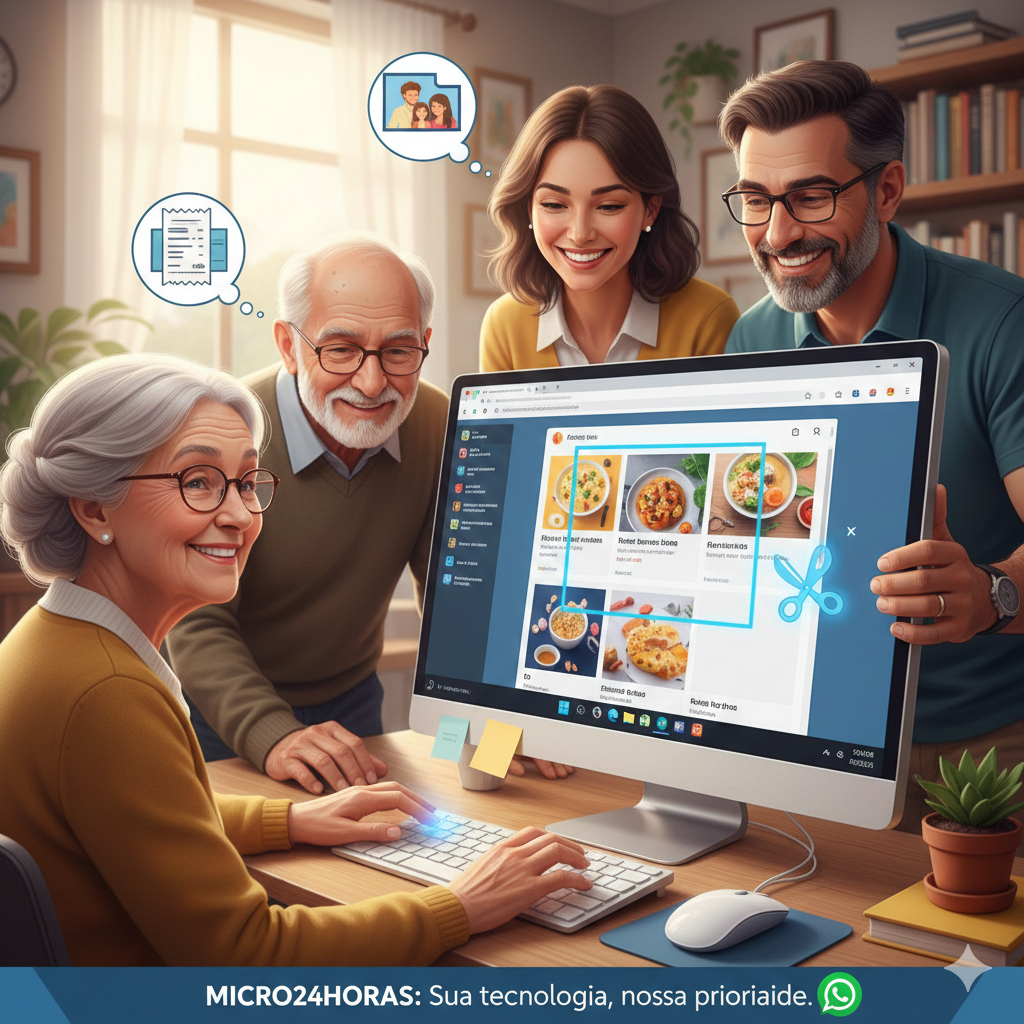
Guardar informações no PC ficou mais fácil! Conheça os atalhos mágicos do Windows 11 para capturar sua tela com rapidez. Um guia passo a passo, paciente e sem termos técnicos complicados, feito especialmente para você.


Imagine que você está lendo uma receita maravilhosa na internet ou recebeu um comprovante de pagamento importante na tela do computador. Você quer guardar aquilo para ver depois, mas não tem papel e caneta por perto.
O “Print” (ou captura de tela) funciona como uma fotografia instantânea de tudo o que está aparecendo no seu monitor naquele momento. É como se você batesse uma foto da vitrine de uma loja para mostrar a alguém depois; a diferença é que o computador faz isso internamente, com perfeição.
Saber capturar a tela ajuda você a:
Guardar comprovantes bancários.
Salvar mensagens de carinho da família.
Mostrar um erro que apareceu no computador para um técnico (como eu!).
Guardar informações rápidas sem precisar anotar tudo à mão.
Como tudo na vida, existem vantagens e pequenos detalhes que precisamos ficar atentos:
Vantagens (Prós):
Rapidez: É muito mais rápido do que escrever ou baixar um arquivo.
Fidelidade: A imagem mostra exatamente o que você está vendo, sem erros de interpretação.
Organização: Você pode criar uma pasta só com essas “fotos” para se organizar.
Desvantagens (Contras):
Espaço: Se você tirar milhares de fotos, elas começam a ocupar espaço no computador (como as fotos no seu celular).
Privacidade: Cuidado ao tirar print de telas que mostram suas senhas ou dados bancários abertos.
O Windows 11 facilitou muito esse processo. Imagine que as teclas do seu teclado são como os botões de uma câmera fotográfica.
No seu teclado, existe uma tecla chamada PrtSc (ou Print Screen). Ela geralmente fica na parte de cima, à direita.
Como fazer: Aperte essa tecla uma vez.
O que acontece: O computador “copia” a imagem. Agora, você pode ir em um programa como o Word ou o WhatsApp e “Colar” (Ctrl + V) para a imagem aparecer.
Este é o meu favorito! É como se você usasse uma tesoura para recortar apenas o pedaço da tela que te interessa.
Como fazer: Segure a tecla com o desenho da janelinha (Windows), mantenha apertada a tecla Shift (a da setinha para cima) e aperte a letra S.
O que acontece: A tela vai escurecer um pouco e aparecerá uma cruzinha. Clique com o mouse, segure e arraste para “desenhar” o que você quer capturar. Quando soltar, a foto está pronta!
Muitas vezes, o Windows salva essas imagens automaticamente em uma pasta chamada Imagens > Capturas de Tela. É como o álbum de fotos do seu celular!
Capturar a tela é uma das habilidades mais simples e poderosas que você pode aprender hoje. É a ponte entre a informação que some e a informação que você guarda. Pratique agora mesmo: tente tirar um print deste artigo!
⚠️ PRECISA DE UMA MÃOZINHA COM SEU COMPUTADOR? Se a tecnologia ainda parece um bicho de sete cabeças, a Micro24Horas está aqui para ajudar! Oferecemos suporte técnico especializado para iniciantes e idosos. ✅ Formatação e limpeza de computadores. ✅ Instalação de programas e impressoras. ✅ Aulas particulares de informática no seu ritmo. ✅ Remoção de vírus e melhoria de desempenho.
Não passe raiva, chame quem entende com paciência! Entre em contato agora pelo WhatsApp: [21 99565-7776] e agende seu atendimento remoto ou presencial. Micro24Horas: Sua tecnologia, nossa prioridade.
Você sabia que usar o computador como administrador no dia a dia é como andar com a chave mestra da sua casa no bolso furado?
8 de agosto de 2026
Seu computador demorando para ligar? Descubra o que é o SSD, por que ele é muito mais rápido que o HD antigo e como essa simples troca pode dar vida...
26 de julho de 2026
Sua pendrive demora para copiar fotos e vídeos? Descubra a diferença entre a entrada USB comum e a azul (USB 3.0)
23 de julho de 2026











Comentários:
Nenhum comentário foi feito, seja o primeiro!