
Usuário Comum ou Administrador? Entenda os riscos e descubra qual configuração usar no seu computador
Você sabia que usar o computador como administrador no dia a dia é como andar com a chave mestra da sua casa no bolso furado?
8 de agosto de 2026


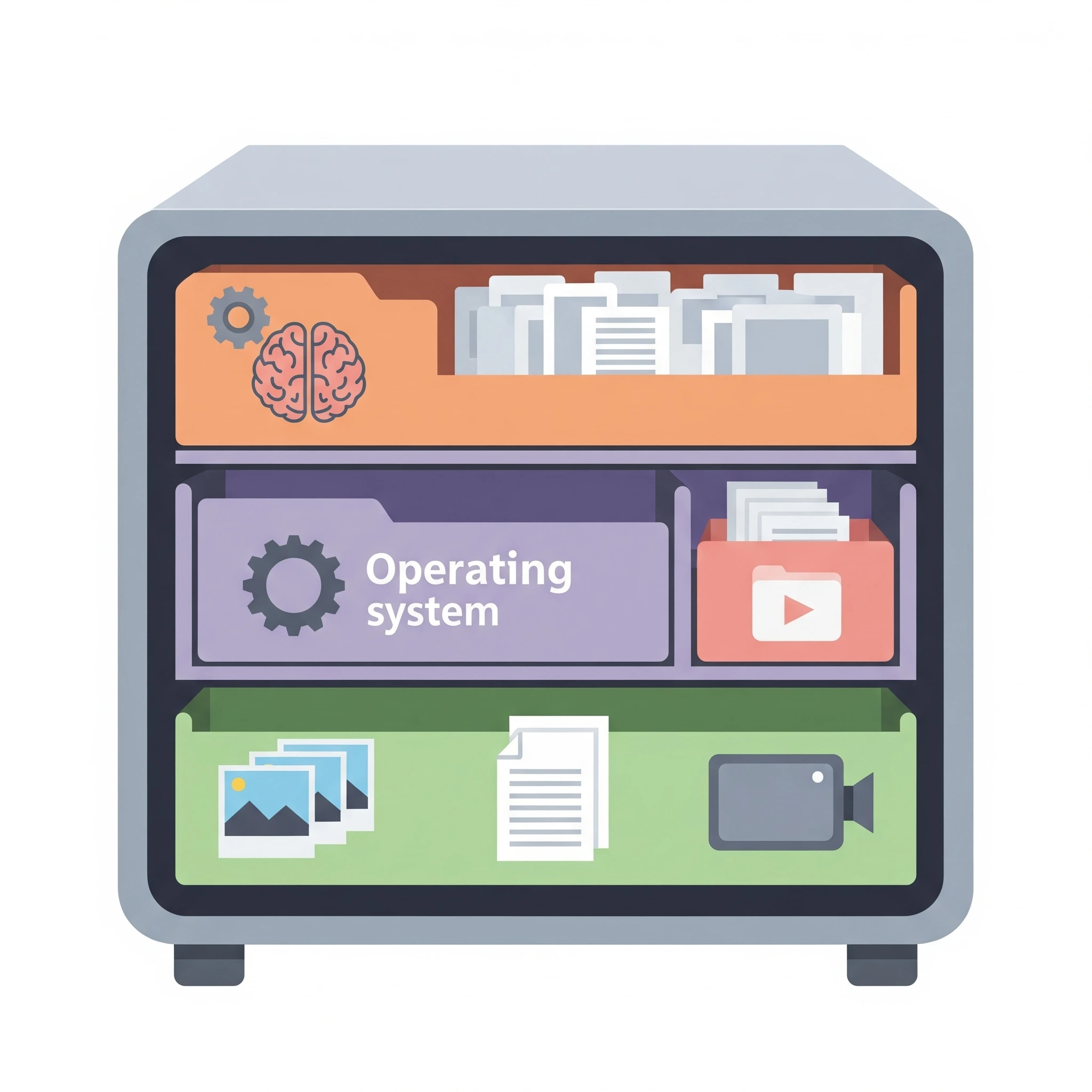
Uma partição é como dividir o armário do seu computador (o disco rígido/SSD) em gavetas separadas. Isso ajuda a organizar seus arquivos, protege seus dados caso o sistema operacional precise ser reinstalado, e facilita a vida na hora de fazer cópias de segurança. É uma forma simples de manter seu computador mais seguro e seus arquivos sempre à mão!


Olá, caros leitores! É um prazer ter vocês aqui. Hoje, vamos desvendar juntos um assunto que pode parecer complicado à primeira vista, mas que, na verdade, é bem mais simples do que parece: a tal da “partição”.
Sabemos que muitos de vocês usam o computador para conversar com a família, assistir a vídeos, ler notícias, jogar um joguinho ou até mesmo para organizar as contas. E é maravilhoso ver o quanto a tecnologia pode nos aproximar e facilitar a vida! Mas, às vezes, surgem termos técnicos que nos deixam com um ponto de interrogação na cabeça, não é mesmo? “Partição” é um desses termos.
Não se preocupem! A ideia aqui é explicar tudo de um jeito que qualquer um possa entender, sem jargões complicados. Pensem neste artigo como uma boa conversa, onde vamos “desenhar” o que é uma partição usando exemplos do nosso dia a dia.
Prontos para essa jornada? Então, vamos lá!
Antes de falarmos sobre partições, vamos entender onde todas as suas fotos, vídeos, músicas, documentos e até mesmo os programas que você usa ficam guardados no computador. Pense no seu computador como uma casa. Dentro dessa casa, existe um “cofre” muito grande e importante. Esse cofre é o que chamamos de Disco Rígido (ou HD, que é a sigla em inglês para Hard Disk) ou, em computadores mais novos, o SSD (que é como se fosse um HD mais moderno e rápido).
Imagine assim: O Disco Rígido ou SSD é como um gigantesco armário com muitas e muitas gavetas. Todas as suas coisas digitais – suas fotos das férias, as receitas da vovó, os vídeos dos netos, os programas que você usa para acessar a internet ou para digitar uma carta – tudo isso é guardado dentro desse armário.
Quanto maior o armário (ou seja, quanto maior a capacidade do seu HD/SSD), mais coisas você pode guardar. Faz sentido, não é?
Agora que entendemos que o Disco Rígido/SSD é o nosso grande armário, vamos falar sobre a tal da “partição”.
Pense na partição como uma forma de dividir esse grande armário em compartimentos menores e organizados.
Sabe quando você tem um armário muito grande e decide colocar divisórias dentro dele para separar as roupas, os sapatos, os livros, etc.? É exatamente isso que uma partição faz com o seu Disco Rígido/SSD!
Ou, vamos pensar em algo que fazemos em casa:
Exemplo Prático 1: A casa com vários cômodos
Imaginem a casa de vocês. Ela é um espaço grande, certo? Mas ela é dividida em vários cômodos: sala, cozinha, quartos, banheiro. Cada cômodo tem uma função específica. A sala é para receber visitas, a cozinha para cozinhar, os quartos para dormir.
Da mesma forma, o seu Disco Rígido/SSD, que é o espaço total, pode ser “dividido” em “cômodos” virtuais. Cada um desses “cômodos” virtuais é o que chamamos de partição.
Exemplo Prático 2: A estante de jivros organizada
Outro exemplo: você tem uma estante de livros gigante, cheia de prateleiras. Você pode decidir que uma prateleira é para os livros de culinária, outra para os romances, outra para os livros de história, e assim por diante. Cada prateleira funciona como uma “partição” dentro da sua estante, ajudando a organizar tudo.
No computador, as partições funcionam exatamente assim: elas dividem o espaço total do seu Disco Rígido/SSD em áreas separadas, como se fossem prateleiras ou cômodos virtuais.
Vocês podem estar se perguntando: “Mas Augusto e Gemini, por que eu dividiria meu armário se ele já é grande e posso guardar tudo junto?” Ótima pergunta! A verdade é que dividir o espaço em partições traz várias vantagens importantes para o seu computador.
Vantagem 1: Organização e facilidade de encontrar as coisas
Assim como é mais fácil encontrar a camisa que você quer quando as roupas estão separadas por tipo, é mais fácil encontrar seus arquivos no computador quando eles estão bem organizados em partições.
Muitos computadores vêm de fábrica com pelo menos duas partições principais:
Partição C: (Geralmente para o “cérebro” do computador)
Partição D: (Geralmente para suas coisas pessoais)
Ter essas duas partições separadas facilita muito a vida. Se por algum motivo o sistema operacional (a partição C:) tiver um problema, suas fotos e documentos na partição D: estarão mais seguras.
Vantagem 2: Segurança e proteção dos seus Dados
Esta é uma das vantagens mais importantes, especialmente para quem não quer perder suas fotos e documentos.
Imaginem a seguinte situação: o sistema operacional do seu computador (aquele “cérebro” que falamos) resolve “enguiçar” e precisa ser reinstalado. Se você não tivesse partições e tudo estivesse junto, para reinstalar o sistema, talvez precisaria “apagar” tudo do armário para recomeçar. Isso significaria perder todas as suas fotos, documentos, tudo!
Mas, se você tem partições separadas (Partição C: para o sistema e Partição D: para seus arquivos), é como se você tivesse dois cômodos diferentes na sua casa. Se o “cômodo” do sistema (Partição C:) tiver um problema e precisar ser “reformado” (reinstalado), o “cômodo” das suas coisas pessoais (Partição D:) não será afetado. Suas fotos e documentos estarão sãos e salvos!
Vantagem 3: Facilidade para fazer cópias de segurança (Backup)
Quando seus arquivos importantes estão em uma partição separada, fica muito mais fácil fazer cópias de segurança (o famoso “backup”). Você sabe exatamente onde suas fotos e documentos estão e pode copiá-los para um pen drive ou um HD externo com mais agilidade e segurança.
Vantagem 4: Instalar vários “Sistemas Operacionais” (Para os nais curiosos!)
Para a maioria de nós, ter um sistema operacional (como o Windows) é mais do que suficiente. Mas para os mais curiosos ou para quem precisa usar programas muito específicos, é possível instalar mais de um sistema operacional no mesmo computador, cada um em uma partição diferente.
É como se você tivesse uma casa onde, além do seu espaço, há um pequeno apartamento separado para alugar, e cada um tem sua própria porta e seu próprio sistema de funcionamento. Mas, reforço, essa é uma funcionalidade mais avançada e não é algo que a maioria dos usuários domésticos precise se preocupar.
“Augusto e Gemini, como eu sei se meu computador tem essas partições? Onde eu as vejo?”
Excelente pergunta! É bem simples. No seu computador, as partições aparecem como se fossem “unidades de disco” separadas.
Para a maioria dos usuários de Windows, você pode vê-las assim:
Você provavelmente verá uma unidade chamada “Disco Local (C:)”. Essa é a partição onde o seu sistema operacional e a maioria dos seus programas estão.
Se você tiver uma segunda partição para seus arquivos, ela pode aparecer como “Disco Local (D:)”, ou “Dados (D:)”, ou algum outro nome que o fabricante do computador deu a ela.
Pense novamente na nossa casa: Você tem a porta principal da casa, e dentro dela, as portas para a sala, para a cozinha, para os quartos. No computador, “Este Computador” é a “entrada” principal, e as “unidades de disco” (C:, D:, etc.) são as “portas” para cada partição.
“Augusto e Gemini, eu preciso criar partições no meu computador?”
Para a grande maioria dos usuários domésticos, especialmente os que já têm um computador comprado pronto, não é necessário criar novas partições. Geralmente, o fabricante já configurou tudo da melhor forma.
Aquelas duas partições que mencionei (C: para o sistema e D: para seus arquivos) já são uma ótima maneira de manter as coisas organizadas e seguras.
Quando criar ou mudar partições pode ser útil:
Um aviso importante: Criar, redimensionar ou apagar partições é uma tarefa que exige muito cuidado. Um erro pode fazer você perder todos os seus arquivos! Se você realmente precisar fazer isso, procure a ajuda de um profissional experiente, como o Augusto, ou de alguém que realmente entenda do assunto. É como mexer nas paredes de uma casa: se não souber o que está fazendo, pode derrubar tudo!
Vamos esclarecer algumas dúvidas comuns:
Mito: Uma partição é um HD/SSD separado. Verdade: Não! Uma partição é uma divisão dentro de um único HD/SSD. É como se você tivesse um único armário, mas com várias divisórias internas. Você pode ter vários HDs/SSDs no seu computador, e cada um deles pode ter suas próprias partições.
Mito: Ter muitas partições deixa o computador mais rápido. Verdade: Em geral, não há uma diferença significativa de velocidade. A organização ajuda, mas a velocidade do seu computador depende mais da qualidade do seu HD/SSD, da quantidade de memória (RAM) e do seu processador.
Mito: Se eu formatar a partição C:, meus arquivos da partição D: também são apagados. Verdade: Não! Essa é uma das grandes vantagens de ter partições separadas. Se você formatar (apagar e reinstalar) apenas a partição C:, a partição D: (e seus arquivos nela) permanecerá intocada. É por isso que é uma boa prática guardar seus arquivos importantes em uma partição diferente do sistema operacional.
Mito: Eu preciso ter duas partições para o meu computador funcionar bem. Verdade: Não necessariamente. Muitos computadores vêm com apenas uma partição grande (a C:) e funcionam perfeitamente. A questão das duas partições é mais sobre organização e segurança dos dados, não sobre o funcionamento básico do computador. No entanto, é uma configuração que muitos profissionais de TI, como o Augusto, recomendam pela segurança que oferece.
Independentemente de você ter uma ou várias partições, algumas dicas são de ouro para todos os usuários:
Chegamos ao fim da nossa conversa sobre partições! Espero que, com os exemplos da casa, do armário e da estante de livros, o conceito de partição tenha se tornado muito mais claro para vocês.
Lembrem-se: uma partição é simplesmente uma forma de dividir o grande espaço de armazenamento do seu computador em áreas menores e mais organizadas. É uma ferramenta que ajuda a proteger seus arquivos e a manter o computador funcionando de forma mais eficiente.
A tecnologia não precisa ser um bicho de sete cabeças. Com um pouco de paciência e as explicações certas, qualquer um pode entender como as coisas funcionam. E o Augusto e eu estamos aqui para isso!
Continuem curiosos, continuem explorando e aproveitando tudo de bom que o mundo digital tem a oferecer. E quando surgir uma nova dúvida, já sabem: podem contar conosco!
Um grande abraço e até a próxima!
Sou Augusto de Sá, Analista de Suporte Técnico em TI com mais de 25 anos de experiência. Ofereço:
✅ Atendimento remoto 24 horas (inclusive fins de semana e feriados).
✅ Solução rápida e sem complicação.
✅ Pagamento via Pix.
Entre em contato agora mesmo e resolva seu problema!
📞 WhatsApp: 21 99565-7776
Você sabia que usar o computador como administrador no dia a dia é como andar com a chave mestra da sua casa no bolso furado?
8 de agosto de 2026
Seu computador demorando para ligar? Descubra o que é o SSD, por que ele é muito mais rápido que o HD antigo e como essa simples troca pode dar vida...
26 de julho de 2026
Sua pendrive demora para copiar fotos e vídeos? Descubra a diferença entre a entrada USB comum e a azul (USB 3.0)
23 de julho de 2026











Comentários:
Nenhum comentário foi feito, seja o primeiro!