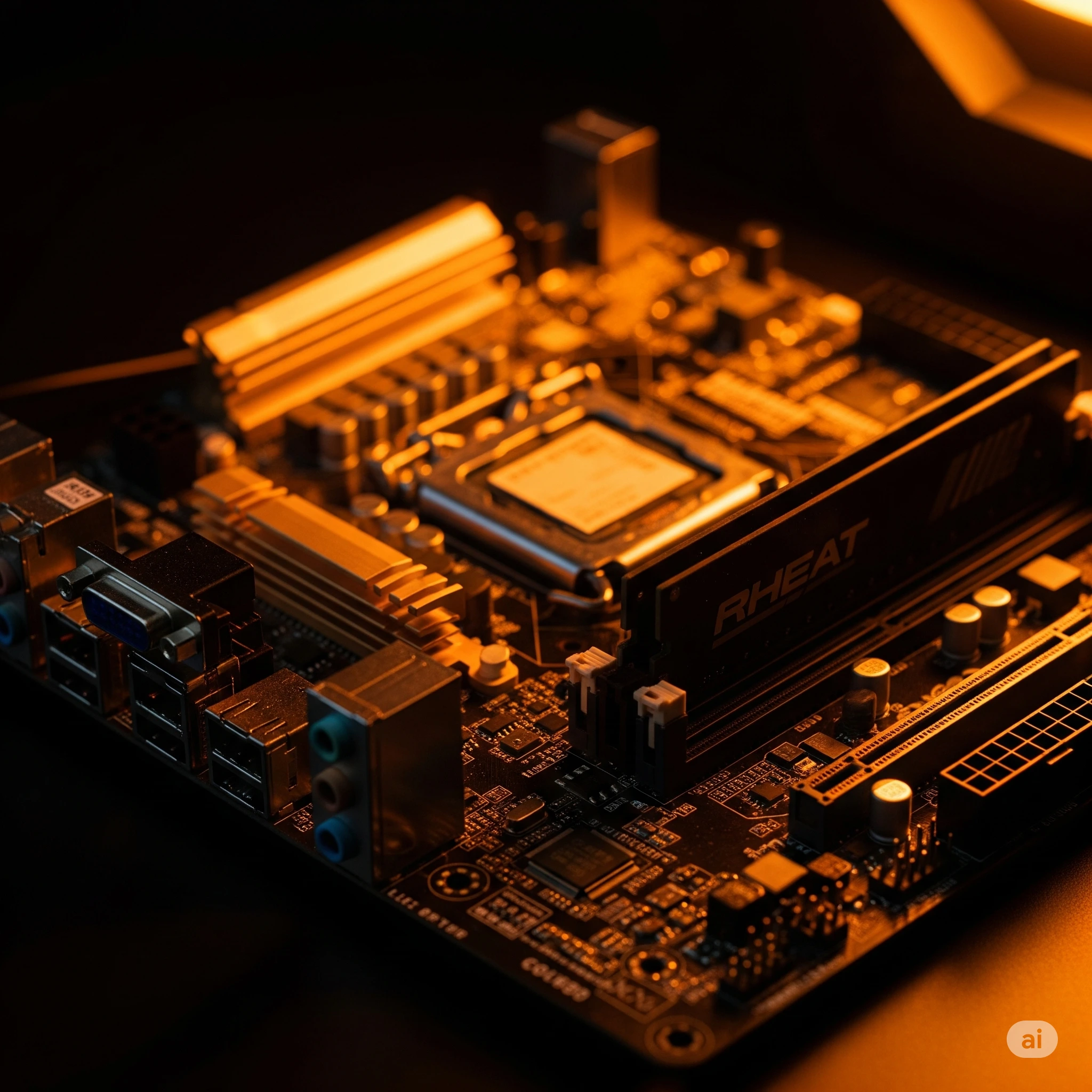
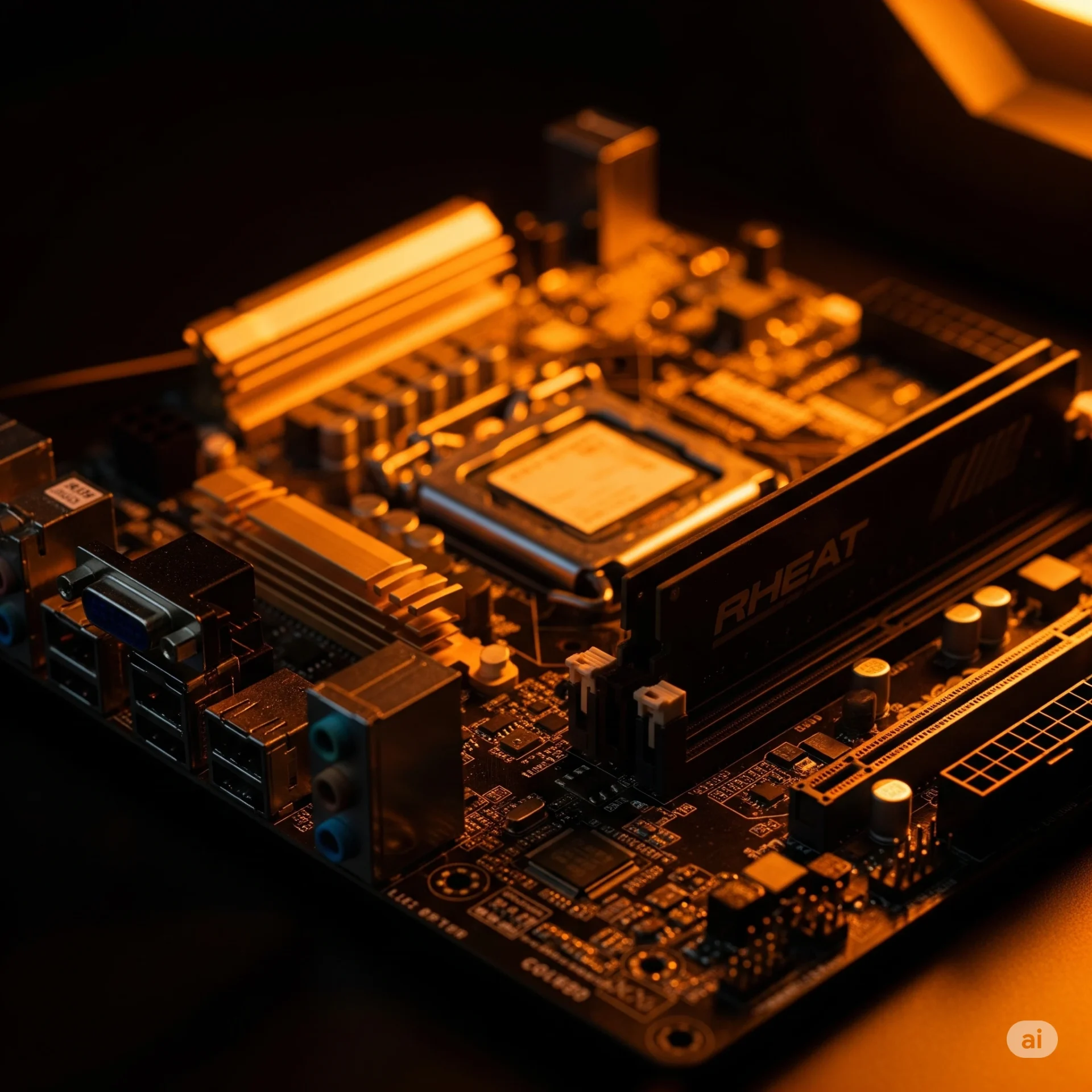
Luz laranja na Placa-Mãe: Entenda o que acontece com seu computador
A luz laranja na placa-mãe do seu computador é um sinal que indica desde cabos soltos até problemas na memória ou fonte de energia. Este guia simples explica o que ela significa, como você pode tentar resolver e quando é a hora de chamar um técnico de confiança para ajudar.
Por: Augusto de sá
Compartilhe:
Translator
Desvendando os mistérios da Placa-Mãe e suas mensagens coloridas
Você ligou seu computador e, de repente, notou uma luzinha laranja brilhando na placa-mãe? Calma, não precisa se preocupar! Essa luz não é um monstro escondido dentro do seu PC, mas sim uma forma que o próprio computador tem de “conversar” com você. Assim como um semáforo nos dá informações sobre o trânsito, as luzes da placa-mãe nos contam o que está acontecendo “por dentro” do seu equipamento.
Neste artigo, vamos desvendar o mistério da luz laranja na placa-mãe, explicando de forma simples o que ela pode significar e o que fazer em cada situação. Se você é leigo em tecnologia ou já passou dos 60 anos e quer entender melhor seu computador, este guia foi feito para você!
O que é a Placa-Mãe? Uma breve explicação
Antes de falar da luz laranja, vamos entender rapidinho o que é a placa-mãe. Pense na placa-mãe como a “espinha dorsal” do seu computador. Ela é uma placa grande e verde (ou de outra cor), cheia de circuitos, que conecta todas as outras partes importantes do PC. É nela que o processador (o “cérebro” do computador), a memória (onde ele guarda informações rápidas) e as outras peças se encaixam e se comunicam.
É como a rede de ruas de uma cidade: todas as casas e prédios (as peças do computador) estão conectados por ela para que tudo funcione em harmonia.
Por que a Placa-Mãe tem luzes?
As luzes na placa-mãe são como pequenos avisos luminosos. Elas servem para indicar o status de diferentes partes do computador durante o processo de inicialização, que é quando você liga o computador e ele “acorda”.
Imagine que você está preparando um bolo. Cada ingrediente precisa estar no lugar certo e na quantidade certa para o bolo dar certo, não é? O computador é parecido: ele tem uma sequência de “checapagens” que faz ao ligar para garantir que tudo está funcionando perfeitamente. Se algo não estiver como deveria, uma luz pode acender para te avisar.
Tipos de luzes na Placa-Mãe (e a nossa amiga laranja)
As luzes na placa-mãe podem ter cores diferentes e cada cor pode indicar algo específico. As mais comuns são verde, vermelha e, claro, a laranja.
Luz Verde: Geralmente, uma luz verde significa que tudo está normal e funcionando bem. É como um “tudo ok!”.
Luz Vermelha: Uma luz vermelha costuma ser um alerta mais sério, indicando que algo está errado e precisa de atenção.
Luz Laranja: A luz laranja é a nossa estrela de hoje! Ela é um pouco mais “misteriosa” porque pode indicar várias coisas diferentes, desde problemas simples até alguns mais complexos. Mas não se preocupe, vamos explicar cada um.
O que a luz laranja na Placa-Mãe pode significar?
Agora que você já sabe o básico, vamos aos significados da luz laranja. Lembre-se, ela pode ter diferentes razões para aparecer. Vamos ver as mais comuns:
1. Problemas na fonte de alimentação (A energia do seu computador)
Pense na fonte de alimentação como o coração do seu computador. É ela que distribui a energia para todas as peças, assim como nosso coração bombeia sangue para o corpo. Se a fonte de alimentação não estiver funcionando bem, a luz laranja pode acender.
O que pode estar acontecendo:
Cabos Soltos ou Mal Conectados: Às vezes, os cabos que ligam a fonte de alimentação à placa-mãe podem estar um pouco soltos. É como um fio de tomada que não está bem encaixado na parede.
Fonte de Alimentação Fraca ou Danificada: Com o tempo, a fonte de alimentação pode não conseguir mais fornecer energia suficiente para todas as peças, ou pode até mesmo estar com algum defeito. Imagine uma pilha que está acabando e não consegue mais fazer o controle remoto funcionar direito.
O que você pode fazer:
Verifique os Cabos: Com o computador desligado e o cabo de força desconectado da tomada (muito importante para sua segurança!), abra a lateral do gabinete (a “caixa” do computador). Procure os cabos que saem da fonte (aquela caixa metálica geralmente na parte de trás ou embaixo do gabinete) e se conectam à placa-mãe. Gentilmente, verifique se estão bem encaixados. Se estiverem soltos, empurre-os com cuidado até sentir um “clique”.
Teste com Outra Tomada: Às vezes, o problema pode ser na tomada da parede. Tente ligar o computador em outra tomada.
Teste com Outra Fonte (Se Tiver): Se você tiver acesso a outra fonte de alimentação que funcione, pode tentar trocá-la para ver se a luz laranja some. Mas se não se sentir à vontade, é melhor chamar um técnico.
2. Problemas com a Memória RAM (O “espaço de trabalho” do computador)
A memória RAM é como a sua mesa de trabalho. Quanto maior e mais organizada sua mesa, mais coisas você consegue fazer ao mesmo tempo, certo? A memória RAM funciona assim: ela guarda as informações que o computador está usando no momento para acessá-las rapidamente. Se a memória RAM não estiver bem encaixada ou estiver com problemas, a luz laranja pode aparecer.
O que pode estar acontecendo:
Pentes de Memória Mal Encaixados: Os “pentes” de memória são como réguas compridas que se encaixam em fendas na placa-mãe. Se um deles estiver um pouco solto, o computador não consegue “ler” as informações corretamente.
Pente de Memória Sujo ou Com Mau Contato: Poeira ou sujeira nos contatos dourados da memória podem impedir a comunicação.
Pente de Memória Defeituoso: Raramente, um dos pentes de memória pode estar com defeito.
O que você pode fazer:
Reencaixe a Memória: Com o computador desligado e desconectado da tomada, abra o gabinete. Localize os pentes de memória (são retângulos longos, geralmente azuis ou pretos, com chips pretos em cima). Pressione as presilhas laterais para soltar o pente e depois empurre-o de volta até as presilhas travam novamente. Faça isso com todos os pentes.
Limpe os Contatos: Se tiver uma borracha branca escolar, pode passar delicadamente nos contatos dourados do pente de memória (aquela parte que encaixa na placa-mãe). Isso ajuda a remover sujeira. Depois, encaixe novamente.
Teste um Pente por Vez (Se Tiver Mais de Um): Se seu computador tem mais de um pente de memória, você pode tentar ligá-lo com apenas um pente de cada vez para identificar se um deles está com problema.
3. Problemas na Placa de Vídeo (O que faz as imagens aparecerem na tela)
A placa de vídeo é o que permite que você veja as imagens na sua tela. É como o artista que desenha as figuras para você. Se a placa de vídeo não estiver funcionando bem, a luz laranja pode ser um sinal. Isso é mais comum em computadores que têm uma placa de vídeo separada, e não a que já vem junto com o processador.
O que pode estar acontecendo:
Placa de vídeo mal encaixada: Assim como a memória RAM, a placa de vídeo também se encaixa em um “slot” na placa-mãe. Se estiver frouxa, ela não vai funcionar.
Cabos de alimentação da Placa de Vídeo: Algumas placas de vídeo mais potentes precisam de cabos de energia extras da fonte. Se esses cabos estiverem soltos ou mal conectados, a placa não vai ligar.
O que você pode fazer:
Verifique o Encaixe da Placa de Vídeo: Com o computador desligado e desconectado, localize a placa de vídeo (é a placa onde você conecta o cabo do monitor). Pressione a presilha na ponta do slot e empurre a placa para garantir que ela esteja bem encaixada.
Verifique os Cabos de Energia (Se Tiver): Se sua placa de vídeo tiver cabos de energia conectados a ela, certifique-se de que estão bem firmes.
4. Problemas com o Processador (O “cérebro” do computador)
O processador é o cérebro do computador. É ele quem faz todos os cálculos e executa os programas. Problemas com o processador são menos comuns, mas podem acender a luz laranja.
O que pode estar acontecendo:
Processador Mal Encaixado: Embora raro, um processador pode estar mal encaixado após alguma manutenção.
Superaquecimento: Se o processador estiver superaquecendo (ficando muito quente), ele pode parar de funcionar corretamente e acionar a luz. Isso geralmente acontece se o cooler (o ventilador que resfria o processador) não estiver funcionando bem ou se a pasta térmica (um creme que ajuda a transferir o calor) estiver seca.
O que você pode fazer:
Verifique o Cooler: Com o computador ligado, observe se o ventilador em cima do processador está girando. Se não estiver, isso é um problema.
Não Tente Reencaixar o Processador Sozinho! Abrir e manusear o processador é uma tarefa delicada e que exige conhecimento técnico. Se você suspeitar que o problema é no processador, é muito importante chamar um profissional.
5. Configurações da BIOS (O “sistema de partida” do computador)
A BIOS (se pronuncia “baios”) é um pequeno programa que mora na placa-mãe e é responsável por iniciar o computador e fazer uma checagem inicial de todas as peças antes mesmo do Windows (ou outro sistema) carregar. Às vezes, alguma configuração errada na BIOS pode acender a luz laranja.
O que pode estar acontecendo:
Configurações Incorretas: Se alguém mexeu nas configurações da BIOS e mudou algo que não devia, isso pode causar problemas.
O que você pode fazer:
Resetar a BIOS: A maioria das placas-mãe tem uma forma de “resetar” a BIOS para as configurações de fábrica. Isso pode ser feito removendo uma pequena bateria redonda da placa-mãe (parecida com uma bateria de relógio) por alguns minutos, ou usando um jumper específico. Se você não se sentir seguro para fazer isso, chame um técnico. Mexer na BIOS sem conhecimento pode causar mais problemas.
6. Poeira e Sujeira (O inimigo silencioso)
A poeira é um dos maiores inimigos dos computadores! Ela se acumula nas peças, bloqueia a passagem do ar, faz os componentes esquentarem e pode até causar mau contato elétrico.
O que pode estar acontecendo:
Acúmulo de Poeira: Poeira nos slots de memória, na placa de vídeo, nos conectores ou nas ventoinhas pode causar mau funcionamento e aquecimento excessivo.
O que você pode fazer:
Limpeza Cuidadosa: Com o computador desligado e desconectado, use um pincel macio ou um compressor de ar (aqueles de soprar poeira, vendidos em lojas de informática) para remover a poeira. Sopre com cuidado, sem encostar nas peças. Nunca use aspirador de pó comum, pois ele pode gerar eletricidade estática e danificar os componentes.
O que fazer se a luz laranja aparecer e o computador não ligar?
Se a luz laranja acender e seu computador não ligar (ou seja, não aparecer nada na tela, não fizer nenhum barulho ou não carregar o sistema), a situação exige um pouco mais de atenção. Siga estes passos:
Desligue o Computador da Tomada: Este é o primeiro e mais importante passo para sua segurança e para proteger o equipamento.
Verifique os Cabos da Fonte de Alimentação: Como explicado no item 1, certifique-se de que todos os cabos que saem da fonte e vão para a placa-mãe e outras peças estão bem encaixados.
Reencaixe as Memórias RAM: Siga as instruções do item 2 para reencaixar os pentes de memória.
Reencaixe a Placa de Vídeo (Se Tiver): Se seu computador tem uma placa de vídeo separada, verifique seu encaixe (item 3).
Limpeza Básica: Use um pincel ou ar comprimido para remover a poeira visível das peças e conectores.
Tente Ligar Novamente: Depois de fazer essas verificações e ajustes, ligue o computador novamente e observe se a luz laranja some e se ele inicia normalmente.
Quando chamar um profissional?
Embora as dicas acima possam resolver muitos casos, há momentos em que é melhor chamar um profissional. Não hesite em buscar ajuda se:
Você não se sentir confortável em abrir o gabinete do computador.
As dicas que demos não resolverem o problema.
Você suspeitar de um problema mais sério, como no processador ou na fonte de alimentação.
O computador estiver emitindo cheiro de queimado ou fazendo barulhos estranhos.
Um técnico de informática tem as ferramentas e o conhecimento necessários para diagnosticar e resolver o problema de forma segura e eficiente.
Conclusão: Não se desespere com a luz laranja!
A luz laranja na placa-mãe pode parecer assustadora, mas na maioria das vezes ela é apenas um “sinal de alerta” que o computador nos dá. Com um pouco de paciência e seguindo as dicas deste artigo, você pode identificar e até mesmo resolver o problema. Lembre-se, o importante é não ter medo de entender como seu computador funciona. Ele é uma ferramenta para te ajudar no dia a dia!
🚀 Tecnologia sem preocupações, suporte 24h 🖥️📱
Precisa de suporte técnico confiável e acessível a qualquer hora? Na Micro24 Horas, oferecemos manutenção e suporte 24 horas, inclusive fins de semana e feriados!
💻 Dicas diárias sobre tecnologia, IA, segurança digital e muito mais! 🔧 Atendimento presencial e remoto – Centro, Zona Sul e Barra da Tijuca. 🛠️ Mais de 25 anos de experiência solucionando problemas para empresas e usuários domésticos.
Comentários:
Nenhum comentário foi feito, seja o primeiro!