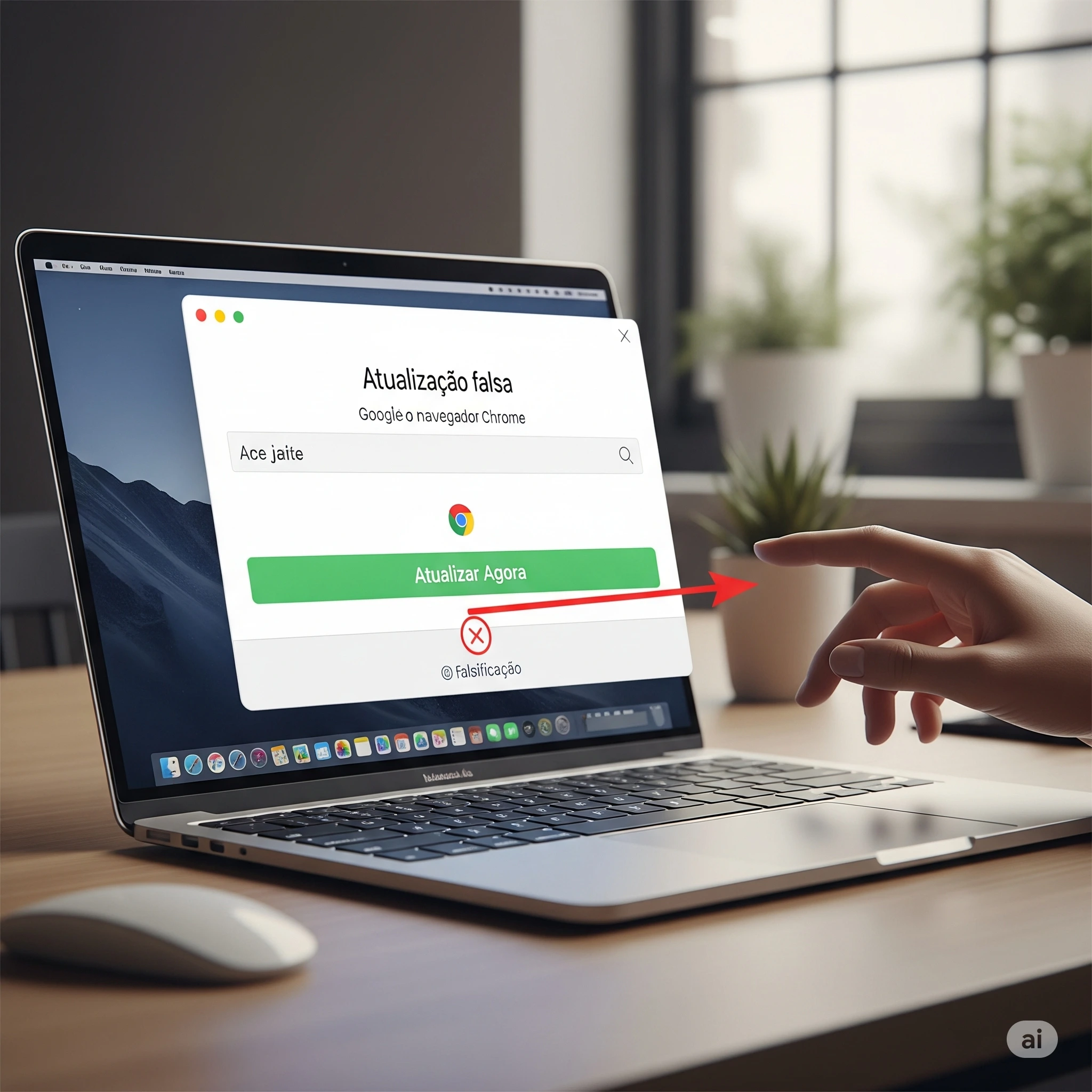
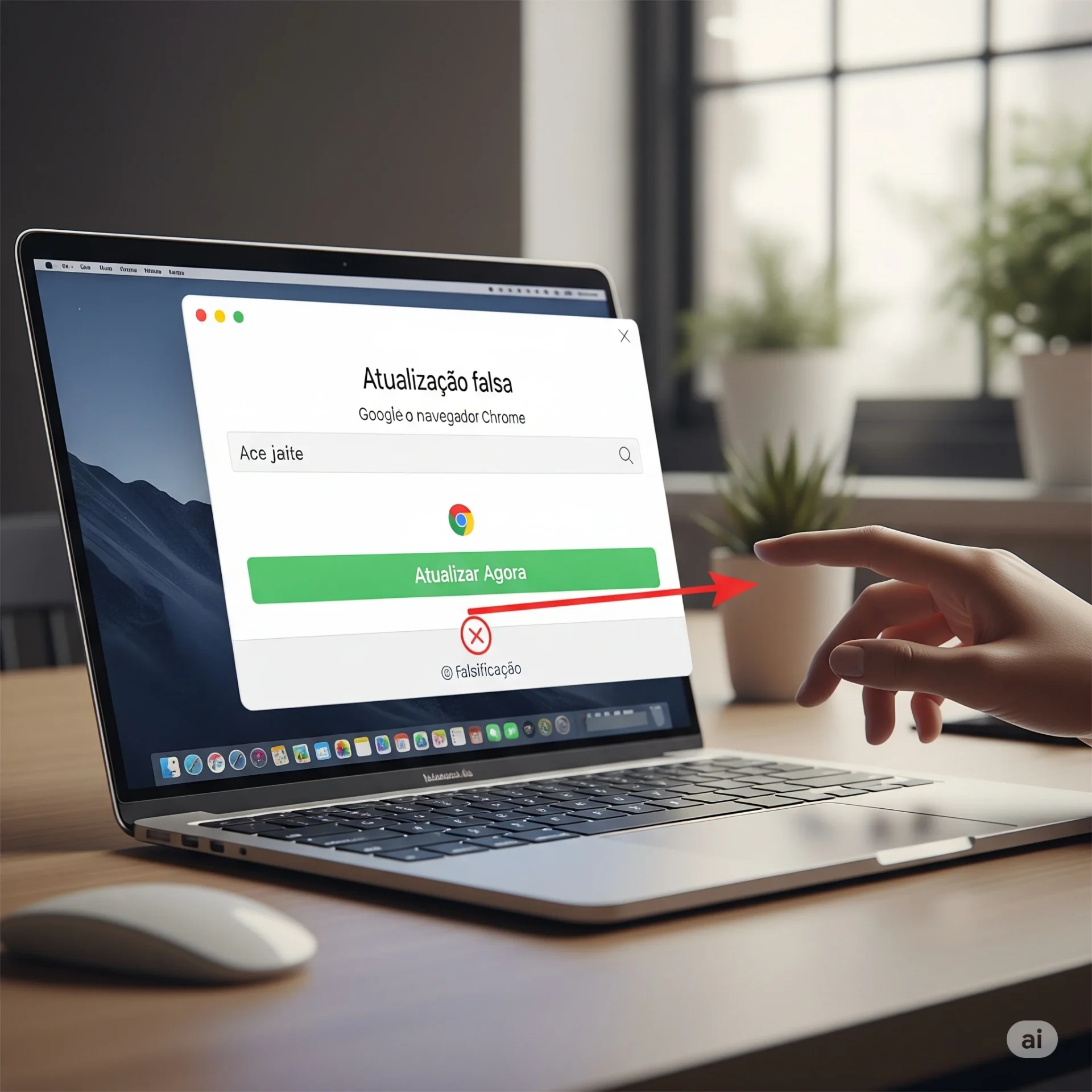
Seu Mac em risco: Cuidado com falsas atualizações de navegador!

Seu Mac não está imune a golpes! Um novo tipo de malware se disfarça como atualizações urgentes para seu navegador (Safari, Chrome, Firefox), aparecendo em mensagens falsas na tela. Ao clicar, você pode instalar o programa malicioso, que rouba seus dados e deixa o computador lento. Para se proteger, baixe atualizações e programas apenas de fontes oficiais (App Store, Ajustes do Sistema ou sites dos desenvolvedores), desconfie de pop-ups e use um antivírus.

Por: Augusto de sá
Compartilhe: Facebook Twitter WhatsApp

Translator


Proteja-se contra golpes na internet que atacam seu computador

Olá! Meu nome é Augusto de Sá, e sou Analista de Suporte Técnico em TI com mais de 25 anos de experiência ajudando empresas e pessoas como você a entender e usar a tecnologia sem dor de cabeça. Hoje, quero falar sobre um perigo que está rondando os computadores Mac, aqueles da maçãzinha, que muita gente acha que são totalmente imunes a problemas de segurança. Infelizmente, isso não é bem assim.

Nos últimos tempos, tem aparecido um tipo de programa mal-intencionado, que chamamos de “malware” (pronuncia-se “máu-uér”), que se esconde de uma forma muito esperta: ele aparece na sua tela como se fosse uma atualização importante para o seu navegador de internet. Sabe, o navegador é aquele programa que você usa para acessar sites como o Google, o Facebook, para ler notícias ou assistir vídeos no YouTube. Os mais conhecidos são o Safari (que já vem no Mac), o Chrome e o Firefox.

O que é um Malware e por que ele é um Problema?

Pense no seu computador como a sua casa. Você gosta que sua casa seja segura, certo? Que ninguém indesejado entre e leve suas coisas, ou que faça uma bagunça que você não consegue arrumar. Um malware é como um ladrão ou um vândalo que tenta entrar no seu computador. Ele pode roubar suas informações pessoais, como senhas de banco ou de e-mail, pode fazer seu computador ficar lento, exibir propagandas chatas o tempo todo, ou até mesmo danificar arquivos importantes.

Por muito tempo, se ouvia dizer que os computadores Mac eram mais seguros do que os outros, especialmente os que usam Windows. E, em certa medida, isso era verdade. Os Macs realmente têm uma arquitetura um pouco diferente que, por um tempo, os tornou menos visados por criminosos virtuais. Mas a popularidade dos Macs cresceu muito, e onde tem muita gente usando, tem gente má querendo tirar vantagem. É por isso que, hoje em dia, quem tem Mac precisa ter o mesmo cuidado, ou até mais, do que quem tem outros tipos de computador.

O Golpe da “Atualização Falsa”: Como Ele Funciona?

Agora, vamos falar especificamente sobre esse novo tipo de golpe que está enganando muitos usuários de Mac. Ele é muito sutil e se aproveita de uma coisa que todos nós estamos acostumados a fazer: atualizar nossos programas.

Você já deve ter visto, de vez em quando, seu navegador ou o próprio sistema do seu Mac pedindo para você atualizar. Isso é normal e até bom, porque essas atualizações trazem melhorias e, principalmente, correções de segurança. É como arrumar um buraco na cerca da sua casa para ninguém entrar.

O problema é que os criminosos criaram uma forma de imitar essas mensagens de atualização. Eles fazem com que uma janela apareça na sua tela, parecendo exatamente com as mensagens que você já conhece, dizendo que seu navegador (Safari, Chrome ou Firefox) precisa de uma atualização urgente para funcionar melhor ou para sua segurança.

Como a Armadilha é Montada:

  1. A Visita a um Site: Isso geralmente começa quando você visita um site na internet. Não necessariamente um site “ruim”. Pode ser um site de notícias, um blog, ou até mesmo um site que você costuma usar. O que acontece é que alguns sites são invadidos por esses criminosos, ou têm anúncios que foram comprados por eles.
  2. O Pop-up Surpresa: De repente, sem que você clique em nada, uma nova janela ou uma mensagem aparece na sua tela. Essa mensagem é o “pop-up” (pronuncia-se “pópi-ap”). Ela vai dizer algo como: “Seu navegador está desatualizado!”, “Atualização Urgente do Safari!” ou “Seu Chrome precisa de uma nova versão para sua segurança!”.
  3. A Aparência Enganosa: A parte mais perigosa é que essa mensagem se parece muito com uma mensagem real do seu Mac ou do seu navegador. Ela usa as mesmas cores, os mesmos ícones, o mesmo tipo de letra. Isso é feito de propósito para enganar você e fazer com que você confie que é algo verdadeiro.
  4. A Pressão para Agir: Geralmente, a mensagem vai tentar criar um senso de urgência. Ela pode dizer que seu computador está em risco imediato, ou que você não conseguirá navegar se não atualizar logo. Isso é para que você não pense muito e clique no botão de “Atualizar” ou “Baixar”.
  5. O Download do Malware: Se você clicar no botão, em vez de baixar uma atualização de verdade, você vai baixar um arquivo que contém o malware. Esse arquivo pode ter um nome que parece normal, como “SafariUpdate.pkg” ou “ChromeInstaller.dmg”.
  6. A Instalação Silenciosa: Depois que você baixa o arquivo e, sem saber, clica para instalá-lo (porque, afinal, você pensa que é uma atualização), o malware se instala no seu computador. Muitas vezes, você nem percebe que algo diferente aconteceu. Ele pode até mostrar uma barrinha de progresso, como se estivesse instalando algo, para você acreditar que tudo deu certo.

É como se alguém batesse na sua porta, se vestisse como um técnico de conserto da sua TV, e dissesse que veio fazer uma manutenção urgente. Você, confiando, deixa a pessoa entrar, mas na verdade ela é um ladrão que vai roubar suas coisas enquanto finge “consertar” algo.

O Que Acontece se Você Cair nessa Armadilha?

As consequências de instalar um malware assim podem variar, mas nenhuma delas é boa. Veja o que pode acontecer:

  1. Roubo de Informações Pessoais: Este é um dos maiores perigos. O malware pode ser programado para roubar suas informações mais sensíveis. Pense nas suas senhas de banco, de e-mail, de redes sociais, números de cartão de crédito. Ele pode registrar tudo o que você digita no teclado, ou acessar arquivos guardados no seu computador. Com essas informações, os criminosos podem fazer compras em seu nome, esvaziar sua conta bancária, acessar seus e-mails para aplicar golpes em seus contatos, ou até mesmo usar sua identidade para outras atividades criminosas.
  2. Seu Computador Fica Lento: Muitos malwares operam em segundo plano, usando a “energia” do seu computador sem que você perceba. Isso faz com que seu Mac, que antes era rápido, comece a demorar para abrir programas, para carregar páginas da internet, ou até mesmo para ligar e desligar. É como um hóspede indesejado que fica usando sua eletricidade e sua água sem pagar.
  3. Anúncios Indesejados e Pop-ups Chatas: Você começa a ver um monte de anúncios na internet em lugares onde nunca via antes. Ou então, mais e mais janelas pop-up (aquelas que “saltam” na tela) começam a aparecer, mesmo quando você não está em sites que costumam ter anúncios. Isso é irritante e pode atrapalhar muito sua navegação. Além disso, muitos desses anúncios também podem ser golpes.
  4. Instalação de Outros Malwares: Para piorar, alguns desses malwares funcionam como uma “porta aberta”. Uma vez que eles se instalam no seu computador, eles podem baixar e instalar outros programas maliciosos sem que você saiba. É como se o primeiro ladrão que entrou na sua casa deixasse a porta destrancada para outros entrarem. Esses outros malwares podem ser ainda mais perigosos, como “ransomware” (que tranca seus arquivos e pede dinheiro para liberar) ou “spyware” (que espiona tudo o que você faz).
  5. Desvio de Navegação: Seu navegador pode começar a te levar para sites que você não pediu. Por exemplo, você digita “https://www.google.com/search?q=google.com” e, em vez disso, é levado para um site estranho cheio de propagandas. Isso é feito para que os criminosos ganhem dinheiro com visualizações de anúncios ou para te enganar e fazer com que você clique em outras armadilhas.
  6. Danos a Arquivos: Em casos mais graves, o malware pode corromper ou apagar arquivos importantes do seu computador. Isso pode significar a perda de fotos, documentos, vídeos e tudo o que você guarda.

Como se Proteger – Dicas Simples para Evitar a Armadilha

A boa notícia é que, com um pouco de atenção e seguindo algumas dicas simples, você pode se proteger muito bem contra esse tipo de golpe. Lembre-se, a prevenção é sempre o melhor remédio.

  1. Atualizações: Sempre pela Fonte Certa!

    • Mac: As atualizações do sistema do seu Mac (macOS) e dos programas que já vêm com ele, como o Safari, devem ser feitas apenas pelo aplicativo “Ajustes do Sistema” (ou “Preferências do Sistema” em versões mais antigas do Mac) ou pela “App Store” (a loja de aplicativos da Apple).
    • Outros Navegadores (Chrome, Firefox): Se você usa Chrome ou Firefox, as atualizações são feitas por dentro do próprio navegador, através do menu de “Ajuda” ou “Sobre” (geralmente nos três pontinhos ou três tracinhos no canto superior direito). Nunca baixe uma atualização de navegador de uma janela pop-up que aparece do nada na sua tela!
    • A Regra de Ouro: Se uma mensagem de atualização aparecer na sua tela e ela não for do “Ajustes do Sistema”, da “App Store” ou do próprio navegador (dentro do menu dele), desconfie e feche a janela imediatamente. Não clique em nada!
  2. Baixe Programas Apenas de Lugares Oficiais:

    • Quer instalar um novo navegador ou qualquer outro programa? Vá diretamente ao site oficial do programa (por exemplo, google.com/chrome para o Chrome, ou mozilla.org/firefox para o Firefox). Ou use a App Store, que é a loja segura da Apple.
    • Nunca baixe programas de sites estranhos que oferecem “programas grátis” ou que você não conhece. Eles são um paraíso para malwares.
  3. Cuidado Extremo com Pop-ups e Mensagens Suspeitas:

    • Se uma janela aparece do nada na sua tela dizendo que seu computador está com vírus, que você ganhou um prêmio, ou que precisa baixar algo urgente, desconfie! A maioria dessas mensagens é golpe.
    • Se você vir uma dessas janelas, procure o “X” para fechar a janela. Se não tiver um “X”, ou se ele não funcionar, você pode fechar a aba do navegador ou até mesmo o navegador inteiro. No Mac, você pode forçar o fechamento de um programa apertando as teclas Command (⌘) + Option (⌥) + Esc. Vai aparecer uma pequena janela e você seleciona o programa que quer fechar e clica em “Forçar Encerrar”.
  4. Use um Bom Antivírus (Sim, para Mac Também!):

    • É um mito que Macs não pegam vírus. Eles pegam! Instalar um bom programa antivírus é uma camada extra de proteção essencial. Pense nele como um guarda-costas para o seu computador.
    • Existem várias opções confiáveis de antivírus para Mac, tanto pagas quanto gratuitas. Pesquise e escolha um que se encaixe nas suas necessidades. Mantenha-o sempre atualizado.
    • Mesmo com antivírus, a dica número 1 (atualizações certas) e a 3 (cuidado com pop-ups) continuam sendo muito importantes, pois o antivírus pode não pegar tudo na hora.
  5. Faça Backups Regularmente:

    • Um backup é uma cópia de segurança dos seus arquivos mais importantes. Imagine que, por algum motivo, seu computador para de funcionar ou um malware apaga tudo. Se você tiver um backup, você não perde suas fotos, documentos e memórias.
    • O Mac tem uma ferramenta excelente para isso chamada “Time Machine”. É muito fácil de usar: você conecta um disco externo e o Time Machine faz cópias automáticas dos seus arquivos. Mesmo que você não entenda muito de tecnologia, configure o Time Machine! Ele é um salvador de vidas digitais.
  6. Use Senhas Fortes e Diferentes:

    • Sua senha é como a chave da sua casa. Você usaria a mesma chave para todas as suas portas? E uma chave que qualquer um consegue adivinhar? Não, certo?
    • Crie senhas longas (mais de 8 letras, números e símbolos) e diferentes para cada site ou serviço importante (e-mail, banco, redes sociais).
    • Se você tem dificuldade para lembrar de tantas senhas, considere usar um “gerenciador de senhas”. É um programa que guarda todas as suas senhas de forma segura, e você só precisa lembrar de uma senha-mestra.
  7. Desconfie de Ofertas Boas Demais para Ser Verdade:

    • Se você recebe um e-mail ou vê uma propaganda dizendo que você ganhou um prêmio que não se inscreveu, ou uma oferta de um produto por um preço absurdamente baixo, desconfie. Geralmente, são golpes para te atrair para um site perigoso ou para que você clique em algo que vai instalar um malware. A velha máxima “se a esmola é grande, o santo desconfia” vale ouro na internet.
  8. Mantenha o Sistema Operacional e Aplicativos Atualizados (de Forma Correta):

    • Já falamos sobre isso, mas vale reforçar. As atualizações trazem não só novidades, mas principalmente correções de segurança. Os criminosos estão sempre procurando “brechas” (falhas) nos programas para entrar. As atualizações fecham essas brechas. Então, mantenha seu Mac e todos os seus programas sempre atualizados, mas lembre-se: apenas pelas fontes oficiais!

O Que Fazer se Você Acha que Foi Infectado?

Mesmo com todo o cuidado, imprevistos acontecem. Se você desconfia que seu Mac pode ter sido infectado por um malware, siga estes passos:

  1. Desconecte da Internet: A primeira coisa a fazer é desconectar seu Mac da internet. Se estiver usando Wi-Fi, desligue o Wi-Fi. Se estiver com cabo, desconecte o cabo. Isso ajuda a evitar que o malware envie suas informações para os criminosos ou que baixe mais programas maliciosos.
  2. Não Entre em Pânico: Mantenha a calma. Muitas infecções podem ser resolvidas.
  3. Peça Ajuda Profissional: Se você não tem certeza do que fazer, ou se as dicas acima parecem muito complicadas, a melhor opção é procurar um profissional de tecnologia. É como quando você se sente mal: o melhor é ir ao médico. Um especialista saberá como verificar seu computador, remover o malware e garantir que ele esteja seguro novamente.
  4. Execute um Antivírus: Se você tem um antivírus instalado, execute uma varredura completa. Ele pode encontrar e remover o malware. Se você não tem um, ou se ele não resolver, continue para o próximo passo.
  5. Mude suas Senhas (Depois de Limpar): Importante: Não mude suas senhas enquanto o computador ainda estiver infectado, porque o malware pode capturar as novas senhas também. Depois que você tiver certeza de que o computador está limpo (ou com a ajuda de um profissional), mude suas senhas mais importantes: e-mail, banco, redes sociais, compras online. Use um computador diferente e seguro (de um amigo, familiar ou do técnico) para fazer isso, se possível.

Conclusão

A internet é um lugar maravilhoso, cheio de informações e possibilidades. Mas, como qualquer lugar, tem seus perigos. O importante é estar ciente deles e saber como se proteger. Com as informações que compartilhamos aqui, espero que você se sinta mais seguro e preparado para identificar e evitar esses golpes que se disfarçam de atualizações.

Lembre-se: a atenção e a desconfiança são suas melhores ferramentas na internet. Sempre que algo parecer suspeito, pare, pense e, se necessário, procure ajuda antes de clicar. Seu Mac e suas informações agradecem!


🚀 Tecnologia sem preocupações, suporte 24h 🖥️📱

Precisa de suporte técnico confiável e acessível a qualquer hora? Na Micro24 Horas, oferecemos manutenção e suporte 24 horas, inclusive fins de semana e feriados!

💻 Dicas diárias sobre tecnologia, IA, segurança digital e muito mais! 🔧 Atendimento presencial e remoto – Centro, Zona Sul e Barra da Tijuca. 🛠️ Mais de 25 anos de experiência solucionando problemas para empresas e usuários domésticos.

Acesse nosso conteúdo: 📌 Facebook: micro24horas 📌 Blog: micro24horas.com.br/blog 📌 Tel./WhatsApp: 21 99565-7776

🔹 Tecnologia descomplicada, solução garantida!

Compartilhe: Facebook Twitter WhatsApp

Leia mais sobre o assunto

Comentários:

Nenhum comentário foi feito, seja o primeiro!

Deixe um comentário

O seu endereço de e-mail não será publicado. Campos obrigatórios são marcados com *