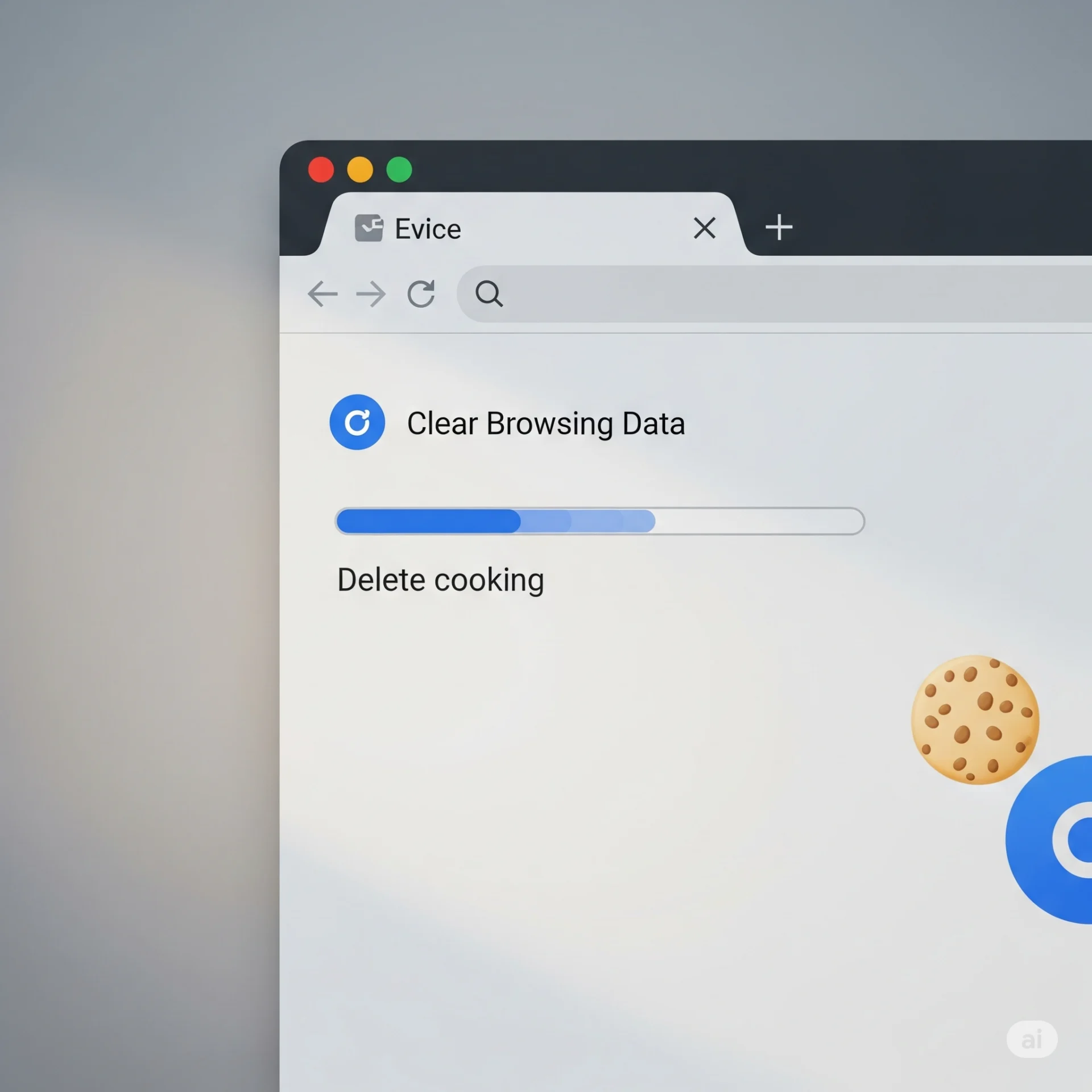
Desvendando os “biscoitinhos” da internet: Por que eles existem, como afetam sua navegação e quando é hora de fazer uma “faxina digital” para proteger sua privacidade e acelerar seu computador.
Olá, caros leitores! Sou Augusto de Sá, e ao longo dos meus mais de 25 anos trabalhando com tecnologia, percebo que muitos termos e conceitos da internet podem parecer complicados. Um desses termos são os “cookies”. Não, não estou falando daqueles biscoitos deliciosos que a gente come com café! Estamos falando de pequenos arquivos de computador que se instalam no seu navegador – aquele programa que você usa para acessar a internet, como o Google Chrome, o Mozilla Firefox ou o Microsoft Edge.
Mas por que esses “biscoitinhos” digitais são tão importantes? E por que eu, Augusto, estou aqui para te explicar como e por que você deve excluí-los? A resposta é simples: privacidade, segurança e um computador mais rápido.
Vamos desmistificar esse assunto de uma vez por todas, usando uma linguagem clara e exemplos do nosso dia a dia aqui no Brasil. Prepare-se para entender de forma prática como esses pequenos arquivos funcionam e como você pode ter mais controle sobre sua experiência na internet.
O que são exatamente esses “Cookies” Digitais?
Imagine que você foi a uma loja que gosta muito. Na sua primeira visita, você preenche um cadastro com seu nome, endereço, telefone. Nas próximas vezes que você volta, o vendedor já te reconhece, sabe suas preferências, o que você comprou da última vez e até te oferece produtos que combinam com o seu histórico. Os “cookies” na internet funcionam de forma parecida.
Quando você visita um site pela primeira vez, ele pode enviar um pequeno arquivo para o seu computador. Esse arquivo é o cookie. Ele não é um programa, não é um vírus e não consegue “enxergar” o que tem no seu computador além das informações relacionadas à sua navegação naquele site específico.
Qual a função principal desses cookies? Basicamente, eles servem para o site “lembrar” de você. Por exemplo:
- Lembrar seu login: Sabe quando você entra no site do seu banco ou na sua conta de e-mail e não precisa digitar sua senha toda vez? Isso é trabalho de um cookie. Ele guarda uma informação que permite ao site te reconhecer como “logado”. É como o atendente do banco que já sabe que você é o “Seu João” quando você entra na agência.
- Guardar itens no carrinho de compras: Se você está comprando online e coloca vários produtos no carrinho, mas decide fechar o navegador para pensar melhor, quando você volta, os itens ainda estão lá. Graças aos cookies! É como se você estivesse fazendo compras no supermercado e deixasse seu carrinho cheio no corredor: ao voltar, ele estaria lá te esperando.
- Personalizar sua experiência: Você já notou que quando pesquisa por passagens aéreas para Salvador, os anúncios que aparecem depois são sobre hotéis em Salvador ou pacotes turísticos para o Nordeste? Isso também é feito com a ajuda de cookies. Eles registram seus interesses e o site tenta te mostrar coisas que você provavelmente vai gostar. É como o vendedor da loja que te oferece a camisa do seu time porque ele lembra que você sempre compra produtos relacionados a esportes.
Existem vários tipos de cookies, mas para simplificar, vamos pensar em dois tipos principais que você precisa conhecer:
- Cookies Primários (ou Cookies do Site Visitado): São os cookies criados pelo site que você está visitando. Eles geralmente são úteis e ajudam o site a funcionar melhor para você.
- Cookies de Terceiros: São criados por outros sites que não o que você está visitando. Geralmente são usados por empresas de publicidade para rastrear sua navegação por diferentes sites e mostrar anúncios personalizados. É aqui que mora grande parte das preocupações com a privacidade, e vamos falar mais sobre isso.
Por que os Cookies geram preocupações? Entenda o lado “B” dos biscoitinhos
Se os cookies são tão úteis para nos ajudar a navegar, por que tantas pessoas se preocupam com eles e recomendam sua exclusão? A questão principal gira em torno da privacidade e do rastreamento.
Pense da seguinte forma: os cookies, especialmente os de terceiros, são como pequenos espiões digitais. Eles registram seus passos na internet: quais sites você visitou, o que você clicou, quanto tempo permaneceu em cada página. Todas essas informações são coletadas para criar um perfil do seu comportamento online.
Mas por que isso é um problema?
- Publicidade Invasiva: Lembra dos anúncios personalizados? Eles podem ser úteis às vezes, mas também podem ser excessivos e até assustadores, dando a impressão de que você está sendo constantemente observado. É como se você falasse sobre um produto com um amigo e, cinco minutos depois, um anúncio dele aparecesse no seu celular.
- Coleta de Dados Pessoais: Embora os cookies não consigam acessar diretamente seus dados mais sensíveis (como número de CPF ou senhas, a menos que você os digite em um formulário), eles podem, sim, ser combinados com outras informações que as empresas de internet já possuem sobre você. Isso pode construir um perfil detalhado que inclui seus interesses, hábitos de consumo, localização e até mesmo, de forma indireta, suas preferências políticas ou de saúde, dependendo dos sites que você visita. No Brasil, com a chegada da Lei Geral de Proteção de Dados (LGPD), as empresas estão mais atentas a como coletam e usam esses dados, mas o rastreamento ainda é uma realidade.
- Vulnerabilidade a Ataques: Embora raro, cookies podem, em algumas situações, ser interceptados por criminosos. Isso geralmente acontece em sites não seguros ou em redes Wi-Fi públicas sem proteção. Se um criminoso conseguir acesso a um cookie que o mantém logado em um site, ele poderia, teoricamente, ter acesso à sua conta sem precisar da sua senha. É como se alguém pegasse sua chave de casa sem você perceber e entrasse enquanto você está fora.
- Excesso de Cookies = Lentidão: Imagine sua casa cheia de móveis antigos e objetos que você não usa mais. Com o tempo, a casa fica entulhada e difícil de se mover. O mesmo acontece com seu navegador. Quanto mais cookies ele armazena, mais “pesado” ele pode ficar. Isso pode fazer com que os sites demorem mais para carregar e que sua navegação fique mais lenta, especialmente em computadores mais antigos ou com menos memória. Para nós, brasileiros, onde a conexão de internet nem sempre é das melhores, um navegador “limpo” pode fazer uma grande diferença na velocidade.
Quando e por que você deve “Faxinar” seus Cookies?
Agora que entendemos o que são os cookies e por que eles podem gerar preocupação, vamos falar sobre o “quando” e o “porquê” de fazer essa “faxina digital”. Pense na limpeza da sua casa: você não precisa limpar tudo todo dia, mas uma limpeza regular é fundamental para manter tudo organizado e funcionando bem.
Você deve considerar limpar seus cookies e dados de navegação nas seguintes situações:
- Para Proteger Sua Privacidade: Essa é a principal razão. Ao excluir os cookies, você impede que as empresas de publicidade e outros sites continuem rastreando seu comportamento online. É como “apagar suas pegadas” na areia da praia digital. Se você se preocupa com o que as empresas sabem sobre você, ou se não quer ser bombardeado com anúncios personalizados, limpar os cookies é um passo importante. No contexto brasileiro, onde a LGPD busca dar mais controle aos usuários sobre seus dados, essa prática se alinha perfeitamente com a busca por mais privacidade.
- Para Acelerar Seu Navegador e Computador: Como vimos, um acúmulo excessivo de cookies pode deixar seu navegador lento. Se você perceber que os sites estão demorando para carregar ou que seu computador está “engasgando” ao navegar, uma boa limpeza pode resolver o problema. É uma medida simples que pode dar um “gás” na sua máquina, especialmente se você não a formata há muito tempo ou não costuma fazer manutenções.
- Para Aumentar a Segurança: Se você usa um computador público (em uma lan house, biblioteca ou casa de um amigo) e esquece de deslogar de suas contas, os cookies podem manter seu login ativo. Excluir os cookies depois de usar um computador compartilhado é fundamental para garantir que ninguém mais tenha acesso às suas contas. Mesmo no seu próprio computador, se você suspeitar de alguma atividade estranha ou se o seu antivírus indicar algo, limpar os cookies é uma medida de segurança adicional.
- Para Resolver Problemas de Navegação: Às vezes, um site simplesmente não funciona direito. Botões que não clicam, imagens que não carregam, ou você não consegue fazer login mesmo com a senha certa. Muitos desses problemas podem ser causados por cookies corrompidos ou desatualizados. Limpá-los é como “resetar” a conexão com o site, e muitas vezes resolve o problema instantaneamente.
- Quando Você Compartilha o Computador: Se outras pessoas usam o mesmo computador que você (seus filhos, netos, ou outros membros da família), limpar os cookies garante que suas preferências de navegação não sejam misturadas e que suas contas permaneçam privadas.
Com que frequência devo limpar meus cookies?
Não existe uma regra rígida. Para a maioria das pessoas, uma vez por mês ou a cada dois meses é suficiente. Se você usa muito a internet, visita muitos sites diferentes, ou se preocupa mais com a privacidade, pode fazer isso com mais frequência, a cada semana ou a cada quinze dias. Se notar lentidão no navegador, faça a limpeza imediatamente.
Como excluir seus Cookies: Um passo a passo para o seu navegador
Agora que você já sabe por que é importante limpar os cookies, vamos à prática! O processo é bem parecido em todos os navegadores, mas vou mostrar os passos para os mais usados aqui no Brasil: Google Chrome, Mozilla Firefox e Microsoft Edge.
Importante: Ao limpar os cookies, você pode ser deslogado de alguns sites e precisará digitar suas senhas novamente. É uma pequena inconveniente que vale a pena pela segurança e privacidade!
No Google Chrome (o mais usado no Brasil):
- Abra o Google Chrome: Clique no ícone do Chrome na sua área de trabalho ou na barra de tarefas.
- Acesse as Configurações: No canto superior direito da janela do Chrome, você verá três pontinhos verticais (⋮). Clique neles. Um menu se abrirá. No menu, clique em “Configurações”.
- Encontre a Opção de Privacidade: Na lateral esquerda da tela de configurações, você verá várias opções. Clique em “Privacidade e segurança”.
- Limpar Dados de Navegação: Dentro de “Privacidade e segurança”, procure e clique em “Remover dados de navegação”.
- Escolha o Período e os Itens: Abrirá uma nova janela.
- Período: Em “Período”, você pode escolher por quanto tempo quer limpar. Para uma limpeza completa, selecione “Todo o período” (ou “Desde o começo”).
- Itens a Limpar: Certifique-se de que a caixa “Cookies e outros dados do site” esteja marcada. Você também pode marcar “Histórico de navegação” e “Imagens e arquivos armazenados em cache” para uma limpeza mais profunda, o que pode ajudar a acelerar ainda mais o navegador. Atenção: Evite marcar “Senhas e outros dados de login” ou “Dados de preenchimento automático de formulário” a menos que você realmente queira apagar essas informações.
- Limpar Dados: Clique no botão azul “Limpar dados”. Pronto! Seu Chrome estará mais leve e limpo.
No Mozilla Firefox:
- Abra o Mozilla Firefox: Clique no ícone do Firefox.
- Acesse as Opções: No canto superior direito da janela do Firefox, você verá três linhas horizontais (☰). Clique nelas. No menu, clique em “Configurações” (ou “Opções” em versões mais antigas).
- Encontre a Privacidade e Segurança: No menu à esquerda, clique em “Privacidade e Segurança”.
- Limpar Dados: Role a página para baixo até a seção “Cookies e dados de sites”. Clique no botão “Limpar dados…”.
- Escolha os Itens: Uma pequena janela aparecerá. Certifique-se de que a caixa “Cookies e dados de sites” esteja marcada. Você também pode marcar “Conteúdo da web armazenado em cache” para uma limpeza mais completa.
- Limpar: Clique em “Limpar”. Depois, uma mensagem de confirmação pode aparecer. Clique em “Limpar agora”. Seu Firefox estará renovado!
No Microsoft Edge:
- Abra o Microsoft Edge: Clique no ícone do Edge.
- Acesse as Configurações: No canto superior direito da janela do Edge, você verá três pontinhos horizontais (…). Clique neles. No menu, clique em “Configurações”.
- Encontre a Privacidade, Pesquisa e Serviços: No menu à esquerda, clique em “Privacidade, pesquisa e serviços”.
- Escolha o Que Limpar: Role a página para baixo até a seção “Limpar dados de navegação”. Clique no botão “Escolher o que limpar”.
- Escolha o Período e os Itens: Abrirá uma nova janela.
- Intervalo de tempo: Para uma limpeza completa, selecione “Todo o tempo” (ou “Todo o período”).
- Itens a Limpar: Certifique-se de que a caixa “Cookies e outros dados do site” esteja marcada. Você também pode marcar “Histórico de navegação” e “Imagens e arquivos em cache” para uma limpeza mais profunda. Atenção: Como no Chrome, evite marcar “Senhas” a menos que queira apagá-las.
- Limpar Agora: Clique no botão azul “Limpar agora”. Seu Edge estará limpo e pronto para uma navegação mais eficiente.
Dicas extras para proteger sua privacidade online
Limpar os cookies é um ótimo começo, mas existem outras práticas que você pode adotar para ter uma navegação ainda mais segura e privada:
- Navegação Anônima (ou Privada): Todos os navegadores oferecem um modo de navegação anônima (no Chrome e Edge) ou privada (no Firefox). Quando você usa esse modo, o navegador não salva seu histórico, cookies ou informações de formulários. É ideal para usar computadores públicos ou para pesquisar algo que você não quer que seja associado ao seu perfil de navegação normal. Lembre-se: a navegação anônima impede que o seu navegador salve as informações, mas o site que você visita, seu provedor de internet e seu empregador (se for um computador do trabalho) ainda podem saber o que você está fazendo.
- Extensões de Bloqueio de Anúncios e Rastreamento: Existem programas pequenos (chamados “extensões” ou “complementos”) que você pode instalar no seu navegador para bloquear anúncios e scripts de rastreamento. Exemplos populares incluem o uBlock Origin e o Privacy Badger. Eles são muito eficazes para reduzir a quantidade de cookies de terceiros e tornar a navegação mais rápida e menos invasiva.
- Leia as Políticas de Privacidade (Quando Puder): Sei que é chato e os textos são longos, mas as políticas de privacidade dos sites explicam como eles coletam e usam seus dados. Mesmo que seja para ter uma ideia geral, vale a pena dar uma olhada, especialmente em sites que você usa com frequência ou que exigem muitas informações pessoais.
- Use um Bom Antivírus e Mantenha-o Atualizado: Um bom programa de antivírus é sua primeira linha de defesa contra ameaças. Ele não só detecta e remove vírus, mas muitos também oferecem proteção contra rastreamento e sites maliciosos. Mantenha seu antivírus sempre atualizado!
- Fique Atento a Wi-Fi Públicos: Evite acessar sites de banco ou fazer compras online em redes Wi-Fi públicas (de shoppings, cafés, aeroportos, etc.). Essas redes podem não ser seguras, e seus dados, incluindo cookies, podem ser facilmente interceptados por pessoas mal-intencionadas. Se precisar usar, considere usar uma VPN (Rede Virtual Privada), que cria uma conexão segura pela internet.
Conclusão: Você no controle da sua experiência digital!
Entender e controlar os cookies é um passo fundamental para ter uma experiência mais segura, privada e agradável na internet. Não se deixe intimidar pelos termos técnicos! Como vimos, a lógica por trás deles é simples, e as ações para gerenciá-los são fáceis de aprender.
Ao limpar seus cookies regularmente, você não só protege sua privacidade de curiosos digitais, mas também garante que seu computador funcione de forma mais eficiente. É como manter a casa arrumada: um pouco de esforço agora, para muito mais conforto e segurança depois.
Lembre-se, a tecnologia está aqui para nos ajudar, mas somos nós que devemos estar no comando. Com essas dicas, você estará mais preparado para navegar na internet com tranquilidade e confiança, sabendo que está protegendo seus dados e otimizando o desempenho do seu equipamento.
🚀 Tecnologia sem preocupações, suporte 24h 🖥️📱
Precisa de suporte técnico confiável e acessível a qualquer hora? Na Micro24 Horas, oferecemos manutenção e suporte 24 horas, inclusive fins de semana e feriados!
💻 Dicas diárias sobre tecnologia, IA, segurança digital e muito mais! 🔧 Atendimento presencial e remoto – Centro, Zona Sul e Barra da Tijuca. 🛠️ Mais de 25 anos de experiência solucionando problemas para empresas e usuários domésticos.
Acesse nosso conteúdo: 📌 Facebook: micro24horas 📌 Blog: micro24horas.com.br/blog 📌 Tel./WhatsApp: 21 99565-7776
🔹 Tecnologia descomplicada, solução garantida!
Leia mais sobre o assunto



















Comentários:
Nenhum comentário foi feito, seja o primeiro!