
Usuário Comum ou Administrador? Entenda os riscos e descubra qual configuração usar no seu computador
Você sabia que usar o computador como administrador no dia a dia é como andar com a chave mestra da sua casa no bolso furado?
8 de agosto de 2026


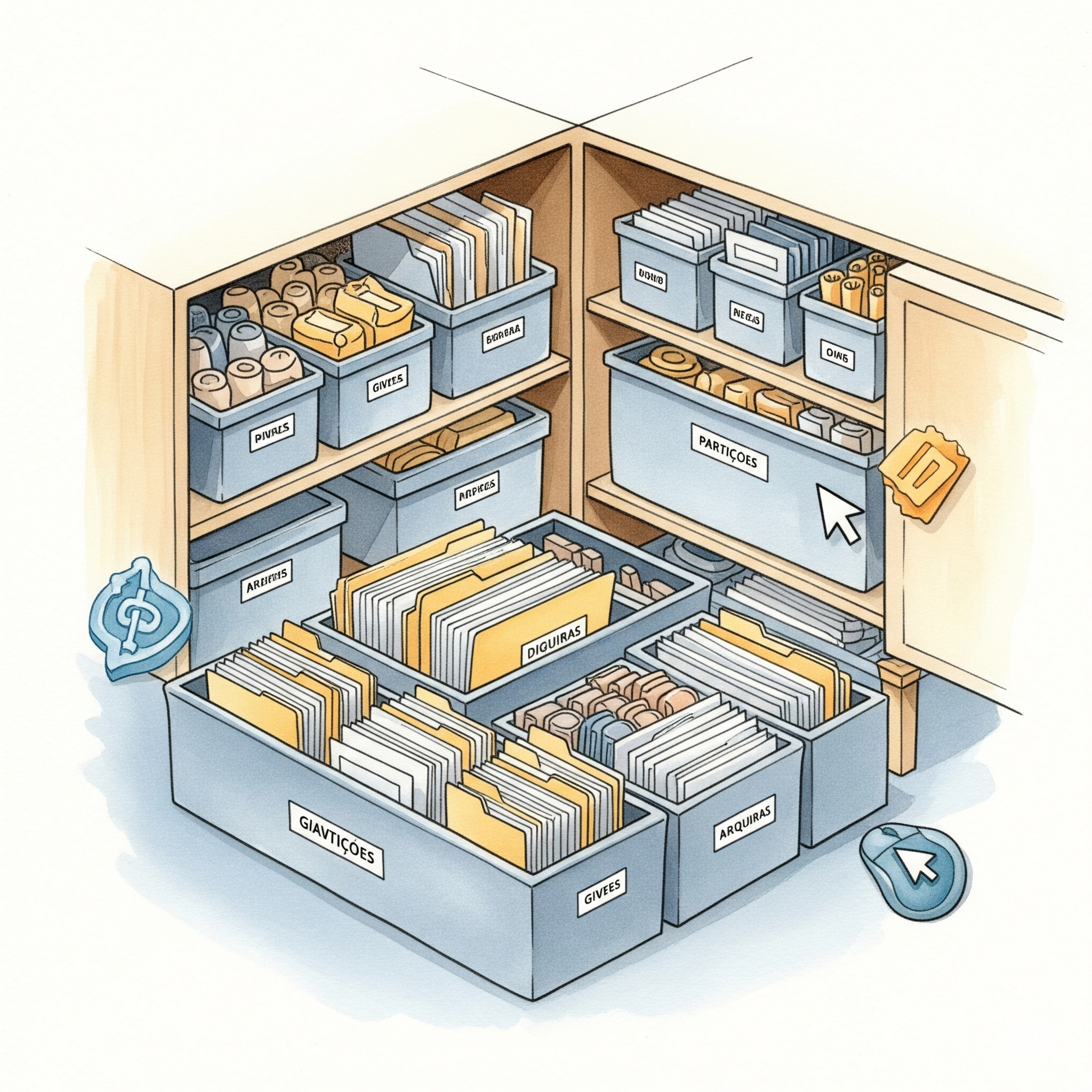
Descubra como organizar e otimizar o disco do seu computador de forma simples, prolongando sua vida útil e garantindo que suas fotos, vídeos e documentos estejam sempre seguros e acessíveis. Este guia prático usa exemplos do dia a dia para te ajudar a manter seu PC rápido e eficiente.


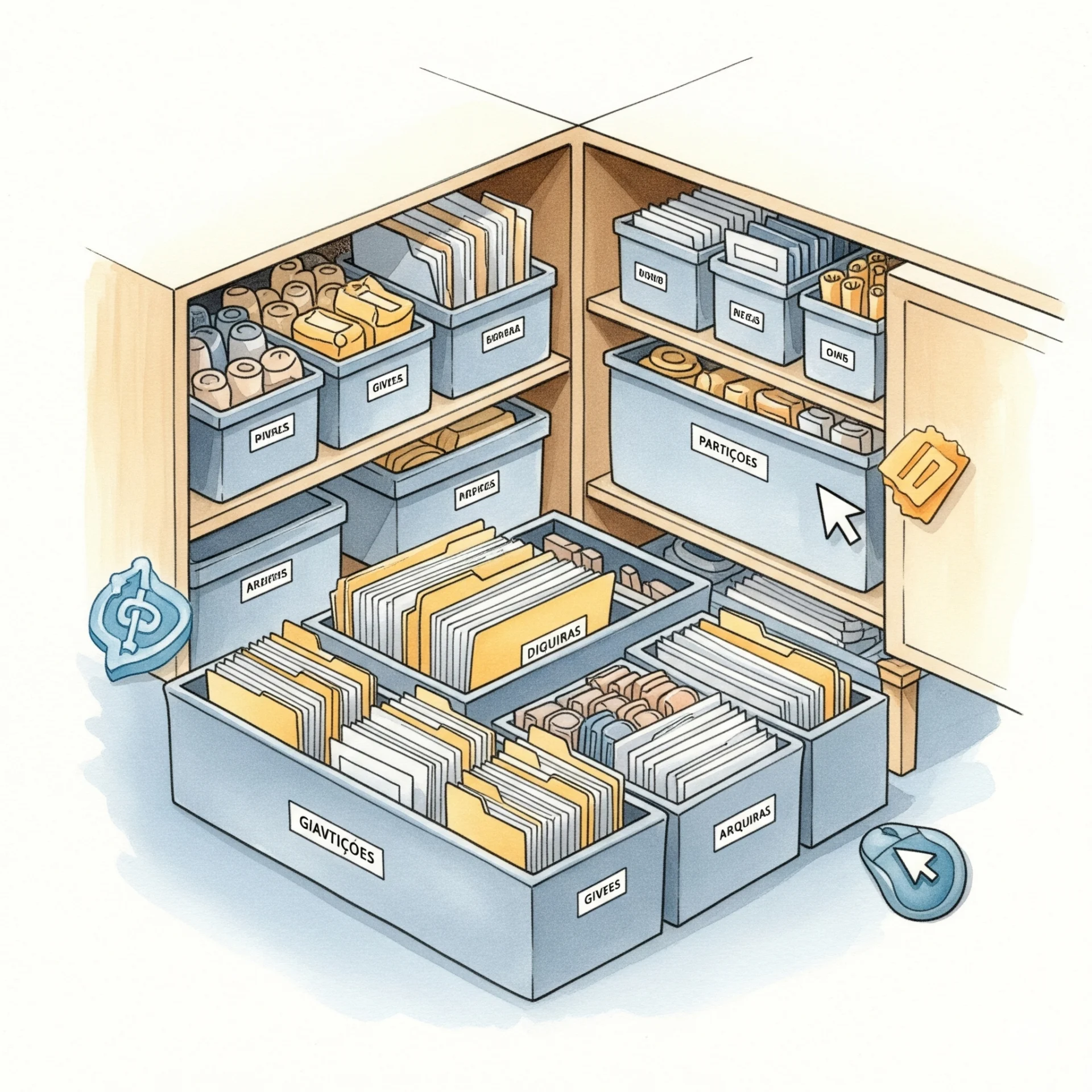
Você já parou para pensar onde todas as suas fotos, vídeos, documentos e programas ficam guardados no seu computador? É como se fosse uma casa muito grande, cheia de quartos e armários, onde cada coisa tem seu lugar. E, assim como em uma casa, para que tudo funcione bem e você encontre o que precisa facilmente, é preciso organização. Essa organização, no mundo do computador, é o que chamamos de Gerenciamento de Disco.
Pode parecer um nome complicado, mas prometo que vamos desvendar isso juntos, passo a passo, usando exemplos do nosso dia a dia aqui no Brasil. Imagine que o “disco” é o seu principal armário, aquele onde você guarda as coisas mais importantes. E “gerenciamento” é a forma como você cuida desse armário: arruma, limpa, decide o que guardar e o que jogar fora.
Antes de falar de gerenciamento, vamos entender o que é esse tal de “disco”. Existem dois tipos principais de “armários” no seu computador onde as coisas são guardadas:
Disco Rígido (HD ou HDD): Pense nele como uma estante antiga, bem grande e espaçosa, que guarda muitas coisas. É um tipo de armazenamento mais tradicional, com partes mecânicas que se movem, como um toca-discos. Ele é bom para guardar muita informação, mas pode ser um pouco mais lento para encontrar e abrir as coisas. Muitos computadores mais antigos, e até alguns novos, especialmente os mais acessíveis, como aqueles que encontramos nas Casas Bahia ou Ponto Frio, vêm com esse tipo de disco.
Unidade de Estado Sólido (SSD): Esse é o “armário” moderno, mais rápido e eficiente. Imagine que é uma estante digital super veloz, que não tem partes móveis. É como se você tivesse acesso imediato a tudo. Hoje em dia, a maioria dos notebooks e computadores mais novos, vendidos em lojas como a Fast Shop ou Kalunga, já vêm com SSD, o que faz com que o computador ligue e os programas abram muito mais rápido.
Não importa qual tipo de “armário” seu computador tenha, a forma de organizar e cuidar dele é muito parecida. E é aí que entra o Gerenciamento de Disco.
Você deve estar se perguntando: “Mas por que eu preciso me preocupar com isso? Meu computador já não faz tudo sozinho?”. Sim, o computador faz muita coisa, mas ele precisa da sua ajuda para funcionar no seu melhor. Gerenciar o disco é como cuidar da saúde do seu computador. Veja os principais motivos:
Evitar a Lentidão: Sabe quando seu computador fica “arrastado”, lento para abrir programas ou para carregar páginas da internet? Muitas vezes, isso acontece porque o disco está cheio ou desorganizado. É como tentar andar em um cômodo cheio de caixas espalhadas – fica difícil se mover! No Brasil, onde muitos de nós usamos computadores com configurações mais básicas, a lentidão é um problema comum. Um bom gerenciamento pode fazer uma grande diferença.
Liberação de Espaço: Quantas fotos do churrasco em família você tem guardadas? E aqueles vídeos da viagem para a praia? Com o tempo, acumulamos muitos arquivos. Se o disco fica muito cheio, não há espaço para novas fotos, novos programas ou até mesmo para o próprio sistema do computador funcionar direito. Imagine tentar colocar mais roupas em um guarda-roupa que já está transbordando!
Organização e Acesso Rápido: Gerenciar o disco também é sobre organizar seus arquivos. Quando você sabe onde cada coisa está, fica muito mais fácil encontrar aquela receita de bolo da vovó ou a foto daquele Carnaval inesquecível.
Prevenção de Problemas: Um disco desorganizado ou com erros pode levar a problemas mais sérios, como a perda de arquivos importantes ou até mesmo o “travamento” do computador. É como cuidar do carro: se você não faz a manutenção preventiva, pode ter um problema maior na estrada.
Imagine que o seu “armário” (o disco) é muito grande. Para facilitar a organização, você pode dividi-lo em “quartos” menores. No mundo da tecnologia, esses “quartos” são chamados de partições.
Por exemplo, você pode ter um “quarto” (uma partição) só para o sistema operacional do computador (o Windows, por exemplo), outro “quarto” para suas fotos e vídeos, e um terceiro para seus programas.
Por que dividir o disco em partições?
No Brasil, muitos computadores vêm com uma única partição grande. Mas, com o Gerenciamento de Disco, você pode facilmente criar novas partições para organizar seus arquivos. É como construir uma parede para dividir um cômodo grande em dois menores.
Agora que você já entendeu a importância, vamos ver o que você pode fazer com o Gerenciamento de Disco. Ele é uma ferramenta que já vem instalada no seu computador (seja ele Windows, como a maioria aqui no Brasil, ou outros sistemas). Não precisa baixar nada!
Para acessá-lo no Windows, você pode seguir estes passos:
Pronto! Uma janela vai se abrir, mostrando todos os seus discos e partições. Parece um pouco técnico no começo, mas vamos focar nas funções mais importantes e úteis para você:
Formatar é como “limpar” um quarto ou um armário por completo. Quando você formata, todos os dados que estavam ali são apagados. É útil quando:
Exemplo Prático: Imagine que você comprou um novo pendrive na feira do seu bairro. Para ele funcionar direitinho no seu computador, você precisa formatá-lo. É como preparar um terreno para construir uma casa: você limpa, nivela e só depois começa a erguer as paredes.
Como vimos, você pode criar ou apagar “quartos” (partições) no seu “armário” (disco).
Exemplo Prático: Você tem um computador com um disco de 500 GB, todo ele em uma única partição. Você pode “diminuir” essa partição principal e usar o espaço que sobrou para criar uma nova partição de 100 GB, só para suas fotos e vídeos. É como se você tivesse um apartamento grande e resolvesse construir uma parede para criar um novo quarto só para guardar suas coleções de livros.
Essa função permite que você aumente ou diminua o tamanho das suas “partições” (volumes).
Exemplo Prático: Você percebeu que sua partição de “Documentos Importantes” está ficando pequena, enquanto a partição de “Jogos” está com muito espaço sobrando. Você pode diminuir o volume da partição de jogos e usar esse espaço para estender o volume da partição de documentos, dando mais fôlego para seus arquivos importantes. É como ajustar os armários da cozinha e do quarto para que caibam mais coisas onde você mais precisa.
Cada partição ou disco conectado ao seu computador recebe uma “letra”, como C:, D:, E:, etc. Você pode mudar essas letras para facilitar a identificação.
Exemplo Prático: Você tem um HD externo onde guarda todas as suas cópias de segurança (backup). Em vez de ele ter a letra “F:”, que pode mudar a cada vez que você o conecta, você pode fixar a letra “Z:” para ele, para sempre saber que “Z:” é o seu backup. É como dar um nome fácil de lembrar para cada cômodo da sua casa.
Agora que você conhece as ferramentas, aqui vão algumas dicas práticas para manter seu computador sempre em ordem:
Limpeza de Disco Regular: O Windows tem uma ferramenta chamada “Limpeza de Disco” que ajuda a remover arquivos temporários, downloads antigos e outros “lixos” que se acumulam com o tempo. É como fazer uma faxina na sua casa para tirar o pó e as coisas que não servem mais.
Desfragmentação de Disco (Apenas para HDs): Pense na desfragmentação como organizar os livros em uma estante bagunçada. Com o tempo, os arquivos no seu HD podem ficar espalhados em pedaços por várias partes do disco. A desfragmentação os organiza em uma sequência lógica, o que faz com que o HD trabalhe mais rápido.
Mantenha seu Antivírus Atualizado: Um vírus pode bagunçar todo o seu disco e corromper seus arquivos. Um bom antivírus é como um segurança que protege a entrada da sua casa.
Cuidado com o Que Você Baixa: Evite baixar programas ou arquivos de sites não confiáveis. Eles podem vir com vírus ou softwares indesejados que ocupam espaço e prejudicam o desempenho do seu computador.
Faça Backup Regularmente: Essa é a dica de ouro! Sempre faça cópias de segurança dos seus arquivos mais importantes (fotos, documentos, vídeos). Você pode usar um HD externo, pendrives ou serviços na nuvem (como Google Drive, OneDrive ou Dropbox). Imagine que é ter uma cópia das chaves da sua casa, caso você perca as originais. No Brasil, com a instabilidade de energia em algumas regiões, ou até mesmo com a chance de furtos, ter um backup seguro é essencial.
Desinstale Programas Que Não Usa: Sabe aqueles programas que você instalou uma vez e nunca mais usou? Eles ocupam espaço no seu disco. Vá em “Configurações” > “Aplicativos” > “Aplicativos e recursos” e desinstale o que não precisa mais. É como jogar fora as roupas que você não usa há anos para liberar espaço no guarda-roupa.
No nosso dia a dia, muitas vezes, compramos computadores ou notebooks com configurações mais básicas, que tendem a ter discos com menos espaço ou do tipo HD, que são mais lentos. Por isso, o gerenciamento de disco se torna ainda mais vital para nós:
Lembre-se, o objetivo do gerenciamento de disco não é ser um técnico em informática, mas sim ter o controle sobre o seu próprio equipamento, garantindo que ele funcione de forma eficiente para as suas necessidades, seja para ver fotos da família, assistir a novelas online ou conversar com os amigos pelo WhatsApp.
Viu como o Gerenciamento de Disco, apesar do nome “difícil”, é algo que faz todo sentido no nosso dia a dia? É simplesmente cuidar do “armário” principal do seu computador, garantindo que ele esteja sempre organizado, com espaço suficiente e funcionando perfeitamente.
Com as dicas e ferramentas que vimos aqui, você tem em mãos o conhecimento para prolongar a vida útil do seu computador, evitar dores de cabeça com lentidão e ter a tranquilidade de que seus arquivos estão seguros e organizados. Não se preocupe em ser um expert, o importante é dar os primeiros passos e ver como seu computador pode responder melhor.
🚀 Tecnologia sem preocupações, suporte 24h 🖥️📱
Precisa de suporte técnico confiável e acessível a qualquer hora? Na Micro24 Horas, oferecemos manutenção e suporte 24 horas, inclusive fins de semana e feriados!
💻 Dicas diárias sobre tecnologia, IA, segurança digital e muito mais! 🔧 Atendimento presencial e remoto – Centro, Zona Sul e Barra da Tijuca. 🛠️ Mais de 25 anos de experiência solucionando problemas para empresas e usuários domésticos.
Acesse nosso conteúdo: 📌 Facebook: micro24horas 📌 Blog: micro24horas.com.br/blog 📌 Tel./WhatsApp: 21 99565-7776
🔹 Tecnologia descomplicada, solução garantida!
Você sabia que usar o computador como administrador no dia a dia é como andar com a chave mestra da sua casa no bolso furado?
8 de agosto de 2026
Seu computador demorando para ligar? Descubra o que é o SSD, por que ele é muito mais rápido que o HD antigo e como essa simples troca pode dar vida...
26 de julho de 2026
Sua pendrive demora para copiar fotos e vídeos? Descubra a diferença entre a entrada USB comum e a azul (USB 3.0)
23 de julho de 2026











Comentários:
Nenhum comentário foi feito, seja o primeiro!