
Usuário Comum ou Administrador? Entenda os riscos e descubra qual configuração usar no seu computador
Você sabia que usar o computador como administrador no dia a dia é como andar com a chave mestra da sua casa no bolso furado?
8 de agosto de 2026


Seu computador lento por disco cheio? Este guia simples mostra como liberar espaço no Windows, eliminando arquivos desnecessários e otimizando seu PC para rodar mais rápido. Diga adeus à lentidão com dicas práticas, mesmo que você não entenda nada de tecnologia!


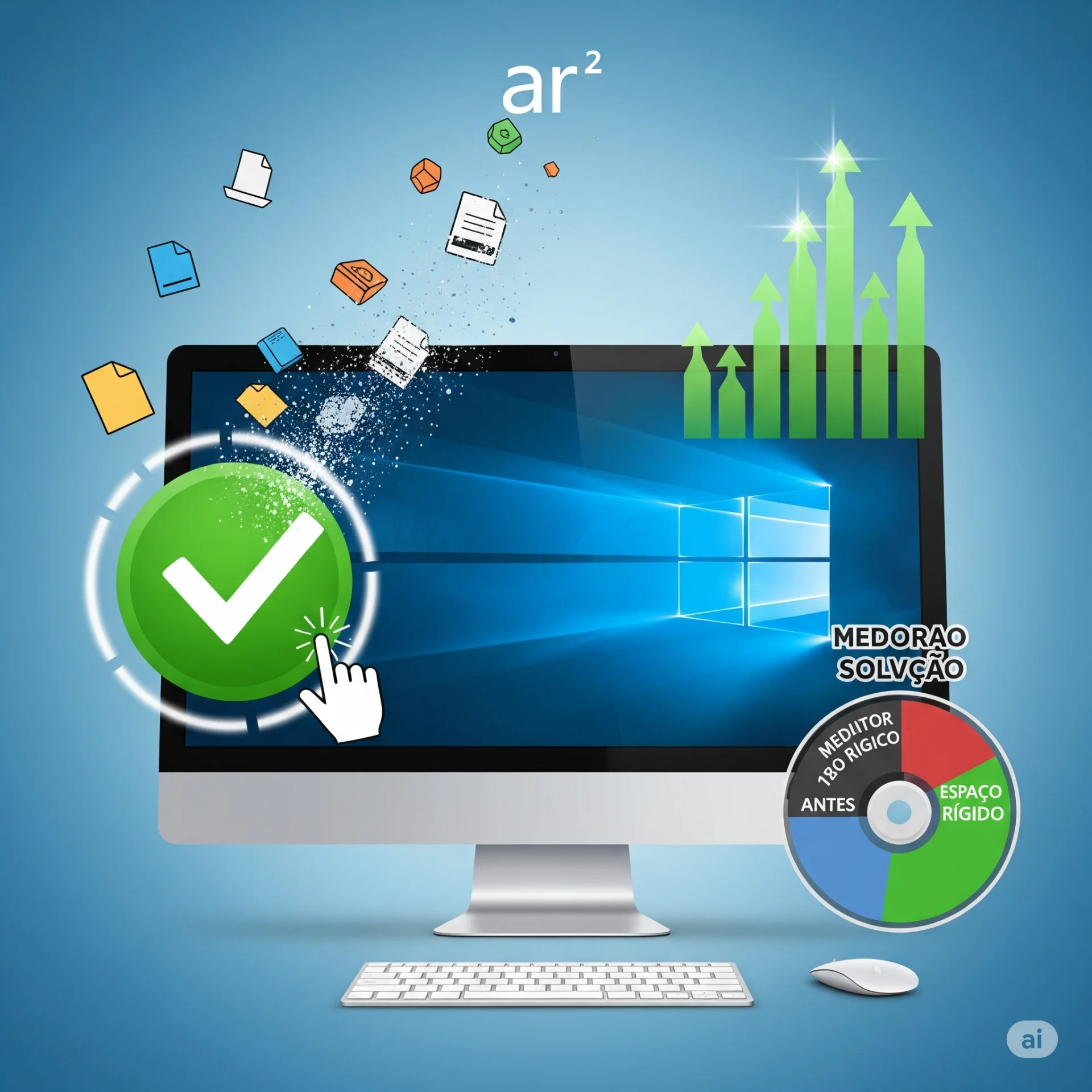
Olá! caro leitor, sei bem como é frustrante quando o computador começa a ficar lento, trava, e você vê aquela mensagem chata de “disco rígido cheio”. É como tentar colocar muita coisa em uma mala pequena, não é mesmo? Chega uma hora que não cabe mais nada!
Mas não se preocupe! Este artigo foi feito especialmente para você, que talvez não seja um expert em informática, mas quer entender e resolver esse problema de uma vez por todas. Vamos usar uma linguagem bem simples e exemplos do dia a dia para que tudo fique claro como água. Afinal, a tecnologia está aí para nos ajudar, e não para nos dar dor de cabeça!
Então, vamos começar nossa jornada para deixar seu computador respirar novamente e voltar a funcionar como novo!
Imagine seu disco rígido como um grande armário dentro do seu computador. É lá que ficam guardados todos os seus programas, fotos, vídeos, documentos e até mesmo o próprio sistema do Windows. Com o tempo, a gente vai acumulando mais e mais coisas nesse armário, e de repente, ele fica lotado!
No mundo da informática, isso acontece por vários motivos:
Quando o disco rígido fica muito cheio, o computador começa a trabalhar com dificuldade, como se estivesse com uma mochila muito pesada nas costas. Isso o deixa lento, pode causar travamentos e até mesmo impedir que você instale novos programas ou salve novos arquivos.
Quando você percebe que o seu computador está lento ou vê a mensagem de “disco cheio”, a primeira coisa a fazer é como arrumar a superfície do armário antes de começar a mexer lá dentro.
Você já apagou arquivos, mas eles ainda estão ocupando espaço! Sabe por quê? Porque eles foram para a Lixeira. A Lixeira é como uma “quarentena” para os arquivos que você deletou. Eles ficam lá caso você mude de ideia e queira recuperá-los. Mas se você tem certeza que não precisa mais deles, é hora de esvaziá-la.
Como fazer:
Pronto! Aqueles arquivos que estavam lá dentro foram embora de verdade e liberaram espaço. É um alívio imediato!
Pode parecer bobagem, mas reiniciar o computador faz milagres! Quando você reinicia, o sistema operacional “limpa” algumas coisas da memória, fecha programas que estavam rodando em segundo plano e pode até resolver pequenos problemas. É como dar um “restart” na mente depois de um dia cansativo.
Como fazer:
Deixe o computador reiniciar completamente e veja se ele já está um pouco mais ágil.
Agora que demos os primeiros socorros, vamos para a faxina de verdade! O Windows tem algumas ferramentas que nos ajudam a encontrar e apagar arquivos desnecessários.
O “Limpeza de Disco” é uma ferramenta do próprio Windows que ajuda a encontrar e apagar arquivos temporários, arquivos de internet, relatórios de erro e outras coisas que só ocupam espaço. É como ter um assistente que já sabe onde está o “lixo” escondido.
Como fazer:
Aguarde enquanto o Windows faz a limpeza. Isso pode demorar um pouco, dependendo da quantidade de “lixo” que ele encontrar. No final, você verá o espaço liberado!
Lembra daquelas roupas que você não usa há anos? É hora de tirá-las do seu guarda-roupa virtual! Desinstalar programas que você não usa mais é uma ótima maneira de liberar espaço.
Como fazer:
Pode ser que alguns programas peçam para você reiniciar o computador depois de desinstalá-los. Faça isso se for solicitado.
Às vezes, temos arquivos enormes que nem sabemos que existem, ou cópias de fotos e vídeos que ocupam espaço à toa.
Como fazer:
tamanho:>1GB (para procurar arquivos com mais de 1 Gigabyte) ou tamanho:>500MB (para arquivos com mais de 500 Megabytes). Pressione Enter.Se você tem um HD externo (aquele disco que você conecta por fora do computador), um pendrive grande, ou usa serviços de armazenamento na nuvem (como Google Drive, OneDrive ou Dropbox), pode ser uma boa ideia mover seus arquivos mais pesados para lá. É como mudar as caixas que você não usa sempre para um depósito externo.
Depois da grande limpeza, é importante ter alguns hábitos para evitar que o problema do disco cheio volte a acontecer.
Sempre que possível, quando for baixar um arquivo grande ou salvar um documento importante, pense em salvá-lo diretamente em um HD externo, em uma pasta na nuvem ou em uma partição diferente do seu disco (se você tiver uma, como um “D:”). Isso evita que o disco “C:”, onde o sistema Windows está instalado, fique sobrecarregado.
Nas versões mais recentes do Windows (Windows 10 e Windows 11), existe uma ferramenta muito útil chamada Sensor de Armazenamento. Ele pode limpar automaticamente arquivos temporários e outros “lixos” para você!
Como ativar:
É como ter um robô que faz a faxina para você de tempos em tempos!
Você pode ajustar o tamanho máximo que a Lixeira pode ocupar no seu disco. Se você apaga muitos arquivos grandes e raramente os recupera, pode ser útil diminuir esse limite.
Como fazer:
O Windows permite compactar pastas para que elas ocupem menos espaço no disco. No entanto, arquivos compactados podem demorar um pouco mais para serem abertos. Use essa opção com cautela e apenas para pastas que você não acessa com frequência.
Como fazer:
Muitas vezes, esquecemos que a pasta “Downloads” vira um depósito de arquivos baixados que não usamos mais. Crie o hábito de verificar essa pasta a cada semana ou mês e apagar o que não precisa.
Como fazer:
Se, mesmo depois de todas essas dicas, seu disco rígido ainda estiver lotado, existem algumas opções mais avançadas. No entanto, elas exigem mais cuidado, e se você não se sentir seguro, é melhor procurar a ajuda de um profissional.
Formatar o disco é como esvaziar o armário completamente e começar do zero. Isso apaga TUDO do seu computador e instala o Windows novamente. Essa opção só deve ser usada como último recurso, e APENAS SE VOCÊ TIVER UM BACKUP DE TODOS OS SEUS ARQUIVOS IMPORTANTES. Se você não tem certeza de como fazer isso ou não tem backup, NÃO FAÇA!
Se você decidir por essa opção, você precisará de uma mídia de instalação do Windows (um pendrive ou DVD com o sistema) e de um bom conhecimento técnico. É altamente recomendável procurar um profissional para essa tarefa.
Se o seu computador for antigo e o disco rígido atual for pequeno (por exemplo, menos de 500 Gigabytes), ou se você realmente precisa de muito espaço para trabalho ou lazer, a melhor solução a longo prazo pode ser instalar um novo disco rígido, seja ele maior, ou um SSD (Solid State Drive), que é muito mais rápido.
Essa é uma intervenção física no computador e deve ser feita por um técnico especializado. É um investimento, mas pode dar uma nova vida ao seu equipamento.
Uma alternativa simples e eficaz é comprar um bom disco rígido externo. Você pode usá-lo para guardar seus filmes, fotos, vídeos e documentos que não precisa acessar o tempo todo. É como ter um “depósito” separado para as suas coisas. Conecta-se via USB e é muito fácil de usar.
Chegamos ao fim da nossa jornada para desvendar os mistérios do disco rígido cheio! Espero que as dicas e exemplos práticos tenham ajudado você a entender e resolver esse problema que atinge tantos computadores por aí.
Lembre-se, manter o computador limpo e organizado é como cuidar da sua casa: exige um pouco de atenção, mas o resultado é um ambiente mais agradável e funcional. Um disco rígido com espaço é um computador mais rápido, mais estável e que vai te dar menos dores de cabeça.
Se você seguiu todos os passos e seu computador ainda está sofrendo, não hesite em procurar ajuda. Às vezes, um olhar profissional pode identificar problemas que não são tão óbvios.
🚀 Tecnologia sem preocupações, suporte 24h 🖥️📱
Precisa de suporte técnico confiável e acessível a qualquer hora? Na Micro24 Horas, oferecemos manutenção e suporte 24 horas, inclusive fins de semana e feriados!
💻 Dicas diárias sobre tecnologia, IA, segurança digital e muito mais! 🔧 Atendimento presencial e remoto – Centro, Zona Sul e Barra da Tijuca. 🛠️ Mais de 25 anos de experiência solucionando problemas para empresas e usuários domésticos.
Acesse nosso conteúdo: 📌 Facebook: micro24horas 📌 Blog: micro24horas.com.br/blog 📌 Tel./WhatsApp: 21 99565-7776
🔹 Tecnologia descomplicada, solução garantida!
Você sabia que usar o computador como administrador no dia a dia é como andar com a chave mestra da sua casa no bolso furado?
8 de agosto de 2026
Seu computador demorando para ligar? Descubra o que é o SSD, por que ele é muito mais rápido que o HD antigo e como essa simples troca pode dar vida...
26 de julho de 2026
Sua pendrive demora para copiar fotos e vídeos? Descubra a diferença entre a entrada USB comum e a azul (USB 3.0)
23 de julho de 2026











Comentários:
Nenhum comentário foi feito, seja o primeiro!