Google: Como usar o modo escuro no buscador para desktop
Translator Translator Por que o Modo Escuro é a tendência do momento? Olá, Augusto de Sá e leitores! Hoje vamos falar sobre uma funcionalidade que tem conquistado cada vez mais usuários: o Modo Escuro do Google para desktop. Se você já se perguntou como reduzir o brilho intenso da tela do computador ou […]
Por: Augusto de sá
Compartilhe:
Translator
Translator
Por que o Modo Escuro é a tendência do momento?
Olá, Augusto de Sá e leitores! Hoje vamos falar sobre uma funcionalidade que tem conquistado cada vez mais usuários: o Modo Escuro do Google para desktop. Se você já se perguntou como reduzir o brilho intenso da tela do computador ou como deixar a experiência de navegação mais confortável, especialmente à noite, este artigo é para você!
O Modo Escuro não é apenas uma questão de estilo ou preferência visual. Ele traz benefícios reais, como a redução da fadiga ocular e o consumo de energia em dispositivos com telas OLED ou AMOLED. E o melhor: é super fácil de configurar, mesmo para quem não tem muita familiaridade com tecnologia.
Neste guia, vamos explicar passo a passo como ativar o Modo Escuro no Google, além de explorar seus benefícios e dar dicas extras para quem quer aproveitar ao máximo essa funcionalidade. Vamos lá?
O que é o Modo Escuro e por que ele é importante?
Antes de mergulharmos nas configurações, é importante entender o que é o Modo Escuro e por que ele tem se tornado tão popular.
O que é o Modo Escuro?
O Modo Escuro é uma opção de interface que substitui o fundo branco tradicional por tons escuros, como preto ou cinza, e altera as cores do texto para branco ou cinza claro. Essa inversão de cores reduz a quantidade de luz emitida pela tela, o que pode ser mais confortável para os olhos, especialmente em ambientes com pouca luz.
Benefícios do Modo Escuro
Redução da Fadiga Ocular: Olhar para uma tela brilhante por longos períodos pode causar cansaço visual. O Modo Escuro diminui esse efeito.
Economia de Bateria (em dispositivos compatíveis): Em telas OLED ou AMOLED, pixels pretos consomem menos energia.
Melhor Visualização em Ambientes Escuros: Se você já tentou usar o computador à noite, sabe como o fundo branco pode ser incômodo.
Estética Moderna: Muitos usuários simplesmente preferem o visual sofisticado do Modo Escuro.
Como Ativar o Modo Escuro no Google para Desktop
Agora que você já sabe por que o Modo Escuro é útil, vamos ao que interessa: como ativá-lo no Google para desktop. Siga o passo a passo abaixo:
Passo 1: Acesse o Google
Abra o navegador de sua preferência (Chrome, Edge, Firefox, etc.).
Digite www.google.com na barra de endereços e pressione Enter.
Passo 2: Acesse as Configurações
No canto inferior direito da página inicial do Google, localize e clique em “Configurações”.
Exemplo prático: Imagine que você está procurando um botão pequeno, quase escondido, no cantinho da tela. É ali que está o acesso às configurações.
Em seguida, clique em “Configurações de Pesquisa”.
Passo 3: Navegue até a Opção “Aparência”
Na nova página que abrir, você verá um menu no lado esquerdo. Clique em “Aparência”.
Dica: Se você não encontrar essa opção, pode ser que o recurso ainda não esteja disponível para sua conta. Nesse caso, continue lendo para descobrir alternativas.
Passo 4: Escolha o Tema Escuro
Na seção “Aparência”, você verá três opções:
Padrão do dispositivo: Segue as configurações de tema do seu sistema operacional.
Tema claro: Mantém o fundo branco e o texto preto (padrão tradicional).
Tema escuro: Ativa o fundo escuro e o texto claro.
Selecione “Tema escuro”.
Clique em “Salvar” para aplicar as alterações.
Passo 5: Confira o Resultado
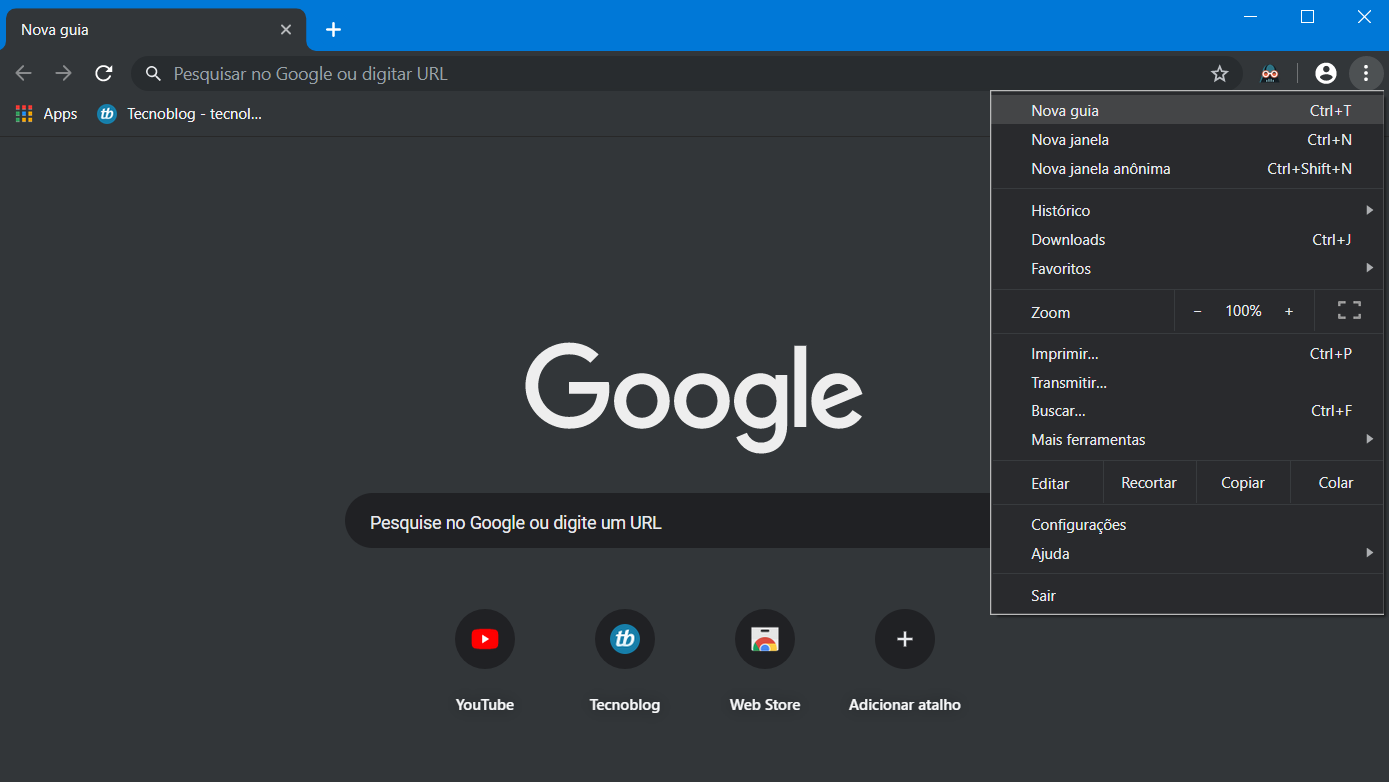
Volte à página inicial do Google e veja como o fundo agora está escuro e o texto em tons claros.
Exemplo prático: É como trocar as lâmpadas brancas do seu quarto por luzes quentes e suaves. A diferença é perceptível!
E se o modo escuro não aparecer para mim?
Se você seguiu os passos acima e não encontrou a opção de Modo Escuro, não se preocupe! O Google está liberando o recurso de forma gradual, e pode demorar um pouco para chegar a todos os usuários. Enquanto isso, aqui estão algumas alternativas:
1. Use Extensões de Navegador
Existem extensões como “Dark Reader” que aplicam o Modo Escuro em qualquer site, incluindo o Google. Para instalar:
Acesse a loja de extensões do seu navegador (Chrome Web Store, Firefox Add-ons, etc.).
Pesquise por “Dark Reader”.
Clique em “Adicionar ao navegador”.
A extensão será ativada automaticamente, e você poderá ajustar as configurações conforme preferir.
2. Ative o Modo Escuro no Sistema Operacional
Se o Modo Escuro do Google não estiver disponível, você pode ativar o tema escuro no seu sistema operacional. Assim, o Google e outros aplicativos seguirão essa configuração.
No Windows:
Clique com o botão direito na área de trabalho e selecione “Personalizar”.
No menu à esquerda, escolha “Cores”.
Role para baixo e selecione “Escuro” em “Escolha o modo do Windows”.
No macOS:
Acesse “Preferências do Sistema”.
Clique em “Geral”.
Selecione “Escuro” em “Aparência”.
Dicas Extras para aproveitar o Modo Escuro
Agora que você já sabe como ativar o Modo Escuro, que tal algumas dicas para aproveitar ao máximo essa funcionalidade?
1. Combine com o Modo Escuro do Navegador
Muitos navegadores, como o Chrome e o Firefox, também têm opções de tema escuro. Ative-as para uma experiência consistente em todas as páginas.
2. Ajuste o Brilho da Tela
Reduzir o brilho da tela pode potencializar os benefícios do Modo Escuro, especialmente à noite.
3. Use em Conjunto com o “Night Light”
O Windows e o macOS têm uma função chamada “Night Light” ou “Turno Noturno”, que reduz a luz azul da tela. Combine essa função com o Modo Escuro para uma experiência ainda mais confortável.
Conclusão: Uma experiência de navegação mais agradável
O Modo Escuro do Google para desktop é uma funcionalidade simples, mas que pode fazer uma grande diferença no seu dia a dia. Seja para reduzir a fadiga ocular, economizar bateria ou simplesmente curtir um visual mais moderno, vale a pena experimentar.
Gostou do Conteúdo? Compartilhe!
Se este artigo foi útil para você, compartilhe com seus amigos, familiares e colegas de trabalho. E se precisar de suporte técnico ou treinamento, não hesite em entrar em contato. Estamos aqui para ajudar! Entre em contato pelo WhatsApp: +55 21 99565-7776. Atendimento remoto 24 horas por dia, 7 dias por semana.



















Comentários:
Nenhum comentário foi feito, seja o primeiro!