Translator Entenda por que a BIOS é essencial para o funcionamento do seu PC e como ela impacta seu dia a dia Quando você liga o computador, seja para trabalhar, estudar ou se divertir, uma série de processos acontecem nos bastidores antes que a tela inicial do sistema operacional apareça. Um dos protagonistas desse […]
Por: Augusto de sá
Compartilhe:
Translator
Entenda por que a BIOS é essencial para o funcionamento do seu PC e como ela impacta seu dia a dia
Quando você liga o computador, seja para trabalhar, estudar ou se divertir, uma série de processos acontecem nos bastidores antes que a tela inicial do sistema operacional apareça. Um dos protagonistas desse processo é a BIOS, um componente fundamental que muitas vezes passa despercebido, mas sem o qual o computador simplesmente não funcionaria. Neste artigo, vamos explorar o que é a BIOS, como ela funciona, por que é tão importante e como você pode cuidar dela para garantir que seu computador continue funcionando sem problemas. Vamos usar exemplos práticos e uma linguagem simples para que todos, desde iniciantes até idosos, possam entender.
O que é a BIOS?
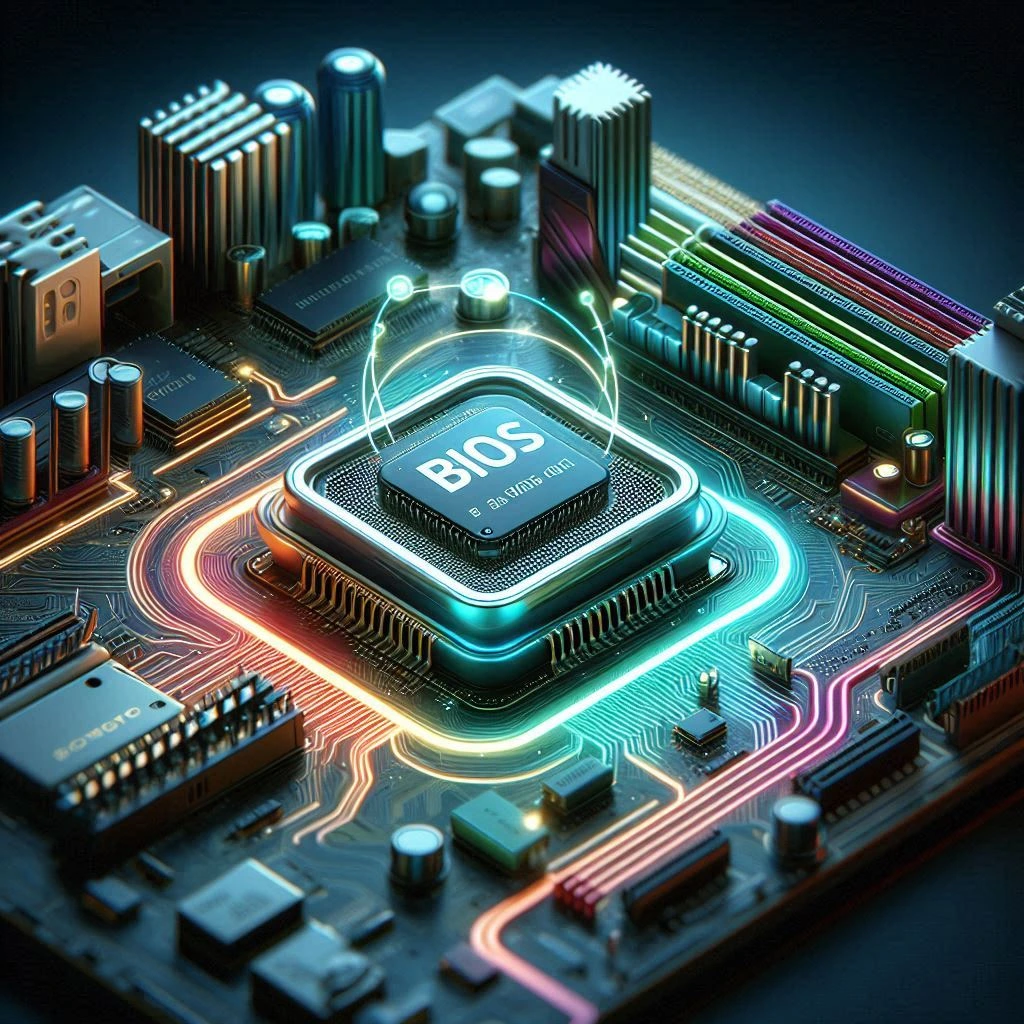
BIOS é a sigla para Basic Input/Output System, ou Sistema Básico de Entrada e Saída. Em termos simples, a BIOS é um pequeno programa que fica armazenado em um chip na placa-mãe do computador. Ela é a primeira coisa que “acorda” quando você liga o PC. Imagine a BIOS como um maestro de orquestra: ela coordena todos os componentes do computador para garantir que tudo funcione harmoniosamente.
Exemplo Prático:
Pense em um carro. Antes de você sair dirigindo, é preciso ligar o motor, verificar o combustível, os pneus e outros sistemas. A BIOS faz algo parecido com o computador. Quando você aperta o botão de ligar, a BIOS “acorda” e verifica se todos os componentes estão presentes e funcionando corretamente: o teclado, o mouse, o HD, a memória RAM, etc. Só depois dessa verificação é que o sistema operacional (como o Windows ou o Linux) é carregado.
Funções da BIOS: O que ela faz pelo seu computador?
A BIOS tem várias responsabilidades cruciais. Vamos destacar as principais:
1. POST (Power-On Self-Test) – O Check-up Inicial
Assim que você liga o computador, a BIOS realiza um teste rápido chamado POST. Esse teste verifica se todos os componentes de hardware estão funcionando corretamente. Se algo estiver errado, a BIOS emite um sinal de alerta, como um beep ou uma mensagem na tela.
Exemplo Prático:
Imagine que você esqueceu de conectar o teclado ao computador. Ao ligar o PC, a BIOS detecta que o teclado está faltando e emite um aviso sonoro ou uma mensagem na tela dizendo “Teclado não encontrado”. Isso ajuda a identificar problemas antes que o sistema operacional seja carregado.
2. Carregamento do Sistema Operacional
Depois que o POST é concluído e tudo está em ordem, a BIOS procura o sistema operacional no HD, SSD ou outro dispositivo de armazenamento. Ela transfere o controle para o sistema operacional, que então assume o comando do computador.
Exemplo Prático:
Pense na BIOS como um entregador que leva um pacote (o sistema operacional) até a porta da sua casa. A BIOS “entrega” o sistema operacional para o computador, e a partir daí, o sistema operacional toma conta de tudo.
3. Configurações de Hardware
A BIOS também permite que você configure como o hardware do computador deve funcionar. Isso é feito através de uma interface chamada SETUP.
O que é o SETUP da BIOS?
O SETUP é uma interface gráfica (ou baseada em texto) que permite aos usuários configurar parâmetros importantes do computador. Para acessar o SETUP, geralmente é preciso pressionar uma tecla específica (como F2, F10 ou DEL) logo após ligar o computador.
Principais Configurações do SETUP:
Data e Hora: A BIOS mantém um relógio interno que funciona mesmo quando o computador está desligado. Se a data e a hora estiverem erradas, você pode ajustá-las no SETUP.
Sequência de Boot: Aqui você define a ordem em que a BIOS deve procurar o sistema operacional. Por exemplo, se você quiser inicializar o PC a partir de um pendrive, pode configurar a BIOS para procurar o sistema operacional no pendrive antes de verificar o HD.
Senhas: Você pode configurar senhas para proteger o acesso ao computador ou à BIOS.
Configurações de Hardware: O SETUP permite ajustar parâmetros como a velocidade do processador, a voltagem da memória RAM e outras configurações avançadas.
Exemplo Prático:
Imagine que você comprou um novo SSD e quer instalar o Windows nele. Para isso, você precisa dizer à BIOS para procurar o sistema operacional no SSD primeiro. No SETUP, você altera a sequência de boot para colocar o SSD no topo da lista. Assim, quando você ligar o computador, a BIOS vai procurar o Windows no SSD e carregá-lo.
Por que Atualizar a BIOS?
Assim como os sistemas operacionais e os aplicativos, a BIOS também pode receber atualizações. Essas atualizações são importantes por vários motivos:
1. Compatibilidade com Hardware Novo
À medida que novos componentes de hardware são lançados, a BIOS pode precisar de atualizações para reconhecê-los. Por exemplo, se você comprar um processador novo e a BIOS não for compatível com ele, o computador pode não ligar.
Exemplo Prático:
Suponha que você tenha uma placa-mãe de 2015 e decida atualizar para um processador lançado em 2023. Se a BIOS da sua placa-mãe não for atualizada, ela pode não reconhecer o novo processador. Nesse caso, você precisará baixar uma atualização da BIOS no site do fabricante da placa-mãe e instalá-la.
2. Correção de Bugs
As atualizações da BIOS também podem corrigir problemas ou bugs que afetam o desempenho ou a estabilidade do computador.
3. Melhorias de Desempenho
Algumas atualizações trazem otimizações que podem melhorar o desempenho do computador, como suporte a novas tecnologias ou ajustes na gestão de energia.
Riscos da Atualização da BIOS
Embora as atualizações da BIOS sejam importantes, elas também envolvem riscos. Se algo der errado durante o processo de atualização, a BIOS pode ser corrompida, o que pode impedir o computador de ligar.
Exemplo Prático:
Imagine que você está atualizando a BIOS e, no meio do processo, ocorre uma queda de energia. Isso pode interromper a atualização e danificar a BIOS, deixando o computador inoperante. Em alguns casos, é possível restaurar a BIOS, mas em outros, pode ser necessário levar o computador a um técnico especializado.
Dicas para Atualizar a BIOS com Segurança:
Use uma Fonte de Energia Estável: Se estiver atualizando a BIOS em um notebook, certifique-se de que a bateria esteja totalmente carregada. Em um desktop, use um no-break para evitar quedas de energia.
Siga as Instruções do Fabricante: Cada placa-mãe tem um processo específico para atualizar a BIOS. Leia o manual ou o site do fabricante antes de começar.
Não Interrompa o Processo: Uma vez iniciada a atualização, não desligue o computador até que o processo seja concluído.
Conclusão: A BIOS é o Alicerce do Seu Computador
A BIOS pode parecer um componente invisível, mas ela é essencial para o funcionamento do seu computador. Desde o momento em que você liga o PC até o carregamento do sistema operacional, a BIOS está lá, trabalhando nos bastidores para garantir que tudo funcione sem problemas. Entender o que ela faz, como configurá-la e quando atualizá-la pode ajudar você a manter seu computador em boas condições por muitos anos.
Se você é um usuário iniciante ou idoso, não se preocupe: a BIOS foi projetada para ser robusta e confiável. Com um pouco de cuidado e atenção, você pode garantir que ela continue desempenhando seu papel crucial sem complicações.
Precisa de Ajuda?
Se você ainda tem dúvidas sobre a BIOS ou precisa de suporte técnico, não hesite em entrar em contato conosco. Estamos aqui para ajudar! Entre em contato pelo WhatsApp: +55 21 99565-7776. Atendimento remoto 24 horas por dia, 7 dias por semana.
Gostou do conteúdo? Compartilhe com seus amigos e familiares para que eles também possam aprender mais sobre o incrível mundo da tecnologia!
Questionário sobre BIOS: Teste seus Conhecimentos!
1. O que significa a sigla BIOS?
a) Basic Input/Output System
b) Binary Input/Output System
c) Basic Internal Operating System
d) Binary Integrated Operating System
2. Qual é a principal função da BIOS ao ligar o computador?
a) Carregar o sistema operacional diretamente
b) Realizar o POST (Power-On Self-Test) para verificar o hardware
c) Conectar à internet automaticamente
d) Executar programas instalados pelo usuário
3. O que é o SETUP da BIOS?
a) Um programa para instalar o sistema operacional
b) Uma interface para configurar parâmetros de hardware
c) Um tipo de memória RAM
d) Um sistema de backup de arquivos
4. Por que é importante atualizar a BIOS?
a) Para aumentar a capacidade do HD
b) Para garantir compatibilidade com novos componentes de hardware
c) Para instalar novos programas
d) Para melhorar a conexão com a internet
5. Qual é um dos riscos de atualizar a BIOS?
a) Perder arquivos pessoais
b) Corromper a BIOS e impedir o computador de ligar
c) Danificar o monitor
d) Reduzir a velocidade do processador
Gabarito:
a) Basic Input/Output System
b) Realizar o POST (Power-On Self-Test) para verificar o hardware
b) Uma interface para configurar parâmetros de hardware
b) Para garantir compatibilidade com novos componentes de hardware
b) Corromper a BIOS e impedir o computador de ligar
Esse questionário é ideal para fixar o conteúdo do artigo e ajudar usuários que estão estudando para concursos públicos a testar seus conhecimentos sobre BIOS!



















Comentários:
Nenhum comentário foi feito, seja o primeiro!