
Aprenda a trocar o administrador de forma segura e sem complicação
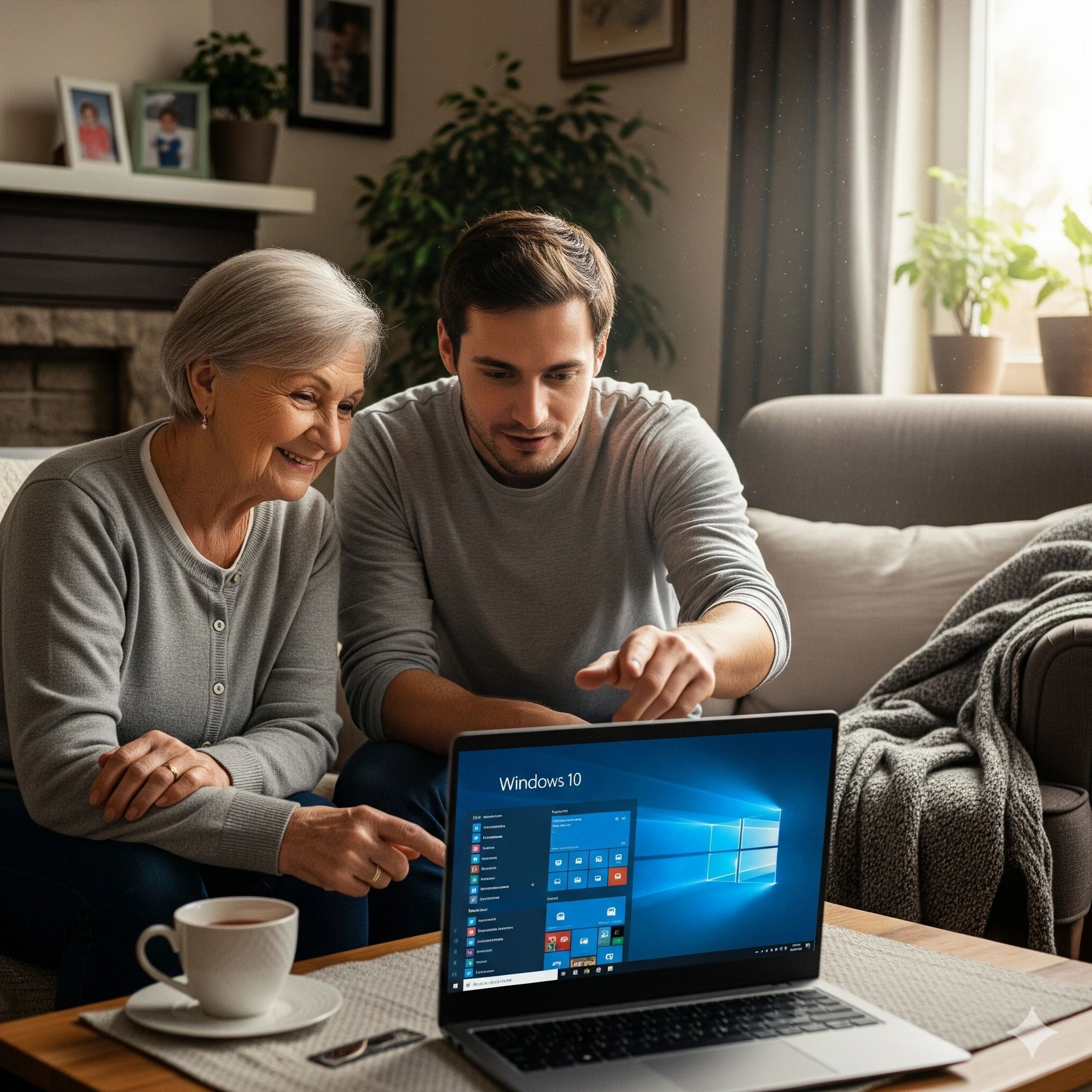
Sabe quando a gente compra um computador novo ou ganha um usado, e a conta principal ainda é de outra pessoa? Ou, de repente, você precisa dar o controle total para outra pessoa que vai usar o computador mais do que você? Isso é bem comum! O “dono” do computador, na linguagem técnica, se chama administrador. Ele é quem tem todos os poderes para instalar programas, fazer mudanças e mexer nas configurações mais importantes.
Neste guia, vamos aprender, passo a passo, a como fazer essa troca de forma simples, como se você estivesse trocando a chave da casa e passando para outra pessoa. E o melhor: sem complicação, usando palavras fáceis de entender.
Por que mudar o administrador? (os prós)
Mudar o administrador não é apenas uma questão de “quem manda”, mas de segurança e organização. Vejam os principais motivos para fazer isso:
- Segurança em Primeiro Lugar: Se a conta principal for de alguém que não usa mais o computador, como um familiar que se mudou ou um amigo, é importante mudar para evitar que informações antigas fiquem expostas. É como trocar a fechadura de uma porta para ter certeza de que só quem você confia tem a chave.
- Controle Total: Se você for o principal usuário do computador, ser o administrador te dá a liberdade de instalar programas que você precisa, como aplicativos de banco, jogos ou programas de trabalho, sem precisar de permissão de ninguém.
- Organização e Limpeza: Ter a sua própria conta de administrador ajuda a manter seus arquivos, fotos e documentos separados dos de outras pessoas que usam o mesmo computador. Cada um na sua “gaveta”.
E quais os riscos? (os contras)
Assim como ter a chave de uma casa, ser o administrador do computador também tem suas responsabilidades. É importante saber os riscos para não ter dor de cabeça depois:
- Poder Demais: O administrador pode, sem querer, fazer uma mudança que bagunce o computador inteiro, como apagar um arquivo importante do sistema ou instalar um programa malicioso (um “vírus”).
- Atenção aos Detalhes: O processo de mudança envolve alguns passos importantes. Pular uma etapa ou digitar a senha errada pode causar problemas. Mas não se preocupe, nosso passo a passo é bem detalhado para evitar qualquer erro.
Passo a passo: Mão na massa!
Para facilitar ainda mais, vamos separar o processo em duas partes. Primeiro, vamos criar uma nova conta de usuário para a pessoa que será a nova administradora. Depois, vamos transformar essa nova conta em administradora.
Parte 1: Criando a nova conta de usuário
É como preparar a casa para o novo morador. Vamos abrir um espaço novo para a nova pessoa.
- Vá em “Configurações”: Clique no botão do menu Iniciar (aquele ícone do Windows, na parte de baixo da tela, geralmente no canto esquerdo). Depois, clique no ícone de uma engrenagem, que é o de “Configurações”.
- Acesse “Contas”: Na janela de Configurações, procure e clique em Contas.
- Adicione a nova pessoa: No menu lateral esquerdo, clique em Família e outros usuários. Depois, na parte direita da tela, procure e clique em Adicionar outra pessoa a este PC.
- Crie a conta sem e-mail: O Windows pode perguntar se você quer usar um e-mail. Para simplificar, escolha a opção Não tenho as informações de entrada dessa pessoa. Depois, na próxima tela, escolha Adicionar um usuário sem uma conta da Microsoft.
- Defina os dados: Agora, você pode dar um nome para a nova conta (por exemplo, “Maria”, “João”, ou “Família”). É importante também criar uma senha forte e uma dica de senha, caso a pessoa esqueça. Anote a senha em um lugar seguro.
- Pronto! A nova conta foi criada e já aparece na lista.
Parte 2: Transformando a nova conta em administradora
Agora que a nova pessoa tem seu próprio espaço (sua conta de usuário), vamos dar a ela o controle total, ou seja, torná-la administradora.
- Encontre a nova conta: Na mesma tela de “Família e outros usuários”, clique na conta que você acabou de criar.
- Altere o tipo de conta: Clique no botão Alterar tipo de conta. Uma pequena janela vai se abrir.
- Selecione “Administrador”: Na opção “Tipo de conta”, que provavelmente estará como “Usuário padrão”, clique na seta para baixo e escolha Administrador.
- Confirme: Clique em OK para salvar a mudança.
Parte 3: Dica Extra e Importante!
Depois de ter criado o novo administrador, é uma boa ideia reiniciar o computador. Isso faz com que as mudanças tenham efeito completo. Para fazer isso, clique no menu Iniciar, depois no ícone de ligar/desligar e escolha a opção Reiniciar.
Ao ligar novamente, você pode fazer login na nova conta de administrador. A partir de agora, essa nova conta terá todos os poderes para fazer as alterações que precisa.
E a conta antiga? O que fazer?
Você tem duas opções para a conta antiga:
- Deixar como está: Se a pessoa que usava o computador ainda for usá-lo de vez em quando, você pode deixar a conta antiga como está, mas sem ser administradora. A pessoa poderá usar o computador, mas não terá permissão para fazer mudanças importantes.
- Apagar a conta: Se a conta antiga não for mais usada, é melhor apagá-la para liberar espaço e deixar o computador mais organizado. Para isso, vá em Configurações > Contas > Família e outros usuários, clique na conta que deseja apagar e escolha Remover. O Windows vai perguntar se você quer apagar os arquivos daquela conta. Se tiver certeza de que não precisa de nada que está lá, pode confirmar.
Conclusão
Viu só como não é um bicho de sete cabeças? Trocar o administrador do Windows 10 é um processo simples, que pode ser feito em poucos minutos e traz mais segurança e organização para o seu dia a dia. Seguindo esses passos, você garante que o computador está com o controle nas mãos certas, seja você mesmo ou um familiar.
Com um pouco de paciência e atenção, a tecnologia se torna uma grande aliada, e você se sente mais seguro e confiante para usar seu computador do seu jeito!
🚀 Tecnologia sem preocupações: Suporte 24h para você e seu negócio! 🖥️📱
Precisa de suporte técnico confiável e acessível a qualquer hora? Na Micro24 Horas, oferecemos manutenção e suporte 24 horas, inclusive fins de semana e feriados!
Nossa equipe está pronta para resolver seus problemas, com mais de 25 anos de experiência solucionando desafios para empresas e usuários domésticos.
Nossos Destaques:
- Montagem e Manutenção: Especialistas em montagem e manutenção de computadores e notebooks, garantindo o melhor desempenho para seus equipamentos.
- Instalação e Configuração: Realizamos a instalação e configuração de softwares e impressoras, deixando tudo pronto para o uso.
- Conectividade Total: Resolvemos seus problemas de internet com a instalação, configuração e reparo de internet cabeada e Wi-Fi, incluindo a otimização com Roteadores Mesh.
Além disso, oferecemos:
- Dicas diárias sobre tecnologia, IA, segurança digital e muito mais!
- Atendimento presencial e remoto no Centro, Zona Sul e Barra da Tijuca.
Acesse nosso conteúdo e entre em contato:
- Facebook: micro24horas
- Blog: micro24horas.com.br/blog
- Tel./WhatsApp: 21 99565-7776
🔹 Tecnologia descomplicada, solução garantida!
Leia mais sobre o assunto



















Comentários:
Nenhum comentário foi feito, seja o primeiro!