
O guia completo para eliminar Drivers antigos e ocultos no Windows, do usuário doméstico ao ambiente corporativo brasileiro.
O Inimigo Invisível da Estabilidade
Em um país onde estender a vida útil do hardware é regra, a manutenção de software de base, como os drivers de dispositivo, torna-se uma arte. Drivers são a ponte de comunicação entre o sistema operacional (SO) e o hardware. Quando essa ponte está bem conservada, o sistema voa; quando está infestada de arquivos obsoletos ou “fantasmas”, a estabilidade desmorona.
Para o Analista de Suporte Técnico, a frustração é comum: um sistema recém-instalado funciona perfeitamente, mas após meses de atualizações, conexões de periféricos diversos, e, principalmente, a substituição de componentes internos (como a troca de uma placa de vídeo ou até mesmo a migração do sistema para um novo computador, como um hardware swap), surgem crashes, lentidão inexplicável na inicialização ou conflitos de recursos.
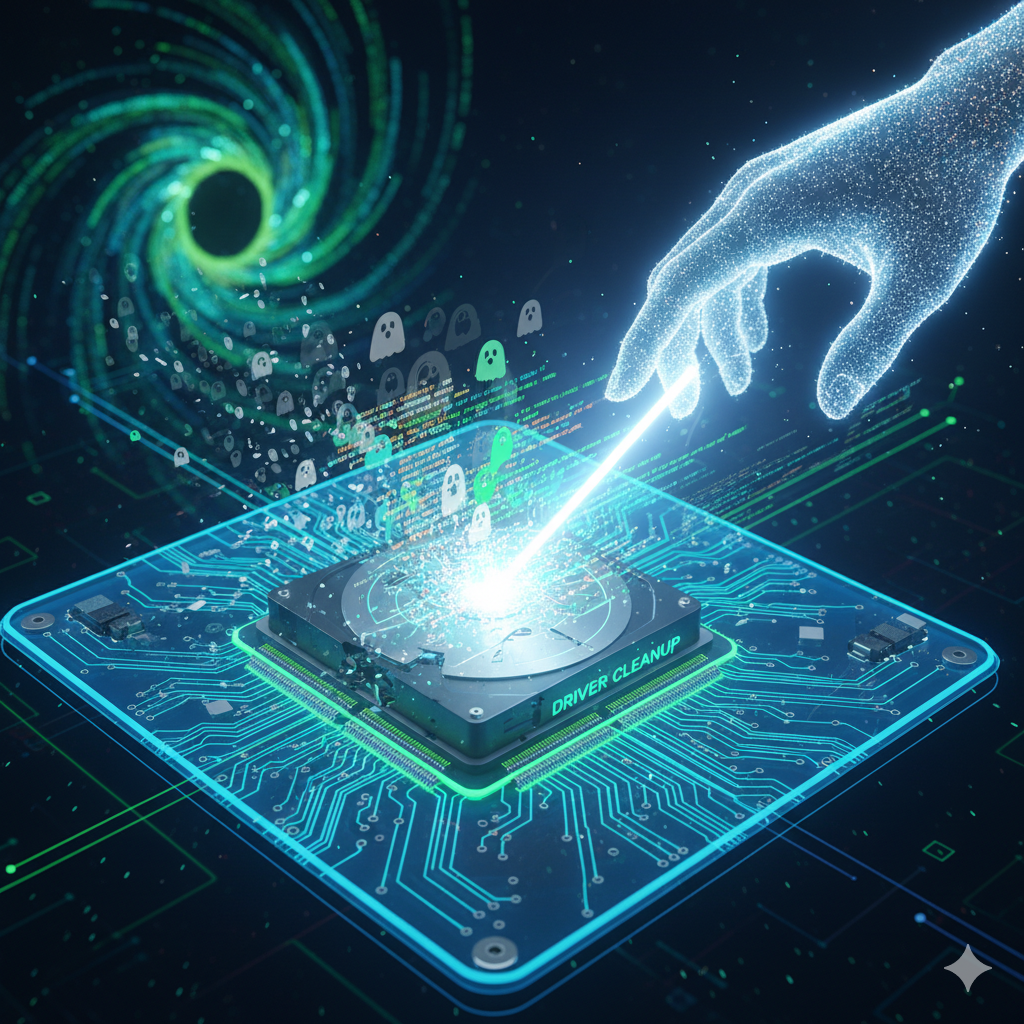
É aqui que entram os drivers antigos e ocultos, verdadeiros detritos digitais que se acumulam no Driver Store do Windows. Estes não são apenas arquivos mortos ocupando espaço; eles são referências ativas no Registro do Windows a dispositivos que não estão mais conectados. No contexto brasileiro, isso é ainda mais crítico, dada a tendência de reutilização de periféricos e a diversidade de máquinas em circulação, desde desktops robustos até notebooks de entrada.
Neste guia detalhado, vamos desmistificar o que são esses dispositivos ocultos, entender seu impacto no Brasil (do ambiente de home office caótico ao datacenter corporativo) e, o mais importante, fornecer os métodos — manual, via linha de comando, e automatizado — para executar uma limpeza profunda, garantindo que o seu suporte técnico entregue sempre o máximo de performance.
1. O Problema dos Drivers Ocultos e Antigos: Entendendo a Origem da Desordem
Para combater a desordem, é crucial nomear e compreender os inimigos: os Dispositivos Fantasma e os Drivers Antigos.
1.1. Dispositivos Fantasma (Ghost Devices)
No Gerenciador de Dispositivos (Device Manager) do Windows, um “Dispositivo Fantasma” (ou Non-Present Device) é a entrada de hardware que já foi instalada e utilizada, mas que não está mais fisicamente conectada ao sistema. O Windows, por padrão, não as exibe, mantendo seus arquivos de driver e suas chaves de Registro para uma possível reconexão futura.
Acúmulo e Cenários de Criação:
- Troca de Hardware Principal (Hardware Swap): Este é o cenário mais grave. Ao realizar a migração de um sistema operacional de uma máquina antiga para uma nova (trocando Placa-Mãe, CPU e Chipset), o SO mantém todos os drivers da arquitetura antiga (controladores SATA, chipsets de som e rede, controladores USB). O vídeo referenciado por você ilustra perfeitamente essa situação: o sistema, após ser restaurado em um novo hardware, retém todos os dispositivos da máquina virtual ou física anterior, que ficam como entradas obsoletas e inativas.
- Periféricos de Curto Prazo: Conexão esporádica de pen drives, HDs externos, webcams de terceiros, e principalmente, celulares e dongles Bluetooth. Cada conexão instala um driver específico que, após a desconexão, permanece oculto.
- Atualizações e Upgrades: A simples substituição de uma placa de vídeo ou placa de rede por um modelo mais novo faz com que o driver antigo do componente substituído se torne um fantasma, mesmo que o usuário tenha desinstalado o software principal.
- Docking Stations Corporativas: No ambiente corporativo, notebooks de uso compartilhado ou que transitam por múltiplas docking stations acumulam uma montanha de drivers para cada combinação de portas (vídeo, rede, USB) de cada estação diferente.
1.2. Drivers Antigos (Arquivos Obsoletos no Driver Store)
Diferente do dispositivo fantasma (que é uma entrada no Registro), os drivers antigos são os arquivos binários (*.sys, *.dll, .inf) que residem na pasta Driver Store do Windows (localizada em %SystemRoot%System32DriverStoreFileRepository).
O Driver Store foi criado pelo Windows (a partir do Windows Vista) para garantir que, caso um dispositivo seja desconectado e reconectado, ou caso um rollback de driver seja necessário, os arquivos originais estejam disponíveis. O problema é que o Windows é ineficiente em limpar versões antigas ou redundantes desses pacotes.
Impacto da Duplicidade:
- Uso Desnecessário de Espaço: Com 3,500 palavras de driver por aí, a ocupação de espaço pode ser significativa em máquinas com SSDs de capacidade limitada (comuns em notebooks corporativos de entrada).
- Ameaça à Segurança: Um driver antigo e obsoleto pode conter vulnerabilidades de segurança corrigidas em versões mais novas. Se o sistema por engano fizer rollback para a versão vulnerável, ele abre uma brecha para explorações.
- Tempo de Inicialização (Boot Time): O Windows gasta tempo (embora milissegundos) verificando e processando entradas de drivers no Registro durante a inicialização. A remoção de centenas dessas entradas fantasma pode ter um impacto perceptível no tempo de boot do sistema.
2. Cenário Brasileiro: A Necessidade de Limpeza no Suporte de TI
A limpeza de drivers obsoletos é universal, mas o contexto de uso no Brasil confere a essa prática uma importância tática e estratégica para o profissional de suporte.
2.1. O Usuário Doméstico: A Cultura da Manutenção por Extensão
O consumidor brasileiro, por questões econômicas, tende a maximizar a vida útil de seus equipamentos.
- A “Impressora de Guerra”: É comum o uso de impressoras matriciais ou a jato de tinta antigas (muitas vezes pré-USB 2.0) que exigiram drivers específicos e complexos. Ao trocar a máquina principal, esses drivers persistem, mesmo que o periférico só seja usado uma vez por mês.
- Upgrades Self-Service: O usuário doméstico se aventura em upgrades de placa de vídeo ou módulos de memória, muitas vezes sem desinstalar corretamente o driver anterior. A instalação do novo componente simplesmente esconde o antigo, criando conflitos de recursos (IRQs, endereços de memória) que levam a telas azuis (BSODs) intermitentes e de difícil diagnóstico.
- Acúmulo de Gadgets: O suporte frequentemente lida com máquinas que serviram de hub para toda a família (conexão de joysticks de diversas gerações, leitores de cartão antigos, modems 3G/4G). Cada um desses itens deixou sua marca no Driver Store.
Aplicações Práticas para o Suporte Doméstico: Um procedimento de limpeza de driver deve ser o primeiro passo após um diagnóstico de slowdown ou instabilidade inexplicável.
2.2. O Ambiente Corporativo: Compliance, Imagem e Gestão de Ativos
No suporte a empresas, a limpeza de drivers deixa de ser uma questão de performance e passa a ser uma questão de segurança e padronização.
- O Desafio do Hardware Refresh: Em ciclos de refresh de hardware, é tentador simplesmente migrar a imagem de disco (ou o próprio HD/SSD) de um modelo de notebook para um novo, para economizar tempo de deploy. Essa prática, embora rápida, é a principal geradora de Dispositivos Fantasma, resultando em:
- Drivers Incorretos: O sistema pode tentar carregar um driver de chipset da máquina antiga, gerando erros de hardware e até mesmo desligamentos inesperados.
- Conflitos de Rede: Em grandes redes, drivers de placa de rede Ethernet ou Wi-Fi antigos e sobrepostos podem causar problemas de DHCP ou falhas de conectividade, levando o analista a perder horas investigando o problema na rede física, quando a causa é local.
- Dispositivos de Acesso (Biometria, Cartão): Empresas que utilizam leitores biométricos ou de cartão de acesso (smart cards) específicos para autenticação acumulam drivers complexos. Quando há a troca do modelo ou fornecedor, o driver antigo, se não removido, pode conflitar com o novo, bloqueando o acesso do usuário.
- Compliance e Padronização: O uso de drivers de fontes não homologadas ou versões obsoletas é uma falha de compliance. O profissional de TI corporativo precisa garantir que o sistema contenha apenas os drivers necessários e aprovados.
Aplicações Práticas para o Suporte Corporativo: A limpeza profunda deve ser integrada ao script de pós-instalação de imagens corporativas (GPO, SCCM, etc.) e executada em toda estação de trabalho antes de um deploy crítico ou após uma troca de hardware.
3. Métodos Manuais: O poder nas mãos do Analista (A abordagem Técnica)
O controle total exige o uso de ferramentas nativas do Windows. O Analista de Suporte deve dominar esses métodos para realizar limpezas cirúrgicas.
3.1. Exibindo os Dispositivos Fantasma no Gerenciador de Dispositivos
O primeiro passo é tornar os Dispositivos Fantasma visíveis. O Windows os marca com um ícone cinza translúcido.
Procedimento:
- Acesso ao Console: Abra o Prompt de Comando ou PowerShell.
- Variável de Ambiente: Digite e execute o comando:
(Alternativamente, essa variável pode ser definida via Variáveis de Ambiente do Sistema, mas o método via linha de comando é mais rápido para uso pontual).
- Abrindo o Gerenciador: Digite e execute o comando:
Nota: O Gerenciador de Dispositivos deve ser aberto na mesma sessão de Prompt/PowerShell em que a variável foi definida.
- Exibir Ocultos: No Gerenciador de Dispositivos, vá em Exibir > Mostrar dispositivos ocultos.
Agora, o analista pode navegar pelas categorias e identificar as entradas em cinza.
Limpeza Manual:
- Identificação: Navegue por “Controladores de Barramento Serial Universal”, “Controladores IDE ATA/ATAPI”, “Adaptadores de Rede”, “Adaptadores de Vídeo” e “Dispositivos de Sistema”.
- Remoção Cirúrgica: Clique com o botão direito sobre o dispositivo cinza e selecione Desinstalar dispositivo.
Advertência: Tenha certeza de que o dispositivo é, de fato, um fantasma. Nunca desinstale um dispositivo ativo (ícone normal) sem ter o driver de substituição à mão.
3.2. Limpeza Profunda do Driver Store com PnPUtil (O Método Corporativo)
Para o suporte corporativo e usuários avançados que buscam a otimização máxima, a limpeza do Driver Store é a etapa mais importante. O utilitário PnPUtil (Plug and Play Utility) é a ferramenta oficial da Microsoft para gerenciar pacotes de drivers.
Passo 1: Listar Todos os Pacotes de Driver de Terceiros
Abra o Prompt de Comando ou PowerShell como Administrador e execute:
Este comando listará todos os pacotes de driver (.inf) de terceiros instalados, com informações como o nome do arquivo (Published Name, ex: oem0.inf, oem123.inf), o nome do provedor e a data de instalação.
Passo 2: Identificação de Drivers Antigos e Não Utilizados
O analista deve procurar por:
- Múltiplas Entradas do Mesmo Fornecedor/Modelo: Exemplo, 10 entradas de
oemXX.inf do fabricante NVIDIA, quando apenas 2 são as mais recentes.
- Drivers de Hardware Reconhecidamente Antigo: Drivers de modems antigos, placas de rede que já foram substituídas, etc.
- Pacotes Sem Dispositivos Ativos: Se você já removeu o dispositivo fantasma, mas o pacote de driver persiste no Driver Store, ele é um alvo para remoção.
Passo 3: Remoção do Pacote do Driver Store
Utilize o comando de exclusão, referenciando o Published Name (ex: oem15.inf):
/delete-driver [nome.inf]: Especifica o pacote a ser removido./uninstall: Tenta desinstalar o driver de todos os dispositivos não presentes que o utilizavam./force: Garante que a exclusão ocorra mesmo que o driver seja o único pacote restante no sistema para um determinado dispositivo não presente.
Atenção: Se o driver estiver sendo usado por um dispositivo ativo, o PnPUtil geralmente impede a exclusão. Para garantir a segurança, o analista pode executar o comando sem a opção /force inicialmente.
3.3. Limpeza do Registro (O Último Recurso)
Embora a remoção via Gerenciador de Dispositivos e PnPUtil resolva a maioria dos casos, alguns drivers mais antigos ou mal escritos deixam chaves de Registro órfãs (principalmente em HKEY_LOCAL_MACHINESYSTEMCurrentControlSetEnum).
Recomendação: Evite a edição manual do Registro. A menos que seja um caso extremo e o analista saiba exatamente qual GUID ou chave de hardware está removendo, o risco supera o benefício. O ideal é confiar em ferramentas de terceiros que automatizam essa varredura com maior segurança.
4. Soluções automatizadas e de terceiros: A eficiência da bancada
O tempo do analista é precioso. Para casos de migração de sistema (o cenário mais comum e crítico) ou para a manutenção de rotina, as ferramentas automatizadas oferecem uma solução rápida e eficiente, complementando o trabalho manual.
4.1. Driver Booster e Ferramentas Similares (Otimização Pós-Hardware Swap)
A situação apresentada no vídeo de referência (Juliano Lopes Informática: Remover drivers antigos e drivers ocultos) demonstra a eficácia do uso de softwares como o Driver Booster (e outros como o Driver Easy ou Driver Genius) para o problema específico de migração de hardware.
Como Funciona a Solução Automatizada:
- Varredura de Non-Present Devices: Ferramentas especializadas, como a função “Limpar dados de dispositivos inválidos” (ou similar) presente no Driver Booster, não apenas exibem, mas classificam as entradas do Gerenciador de Dispositivos que não correspondem mais ao hardware físico atual.
- Remoção Segura: A ferramenta executa as ações de desinstalação (equivalentes ao clique direito no Gerenciador) de forma maciça, focando em todas as entradas em cinza claro (Dispositivos Fantasma).
- Foco no Cenário de Migração: No cenário brasileiro de hardware swap (onde um HD/SSD é movido de um PC para outro com Chipset diferente), a remoção automática de todas as referências de drivers antigos (placa de rede, placa de som, chipset antigo) é o caminho mais rápido para a estabilidade. O vídeo ilustra que, após o uso da ferramenta e a reinicialização, o Gerenciador de Dispositivos fica limpo, restando apenas o hardware atual.
Considerações para o Suporte:
- Prós: Velocidade, eliminação de conflitos complexos de IRQ/recurso, simplicidade na correção de sistemas herdados (após a migração).
- Contras: Muitas dessas ferramentas, apesar de eficazes na limpeza, também oferecem a instalação automática de drivers, o que pode ser um risco de segurança ou compliance em ambientes corporativos que exigem homologação. O analista deve usar a ferramenta apenas para a função de limpeza/remoção, e não para a instalação.
4.2. Limpeza Nativa do Windows (O Método Desvalorizado)
O próprio Windows possui um utilitário de limpeza de disco, o cleanmgr.exe, que pode ser expandido com o comando cleanmgr /sageset:1. Nas opções avançadas, é possível selecionar “Pacotes de Driver de Dispositivo”.
- Funcionalidade: Este recurso é projetado para remover drivers não utilizados do Driver Store que já foram substituídos por versões mais recentes, ou aqueles que não têm um dispositivo ativo a eles associado.
- Vantagem: É um método 100% nativo e seguro da Microsoft, ideal para o usuário doméstico menos experiente.
- Limitação: Ele é menos agressivo e menos granular do que o PnPUtil e pode falhar em remover chaves de Registro órfãs criadas por drivers mais antigos.
5. Boas práticas e procedimentos Pós-Limpeza (O fluxo de trabalho do suporte)
Uma limpeza de drivers não termina com a desinstalação. O Analista de Suporte precisa de um protocolo de validação e re-homologação.
5.1. O Protocolo de Validação
Após a remoção (seja manual ou automatizada), o sistema deve passar por um ciclo de testes:
- Verificação do Gerenciador de Dispositivos: Reabra o Gerenciador (com o modo oculto ativado) e confirme que todas as entradas cinzas suspeitas foram removidas.
- Teste de Estabilidade: Monitore o Log de Eventos do Windows (Event Viewer) para erros relacionados a dispositivos (código 10, etc.). O sistema deve ser submetido a um teste de estresse leve (navegação intensa, abertura de múltiplos aplicativos) para verificar a ausência de crashes.
- Teste de Conectividade: Verifique se os periféricos essenciais (impressoras, Wi-Fi, som) funcionam corretamente. A limpeza pode, por engano, remover um driver genérico que estava em uso.
5.2. Reinstalação de Drivers (A Ordem Correta)
Com o sistema limpo, a instalação dos drivers essenciais deve ser metódica:
- Chipset (Sempre o Primeiro): O driver do Chipset da Placa-Mãe atual é o alicerce. Ele deve ser instalado primeiro (diretamente do site do fabricante da placa-mãe ou do site Intel/AMD).
- Gráficos: Instalação do driver de vídeo (Intel, AMD, NVIDIA).
- Periféricos Principais: Som, Rede e Wi-Fi.
- Windows Update (O Toque Final): Após os drivers críticos, utilize o Windows Update (Opções Avançadas > Atualizações Opcionais) para que o sistema identifique e baixe os drivers de sistema e firmware mais recentes. Esse método, combinado com as ferramentas de limpeza, garante que apenas drivers certificados pela Microsoft e o hardware atual estejam presentes.
5.3. Manutenção Proativa no Suporte
Para evitar o acúmulo futuro, o Analista de Suporte pode implementar uma rotina simples:
- Script de Limpeza Mensal: Crie um script simples (usando PnPUtil) para ser executado (manualmente ou via Agendador de Tarefas) em máquinas problemáticas, focando apenas na remoção de pacotes com mais de 6 meses sem uso.
- Desinstalação do Software de Gerenciamento: Ao trocar uma placa de vídeo, não basta desinstalar o driver pelo Gerenciador. É preciso usar a ferramenta de desinstalação do fabricante (ex: Display Driver Uninstaller – DDU) no modo de segurança, garantindo que o software de gerenciamento (que também deixa detritos) seja totalmente removido antes da instalação do novo hardware.
6. Conclusão: Um sistema enxuto é um sistema vencedor
A limpeza de drivers antigos e ocultos é a personificação da filosofia “menos é mais” na manutenção de TI. É um procedimento de baixo custo, alto impacto e fundamental para a longevidade e segurança de qualquer estação de trabalho, tanto para o usuário que depende de um PC doméstico estável, quanto para a empresa que exige compliance e performance máxima.
Ao integrar os métodos manuais (PnPUtil) com a agilidade das ferramentas automatizadas (como o Driver Booster para cenários de migração), o Analista de Suporte Técnico eleva a qualidade do serviço. Um sistema sem fantasmas digitais é mais rápido para iniciar, mais seguro contra vulnerabilidades e, o mais importante, oferece ao usuário uma experiência de computação previsível e livre de crashes. Este é o nível de suporte que transforma a manutenção em otimização estratégica.
🚀 Tecnologia sem preocupações: Suporte 24h para você e seu negócio! 🖥️📱
Precisa de suporte técnico confiável e acessível a qualquer hora? Na Micro24 Horas, oferecemos manutenção e suporte 24 horas, inclusive fins de semana e feriados!
Nossa equipe está pronta para resolver seus problemas, com mais de 25 anos de experiência solucionando desafios para empresas e usuários domésticos.
Nossos Destaques:
- Montagem e Manutenção: Especialistas em montagem e manutenção de computadores e notebooks, garantindo o melhor desempenho para seus equipamentos.
- Instalação e Configuração: Realizamos a instalação e configuração de softwares e impressoras, deixando tudo pronto para o uso.
- Conectividade Total: Resolvemos seus problemas de internet com a instalação, configuração e reparo de internet cabeada e Wi-Fi, incluindo a otimização com Roteadores Mesh.
Além disso, oferecemos:
- Dicas diárias sobre tecnologia, IA, segurança digital e muito mais!
- Atendimento presencial no Centro, Zona Sul e Barra da Tijuca; e Remotamente em todo território nacional.
Acesse nosso conteúdo e entre em contato:
🔹 Tecnologia descomplicada, solução garantida!
Leia mais sobre o assunto



















Comentários:
drover sointeru
I like this post, enjoyed this one regards for putting up.
Administrador do Site
Thank you so much for your feedback! I'm glad you enjoyed the publication. It's a pleasure to share content that brings value to readers. -Augusto de Sá