
Como deixar o seu computador rápido e sem travamentos de um jeito bem simples
Cansado do computador lento e travando? Veja dicas simples e sem enrolação para deixar seu Windows rápido como novo!
14 de novembro de 2026


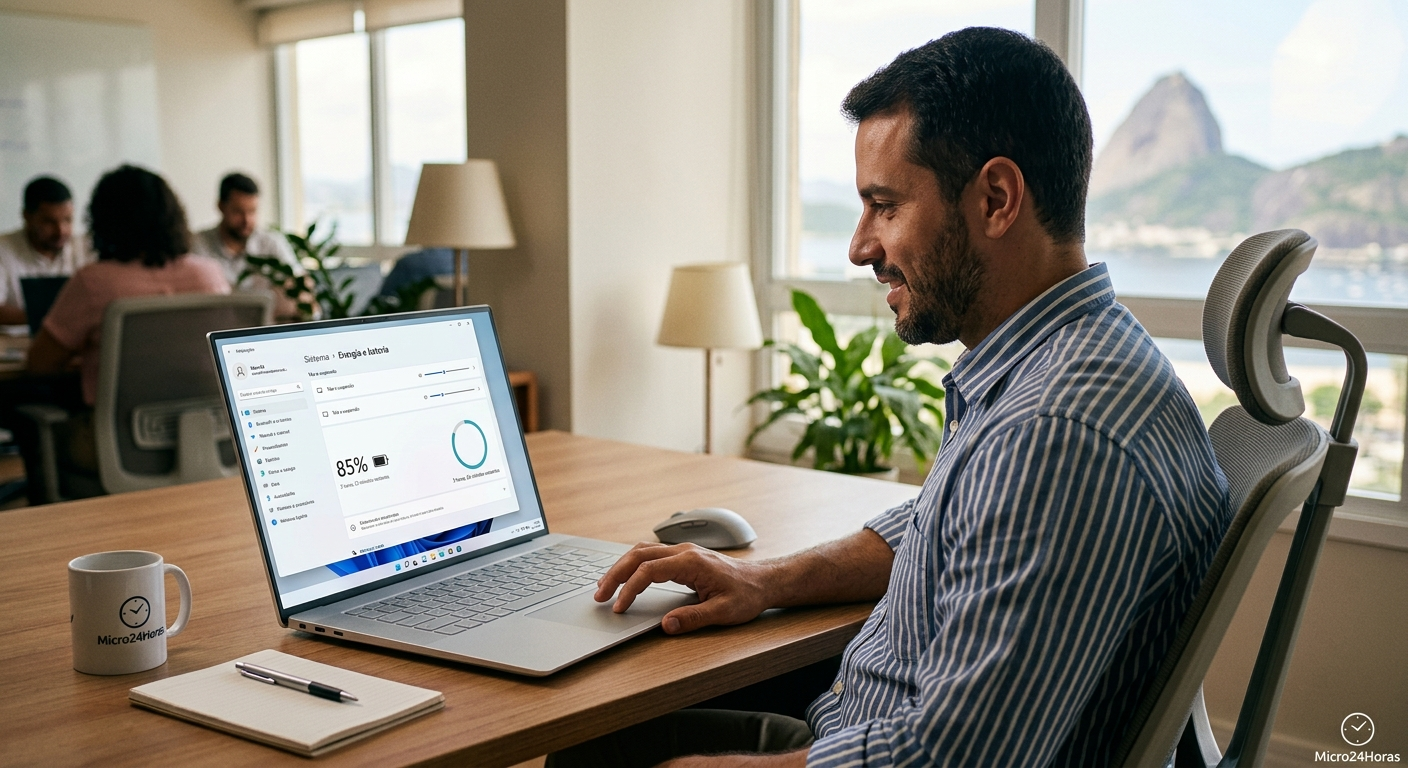
Descubra como ajustar as configurações de energia do Windows de forma simples para economizar luz, evitar aquecimento e fazer a bateria durar mais.


Já parou para pensar em quanta energia o seu computador gasta quando fica ligado o dia todo? Assim como deixamos a luz de um cômodo acesa desnecessariamente, o computador também consome eletricidade mesmo quando você se afasta dele para tomar um café ou almoçar. E se você usa um notebook, sabe muito bem o desespero que é ver a bateria descarregar bem no meio de uma tarefa importante.
Muitas pessoas acham que mexer nas configurações de energia do computador é algo de outro mundo, exclusivo para técnicos de informática. Mas a verdade é que o Windows 10 e o Windows 11 trazem ferramentas muito fáceis de usar para ajudar você a controlar isso.
Neste artigo, vamos explicar de forma bem simples como funcionam essas opções de energia, quais as vantagens de ajustá-las e o passo a passo completo para você configurar o seu computador do seu jeito, sem complicação.
Para entender o gerenciamento de energia do computador, imagine que ele funciona como um automóvel. Quando o carro está parado no trânsito ou na garagem, o motor não precisa acelerar ao máximo; ele pode ficar em ponto morto, gastando bem menos combustível. O computador faz exatamente a mesma coisa.
O sistema operacional (Windows) controla o quanto de energia a eletricidade da tomada (ou a bateria do notebook) manda para as peças mais importantes da máquina, como o processador (o “cérebro” do computador) e a tela.
Tela sempre acesa: O monitor é um dos componentes que mais consome bateria ou eletricidade. Se ele fica ligado com o computador ocioso, é energia jogada fora.
Peças trabalhando no máximo à toa: Muitas vezes, o computador está apenas aberto na tela inicial ou com um texto pausado, mas as peças continuam operando em potência máxima, gerando calor e gastando luz à toa.
Planos de energia inadequados: O Windows possui modos diferentes de funcionamento. Se ele estiver configurado sempre para o modo de “Alto Desempenho”, é como se você estivesse dirigindo na estrada em primeira marcha o tempo todo: gasta muito combustível sem necessidade.
Mexer nas configurações de energia traz benefícios claros para o seu bolso e para a vida útil da sua máquina, mas vale a pena entender os dois lados da moeda.
Economia na conta de luz: Reduz o consumo desnecessário de energia elétrica, especialmente em computadores de mesa (desktops) que ficam ligados muitas horas.
Maior autonomia para notebooks: A bateria passa a durar mais tempo longe da tomada, dando a você mais tranquilidade para trabalhar ou se divertir.
Menos aquecimento e barulho: Com o computador gastando menos energia, as peças esquentam menos. Isso faz com que os ventiladores internos (coolers) trabalhem mais devagar, diminuindo aquele barulho incômodo.
Vida útil prolongada: Menos calor e menor desgaste contínuo ajudam a preservar os componentes internos da máquina por mais anos.
Desempenho reduzido em modo econômico: Se você escolher um modo de economia extrema, programas muito pesados (como editores de vídeo ou jogos avançados) podem rodar um pouco mais devagar.
Tela escurecendo rápido demais: Se o tempo para desligar a tela for configurado para ser muito curto, o monitor pode apagar enquanto você está apenas lendo um texto longo sem mexer no mouse. (Mas não se preocupe: isso é super fácil de ajustar!).
Agora que você já entendeu para que serve, vamos colocar a mão na massa. O processo é muito parecido tanto no Windows 10 quanto no Windows 11. Siga o passo a passo abaixo com calma.
Abra as Configurações: Clique no botão Iniciar (o símbolo do Windows no canto inferior esquerdo da tela) e depois clique na engrenagem de Configurações (ou aperte as teclas Windows + I no seu teclado).
Entre no menu de Sistema: Na janela que se abrir, clique na opção Sistema (geralmente é a primeira da lista, com o ícone de um monitor).
Acesse as opções de Energia: Na coluna à esquerda, procure e clique em Energia e suspensão.
Ajuste o tempo de tela e suspensão: Você verá quatro opções principais:
Na bateria, desligar vídeo após: Escolha o tempo que o monitor deve esperar para apagar quando o notebook estiver fora da tomada (ex: 5 ou 10 minutos).
Conectado à tomada, desligar vídeo após: O mesmo ajuste, mas para quando o computador estiver ligado na tomada.
Na bateria, o computador suspende após: O momento em que o notebook entra em modo de descanso profundo.
Conectado à tomada, o computador suspende após: O tempo para o desktop ou notebook entrarem em repouso na tomada.
Configurações avançadas adicionais: Se quiser ir além, clique em Configurações de energia adicionais (no canto direito da tela). Ali você poderá escolher entre os planos de energia principais: Equilibrado (recomendado para o dia a dia) ou Economia de energia.
O Windows 11 tem um visual um pouco mais moderno, mas o caminho é bastante simples:
Abra as Configurações: Clique no menu Iniciar e selecione Configurações (ou use o atalho Windows + I).
Navegue até Energia e Bateria: No menu lateral esquerdo (ou na aba principal), clique em Sistema e depois escolha Energia e bateria.
Personalize a tela e o modo de espera:
Expanda a seção Tela e suspensão.
Defina os minutos exatos que você deseja para desligar a tela e para suspender o computador, tanto na bateria quanto na tomada.
Modo de Eficiência e Economia: No Windows 11, você também pode ativar o Modo de Economia de Bateria manualmente ou programá-lo para ligar sozinho quando a carga estiver abaixo de 20%. Isso garante que o sistema limite tarefas em segundo plano que gastam bateria à toa.
Pronto! Com esses pequenos ajustes, seu computador vai trabalhar de forma inteligente, gastando energia apenas quando você realmente estiver interagindo com ele.
SERVIÇO DE SUPORTE TÉCNICO DE INFORMÁTICA – MICRO24HORAS
Precisa de ajuda com seu computador, celular ou tablet? Augusto de Sá, com mais de 25 anos de experiência, oferece suporte técnico especializado para você ou sua empresa! ✅ O que fazemos: Configuração de Windows, Linux e macOS, remoção de vírus, otimização de smartphones (Android e iPhone), instalação de redes e muito mais! ✅ Público: Atendimento paciente e didático, ideal para iniciantes, adultos e idosos. ✅ Onde atendemos:
Presencial: Rio de Janeiro (Centro, Zona Sul e Barra da Tijuca).
Remoto: Atendimento para todo o Brasil via internet. 📞 Contato / WhatsApp: (21) 99565-7776
Micro24Horas: Tecnologia descomplicada, no seu tempo e do seu jeito!
Cansado do computador lento e travando? Veja dicas simples e sem enrolação para deixar seu Windows rápido como novo!
14 de novembro de 2026
Quer organizar seus arquivos ou separar o sistema do computador? Veja duas maneiras descomplicadas de particionar ...
12 de novembro de 2026
Sumiu o Painel de Controle do Windows 11? Descubra os caminhos mais fáceis e rápidos para encontrar as configurações do seu PC sem dor de cabeça.
5 de novembro de 2026










Comentários:
Nenhum comentário foi feito, seja o primeiro!