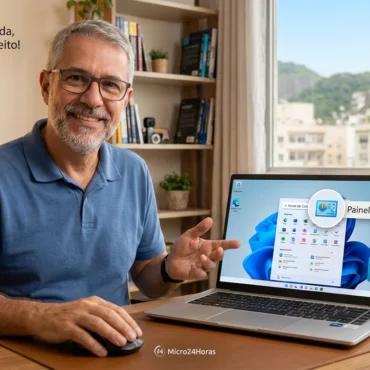
Painel de Controle no Windows 11: Onde ele foi parar e como achar fácil
Sumiu o Painel de Controle do Windows 11? Descubra os caminhos mais fáceis e rápidos para encontrar as configurações do seu PC sem dor de cabeça.
5 de novembro de 2026


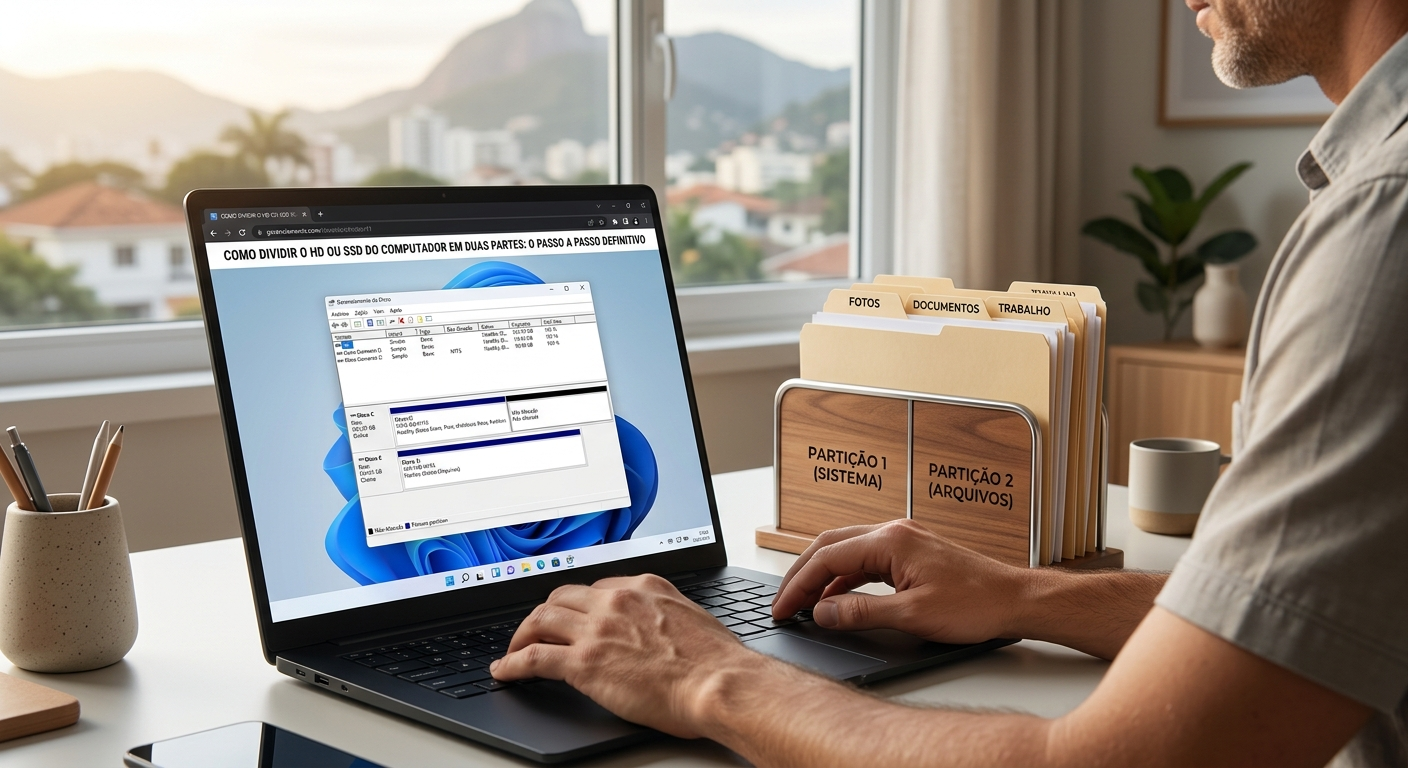
Quer organizar seus arquivos ou separar o sistema do computador? Veja duas maneiras descomplicadas de particionar …


Olá, tudo bem? Aqui é o Augusto de Sá. Se você já olhou para a tela do seu computador e sentiu que seus arquivos estão todos amontoados no mesmo lugar — como uma gaveta de bagunça onde você joga contas, chaves e ferramentas —, este artigo foi feito especialmente para você.
Muitas pessoas me perguntam no suporte técnico: “Augusto, tem como eu dividir a memória do meu computador para separar meus documentos pessoais dos programas do Windows?” A resposta é um belo sim! E o melhor de tudo: você não precisa comprar nenhum programa caro nem formatar sua máquina para conseguir isso.
Neste artigo, vamos conversar sobre como criar uma nova “gaveta” (partição) no seu disco rígido ou SSD usando duas ferramentas que já vêm embutidas no seu Windows: o Gerenciamento de Disco (que é visual, com janelas e cliques) e o Prompt de Comando / CMD (para quem gosta de um caminho mais direto). Vamos lá?
Imagine que o disco principal do seu computador (onde o Windows fica instalado, geralmente chamado de Disco C:) é como uma grande caixa de sapatos vazia. Quando você compra o computador, a fábrica costuma deixar a caixa inteira aberta. Todo santo arquivo que você baixa — fotos da família, vídeos, trabalhos da faculdade e programas — vai parar dentro dessa mesma caixa.
Particionar nada mais é do que colocar divisórias de papelão dentro dessa caixa grande, transformando-a em compartimentos separados.
Organização e Segurança: Se por algum motivo o Windows precisar ser reinstalado na unidade C:, os arquivos que estiverem salvos na sua nova partição (como a unidade D:) costumam ficar seguros e isolados.
Controle de Espaço: Fica muito mais fácil visualizar quanto espaço livre você tem para suas fotos e vídeos, sem misturar com arquivos do sistema operacional.
Como tudo na vida tecnológica, dividir o seu disco tem seus prós e contras. Vamos analisar com calma para você decidir se vale a pena para o seu uso:
Organização impecável: Separar o sistema operacional dos seus arquivos pessoais facilita muito na hora de fazer cópias de segurança (backup).
Economia: Você não gasta um centavo comprando softwares de terceiros, pois usa recursos legítimos e seguros do próprio Windows.
Praticidade: Ajuda a manter a casa digital em ordem, principalmente se várias pessoas usam o mesmo computador.
Risco de erro humano: Se você mexer no lugar errado sem atenção, pode acabar apagando dados importantes. Por isso, fazer backup dos arquivos mais preciosos antes de começar é fundamental.
Espaço engessado: Se você criar uma partição muito pequena para os seus vídeos, por exemplo, ela vai lotar rápido, exigindo um novo redimensionamento depois.
Antes de colocar a mão na massa, lembre-se: vá no seu ritmo. Se preferir ler tudo primeiro antes de clicar em qualquer coisa, ótimo!
Este método é o preferido de quem gosta de ver ícones, janelas e usar o mouse com tranquilidade.
Abra a ferramenta: Leve o mouse até o ícone do Windows na barra de tarefas (no canto da tela), clique com o botão direito do mouse e selecione Gerenciamento de Disco.
Escolha o disco para encolher: Na lista que vai aparecer na tela, você verá as partições existentes (como a unidade C: ou a unidade D:). Escolha a unidade que tem bastante espaço sobrando (por exemplo, a unidade D:). Clique nela com o botão direito e escolha Diminuir Volume…
Defina o tamanho: O Windows vai calcular quanto espaço você pode liberar. Digite o tamanho que você quer dar para a sua nova partição em megabytes (por exemplo, se você quer liberar cerca de 10 GB, digite o valor correspondente). Depois, clique em Diminuir.
Crie a nova partição: Você verá um espaço cinza escuro escrito “Não Alocado” com uma barra preta em cima. Clique com o botão direito em cima desse espaço preto e selecione Novo Volume Simples…
Avançar e formatar: Uma janela de assistente vai se abrir. Basta clicar em Avançar, definir a letra da sua nova unidade (o Windows sugere uma automaticamente, como a letra E) e clicar em Avançar novamente até o final, mantendo as opções recomendadas de formatação (NTFS). Clique em Concluir.
Prontinho! Abra o “Este Computador” no Explorador de Arquivos e você verá sua nova unidade novinha em folha, pronta para uso!
Se você gosta de atalhos e quer testar uma forma mais direta, o utilitário de comandos do Windows (diskpart) faz isso rapidinho.
Abra o CMD como Administrador: Pressione as teclas Windows + S no seu teclado, digite cmd (Prompt de Comando), clique com o botão direito em cima dele e escolha Executar como Administrador. Clique em “Sim” se o Windows perguntar se você permite alterações.
Inicie o utilitário: Digite a palavra diskpart e aperte Enter.
Selecione o disco: Digite list disk e aperte Enter para ver os discos conectados. Em seguida, digite select disk 0 (ou o número correspondente ao seu disco principal) e aperte Enter.
Encolha o volume desejado: Para ver os volumes, digite list volume e aperte Enter. Selecione o volume que deseja diminuir (por exemplo, select volume 1) e digite o comando para encolher o espaço, como shrink desired=10240 (que libera 10 GB em megabytes). Pressione Enter.
Crie e formate a partição: Digite create partition primary e aperte Enter. Para preparar o terreno para uso, digite format fs=ntfs quick e dê Enter. Por fim, atribua uma letra de acesso digitando assign letter=E (escolhendo uma letra que não esteja em uso) e pressione Enter.
Pronto! O novo espaço já estará visível e acessível no seu Explorador de Arquivos sem complicação.
SERVIÇO DE SUPORTE TÉCNICO DE INFORMÁTICA – MICRO24HORAS
Precisa de ajuda com seu computador, celular ou tablet? Augusto de Sá, com mais de 25 anos de experiência, oferece suporte técnico especializado para você ou sua empresa! ✅ O que fazemos: Configuração de Windows, Linux e macOS, remoção de vírus, otimização de smartphones (Android e iPhone), instalação de redes e muito mais! ✅ Público: Atendimento paciente e didático, ideal para iniciantes, adultos e idosos. ✅ Onde atendemos:
Presencial: Rio de Janeiro (Centro, Zona Sul e Barra da Tijuca).
Remoto: Atendimento para todo o Brasil via internet. 📞 Contato / WhatsApp: (21) 99565-7776
Micro24Horas: Tecnologia descomplicada, no seu tempo e do seu jeito!
Sumiu o Painel de Controle do Windows 11? Descubra os caminhos mais fáceis e rápidos para encontrar as configurações do seu PC sem dor de cabeça.
5 de novembro de 2026
Seu Windows 11 está lento ou travando? Veja como fazer uma varredura simples para encontrar e corrigir erros no disco do seu computador passo a passo.
4 de novembro de 2026
O computador travou e você não sabe o que fazer? Conheça o famoso atalho Ctrl+Alt+Del, o verdadeiro botão de pânico para salvar o seu dia sem dor de cabeça!
3 de novembro de 2026










Comentários:
Nenhum comentário foi feito, seja o primeiro!