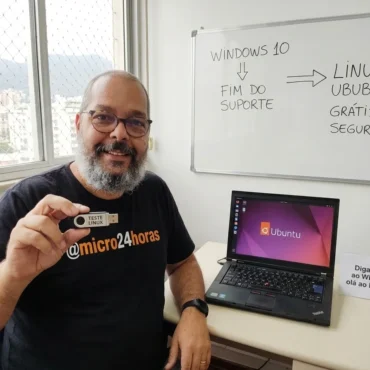
O fim do Windows 10 e a revolução do pinguim: Por que o Linux é perfeito para você
Abandone as exigências do Windows 10 e descubra como o Linux gratuito pode renovar o seu computador com segurança e simplicidade.
8 de novembro de 2026


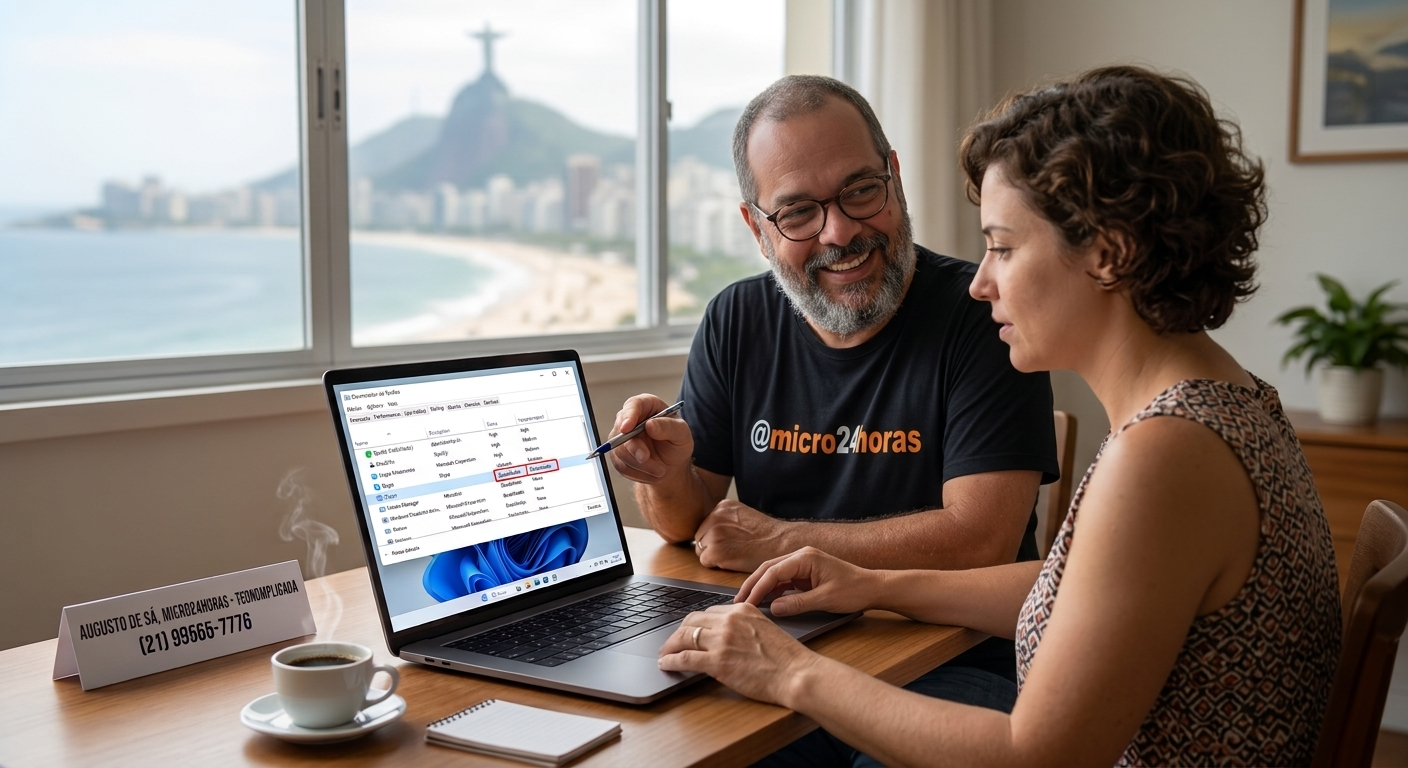
Seu computador demora uma eternidade para ligar e ficar pronto para uso?


Imagine que você chega à sua loja favorita logo cedo de manhã para começar o dia de trabalho. Porém, ao destrancar a porta, você percebe que alguém colocou dezenas de caixas pesadas, carrinhos de entrega e pilhas de papéis bem na entrada. Para conseguir entrar e começar a atender os clientes, você precisa primeiro desviar de tudo aquilo, arrastar os móveis e perder um tempinho valioso.
É exatamente isso o que acontece com o seu computador quando você o liga.
Muitos dos programas que instalamos ao longo do tempo — como aplicativos de conversa, tocadores de música, atualizadores automáticos e ferramentas de edição — são espertinhos. Sem nos avisarem claramente, eles colocam um atalho invisível na “porta de entrada” do sistema operacional Windows.
Quando você aperta o botão para ligar o computador, o Windows acorda e tenta fazer duas coisas ao mesmo tempo: preparar a estrutura básica para o sistema funcionar (carregar o “motor”) e abrir esses dezenas de programas em segundo plano.
O motor engasga: Com tanta coisa querendo abrir ao mesmo tempo, o processador (o cérebro do computador) e a memória ficam sufocados logo nos primeiros minutos.
A demora irritante: É por isso que, logo após ligar, o computador fica travado, a ampulheta ou o círculo de espera não param de rodar, e você precisa esperar longos minutos até conseguir abrir a internet ou digitar um texto.
A boa notícia é que você não precisa desinstalar esses programas do seu computador para resolver isso. Você só precisa ensinar o Windows a abrir apenas o que é essencial logo na largada, deixando os outros programas dormindo até o momento exato em que você realmente quiser usá-los.
Antes de colocarmos a mão na massa, vale a pena entender o que muda no seu dia a dia ao organizar a lista de programas que iniciam junto com o Windows.
Ligar em segundos: O seu computador vai carregar muito mais rápido, saindo do botão de ligar para a tela principal em uma fração do tempo anterior.
Mais fôlego para o sistema: Com menos programas rodando em segundo plano logo na largada, a memória RAM e o processador ficam livres para o que realmente importa (como navegar na internet ou assistir a um vídeo).
Menos aquecimento e barulho: O computador deixa de trabalhar no limite logo cedo, o que ajuda a ventoinha a ficar mais silenciosa e evita travamentos inesperados.
Controle total: Você decide quem tem o privilégio de abrir com o sistema e quem deve esperar o seu comando.
Atraso na primeira abertura: Quando você finalmente decidir abrir um programa que foi retirado da inicialização automática, ele poderá demorar um segundinho a mais para abrir na primeira vez do dia (porque precisará carregar do zero).
Risco de desligar o que é importante: Se você desativar um item essencial por engano (como o programa do antivírus ou o painel do Wi-Fi), poderá perder proteção ou facilidades. Mas fique tranquilo: vamos te ensinar exatamente o que mexer e o que deixar quieto.
Chegou a hora de resolver isso na prática. O procedimento é seguro, feito diretamente pelas ferramentas oficiais do próprio Windows, e pode ser desfeito a qualquer momento caso você mude de ideia.
Vamos usar o caminho mais moderno e prático disponível nas versões atuais do Windows (Windows 10 e Windows 11).
Leve o mouse até a barra de tarefas (aquela faixa que fica na parte inferior da tela, onde aparecem os programas abertos).
Clique com o botão direito do mouse em um espaço vazio da barra de tarefas.
No menu pequeno que vai aparecer na tela, clique na opção Gerenciador de Tarefas (se preferir um atalho rápido pelo teclado, você pode apertar juntas as teclas Ctrl, Shift e Esc).
Uma janela cheia de informações vai se abrir na sua tela.
Olhe para o lado esquerdo dessa janela. Você verá uma lista de ícones (um gráfico de desempenho, um bonequinho de usuários, etc.).
Procure pelo ícone que se parece com um medidor de velocidade ou um medidor de desempenho (em algumas versões do Windows 10, essa aba se chama diretamente Inicializar na parte superior da janela).
Clique nessa opção para abrir a lista completa de tudo o que tenta ligar junto com o seu computador.
Agora você está diante da lista de todos os programas que pegam carona quando o seu computador liga. Para cada item, você verá:
O Nome do programa (ex: Skype, Spotify, OneDrive, Cortana).
O Editor (a empresa que fabricou o programa).
O Impacto na Inicialização (que pode ser Baixo, Médio, Alto ou Não medido). É aqui que você deve prestar atenção: itens com impacto “Alto” são os que mais atrasam o seu computador.
Para impedir que um programa abra sozinho:
Clique em cima do nome do programa indesejado para selecioná-lo (ele vai ficar com uma cor destacada).
Olhe no canto superior direito da janela (ou no canto inferior direito, dependendo da versão do Windows) e você encontrará um botão escrito Desabilitar (ou um pequeno interruptor de ligar/desligar).
Clique em Desabilitar. O status dele mudará imediatamente para Desabilitado.
Pronto! Na próxima vez que você reiniciar o computador, aquele programa não vai mais abrir sozinho de jeito nenhum.
Aplicativos de bate-papo e chamadas: Skype, Discord, WhatsApp para desktop, Teams (a menos que você precise abrir o trabalho obrigatoriamente no segundo em que ligar a máquina).
Tocadores de música e mídia: Spotify, iTunes Helper, Epic Games, Steam (se você não joga todo santo minuto).
Utilitários e assistentes de marcas: Atalhos de impressoras antigas, atualizadores de programas secundários, leitores de nuvem que você mal usa (como OneDrive ou Dropbox, caso não salve arquivos na nuvem o tempo todo).
Antivírus: Programas de segurança oficiais (como Windows Defender, Avast, McAfee, Kaspersky). Eles precisam estar ativos desde o primeiro segundo para proteger sua máquina contra ameaças.
Controladores essenciais: Controladores de som (Realtek), touchpad ou placa de vídeo, para garantir que o mouse, o áudio e a tela funcionem perfeitamente.
Depois de fazer essa limpeza na inicialização, reinicie o computador e sinta a diferença na velocidade. Se por acaso você desativar algo e sentir falta, basta refazer o caminho inverso no Gerenciador de Tarefas e clicar em Habilitar. A tecnologia deve trabalhar para facilitar a sua vida, e não para testar a sua paciência!
SERVIÇO DE SUPORTE TÉCNICO DE INFORMÁTICA – MICRO24HORAS
Precisa de ajuda com seu computador, celular ou tablet? Augusto de Sá, com mais de 25 anos de experiência, oferece suporte técnico especializado para você ou sua empresa! ✅ O que fazemos: Configuração de Windows, Linux e macOS, remoção de vírus, otimização de smartphones (Android e iPhone), instalação de redes e muito mais! ✅ Público: Atendimento paciente e didático, ideal para iniciantes, adultos e idosos. ✅ Onde atendemos:
Presencial: Rio de Janeiro (Centro, Zona Sul e Barra da Tijuca).
Remoto: Atendimento para todo o Brasil via internet. 📞 Contato / WhatsApp: (21) 99565-7776
Micro24Horas: Tecnologia descomplicada, no seu tempo e do seu jeito!
Abandone as exigências do Windows 10 e descubra como o Linux gratuito pode renovar o seu computador com segurança e simplicidade.
8 de novembro de 2026
Seu computador começou a falhar do nada? Veja como identificar e consertar drivers corrompidos no Windows sem complicação.
7 de novembro de 2026
Seu Windows 11 está lento ou travando? Veja como fazer uma varredura simples para encontrar e corrigir erros no disco do seu computador passo a passo.
4 de novembro de 2026










Comentários:
Nenhum comentário foi feito, seja o primeiro!