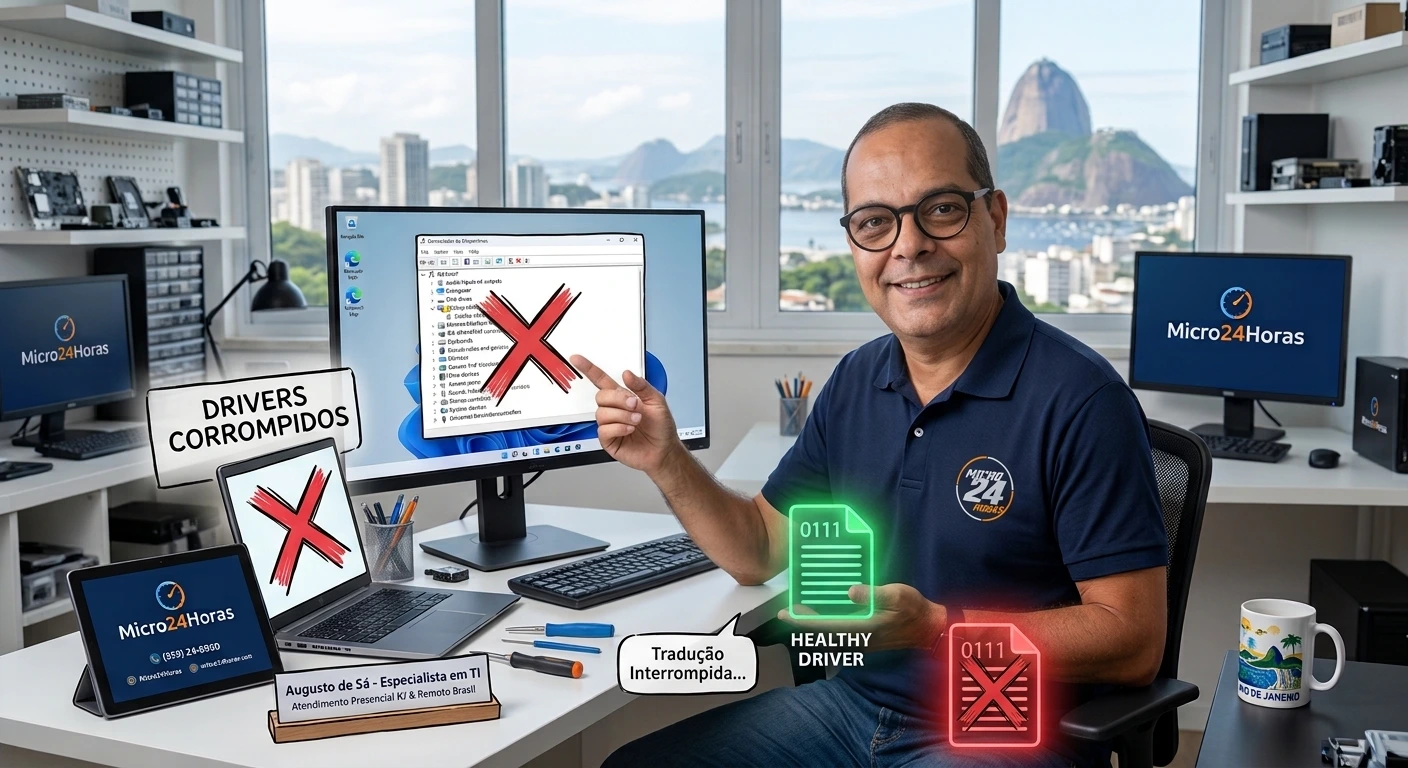
Descubra o que são esses tradutores invisíveis do seu sistema e veja passos simples para colocar seu PC funcionando perfeitamente de novo.
O que são drivers e por que eles corrompem?
Imagine que o seu computador é uma grande empresa internacional. A placa de vídeo, a placa de som, a impressora e o teclado falam idiomas completamente diferentes. Sozinhos, eles jamais conseguiriam conversar entre si. É aí que entram os drivers: pense neles como os intérpretes oficiais ou tradutores profissionais que ficam nos bastidores, garantindo que o Windows entenda perfeitamente cada peça ligada ao seu computador.
Quando um driver se corrompe, é como se o tradutor esquecesse metade do vocabulário ou começasse a falar de forma truncada. O resultado prático você já deve conhecer: o som some, a imagem do monitor fica estranha, a internet cai sem motivo aparente ou o computador exibe telas azuis de erro.
Mas por que isso acontece? Geralmente, a corrupção de drivers ocorre após uma queda de energia repentina, uma atualização de sistema que falhou pela metade, conflitos com programas mal instalados ou até mesmo o ataque de vírus. A boa notícia é que você não precisa formatar a máquina nem gastar dinheiro para resolver isso. Vamos mostrar o caminho passo a passo!
Prós e contras das soluções para drivers corrompidos
Antes de colocarmos a mão na massa, vale a pena entender o que esperar de cada método de correção:
Como resolver drivers corrompidos no Windows (Passo a Passo)
Para realizar estes procedimentos, vamos usar uma ferramenta nativa do Windows chamada Gerenciador de Dispositivos. Siga com calma as orientações abaixo:
Passo 1: Localizando o problema no Gerenciador de Dispositivos
-
Leve o mouse até o ícone do Windows na barra de tarefas (no canto inferior da tela) e clique com o botão direito do mouse.
-
No menu que vai se abrir, clique na opção Gerenciador de Dispositivos.
-
Procure na lista por dispositivos que apresentem um pequeno ícone de alerta (um triângulo amarelo com uma exclamação preta). Esse sinal indica que o “tradutor” daquela peça está corrompido ou com falhas.
Passo 2: Reinstalando o driver corrompido
Se encontrou o componente com o sinal de alerta, faça o seguinte:
-
Clique com o botão direito em cima do dispositivo com problemas e escolha Desinstalar dispositivo.
-
Confirme a desativação clicando novamente em Desinstalar na caixinha de aviso. Não se preocupe, o Windows não vai quebrar por causa disso!
-
No menu superior da janela, clique em Ação e selecione Verificar se há alterações de hardware.
-
Dica extra: Se preferir, você também pode reiniciar o computador. Ao ligar novamente, o Windows vai perceber que a peça está sem tradutor e instalar automaticamente uma cópia nova e limpa de fábrica.
Passo 3: Atualizando ou buscando alternativas (Caso o erro persista)
Se a reinstalação automática não resolveu o problema logo de cara, tente o seguinte:
-
Clique com o botão direito no dispositivo problemático e selecione Atualizar driver.
-
Escolha a opção Pesquisar drivers automaticamente para que o Windows busque a melhor versão disponível no seu computador.
-
Se você tiver opções salvas na máquina, pode clicar em Procurar drivers no meu computador e depois em Permitir que eu escolha em uma lista de drivers disponíveis para selecionar manualmente um arquivo estável.
Passo 4: Usando a Restorativa (Restauração do Sistema)
Se nenhuma das opções anteriores resolveu o seu caso de dor de cabeça, podemos voltar o relógio do computador:
-
Clique no menu Iniciar ou na barra de pesquisa e digite Criar um ponto de restauração.
-
Abra a ferramenta e clique no botão Restauração do Sistema.
-
Escolha a opção Restauração recomendada (onde o Windows seleciona o ponto seguro mais recente para você) ou selecione manualmente um ponto em que o computador funcionava bem.
-
Confirme os dados, clique em Concluir e aguarde o processo terminar (costuma levar de 30 a 45 minutos). Quando o PC reiniciar, o aviso de erro terá desaparecido e o dispositivo voltará a funcionar perfeitamente!
Se precisar de ajuda com esse ou qualquer outro problema de informática, lembre-se de que você pode contar com o nosso suporte especializado [00:2-vbvy6DH98]!
SERVIÇO DE SUPORTE TÉCNICO DE INFORMÁTICA – MICRO24HORAS
Precisa de ajuda com seu computador, celular ou tablet? Augusto de Sá, com mais de 25 anos de experiência, oferece suporte técnico especializado para você ou sua empresa! ✅ O que fazemos: Configuração de Windows, Linux e macOS, remoção de vírus, otimização de smartphones (Android e iPhone), instalação de redes e muito mais! ✅ Público: Atendimento paciente e didático, ideal para iniciantes, adultos e idosos. ✅ Onde atendemos:
-
Presencial: Rio de Janeiro (Centro, Zona Sul e Barra da Tijuca).
-
Remoto: Atendimento para todo o Brasil via internet. 📞 Contato / WhatsApp: (21) 99565-7776
-
Micro24Horas: Tecnologia descomplicada, no seu tempo e do seu jeito!
Leia mais sobre o assunto














Comentários:
Nenhum comentário foi feito, seja o primeiro!