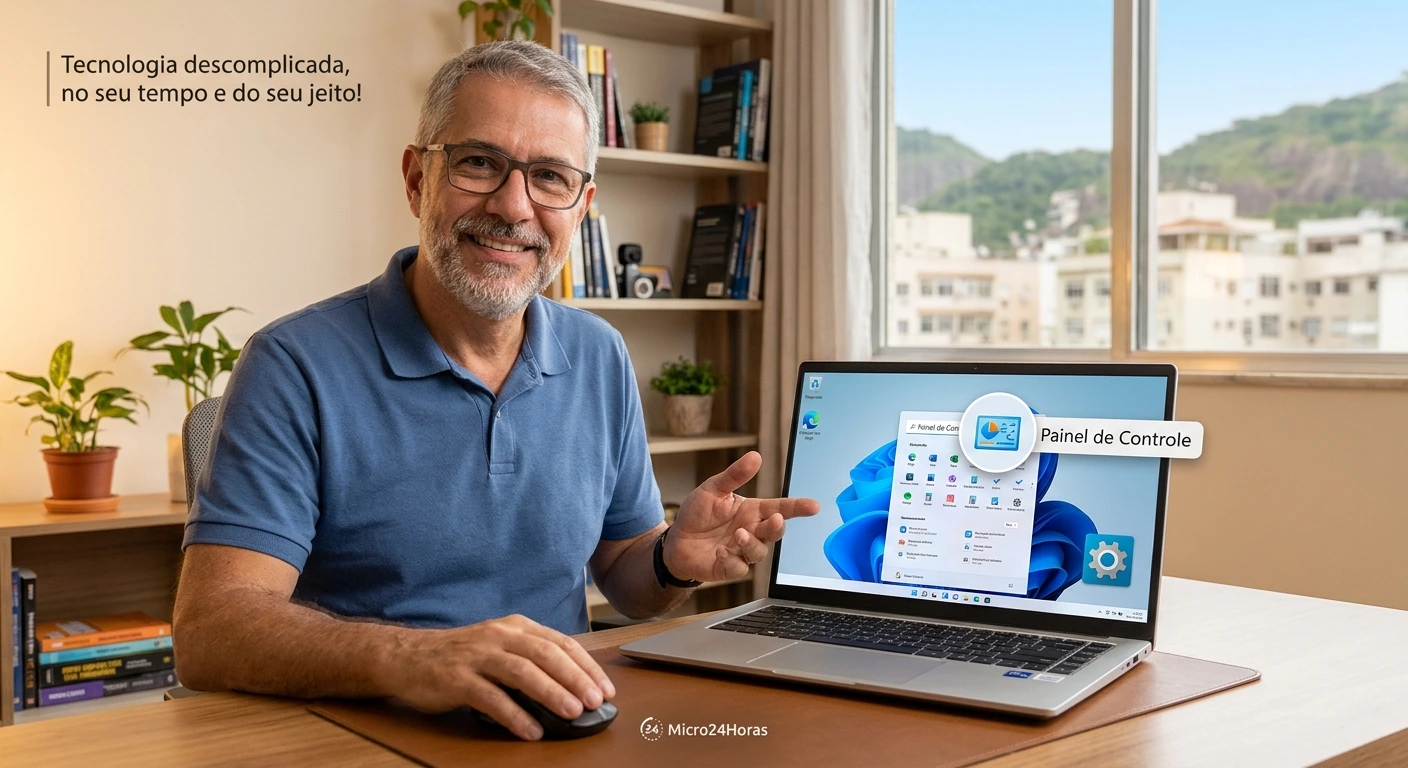
Onde ficou o painel de comando do seu computador e como abrir ele sem complicação
1. O que é / Por que isso acontece
Se você acabou de comprar um computador novo ou atualizou o seu sistema para o Windows 11, é muito provável que já tenha levado um susto ao tentar ajustar alguma configuração básica do aparelho. Você clica no menu Iniciar, procura pelo tradicional Painel de Controle e… nada! Parece que ele desapareceu, escondido em algum canto secreto da máquina.
Mas calma, fique tranquilo! O Painel de Controle não foi excluído do seu computador. O que aconteceu foi que a Microsoft, dona do Windows, criou uma nova central de ajustes chamada simplesmente de Configurações (aquela janela com ícone de engrenagem). A ideia era modernizar o visual do sistema, deixando tudo mais limpo e parecido com a tela de um smartphone.
A grande confusão do “Onde está o que eu procuro?”
Para quem já estava acostumado há anos com o bom e velho Painel de Controle — aquele painel clássico cheio de ícones organizados por categorias —, essa mudança gerou muita estranheza. É como se você entrasse na sua cozinha e, de repente, alguém tivesse trocado todos os armários de lugar: os pratos continuam na casa, mas a gente gasta um tempão procurando onde eles foram parar.
Pense no Windows como a administração de um grande prédio comercial. O Painel de Controle clássico é a sala de máquinas antiga, onde o técnico mexe nas engrenagens mais profundas do edifício. Já a nova tela de Configurações é a recepção moderna e colorida, feita para resolver os pedidos mais comuns dos moradores no dia a dia. Ambas funcionam, mas saber qual porta abrir poupa um bom tempo e evita muita frustração.
2. Prós e contras das duas opções
Para entender qual caminho seguir, vale a pena conhecer as vantagens e limitações de cada uma dessas centrais de comando no Windows 11. Assim, você escolhe a que melhor se adapta à sua necessidade no momento.
Nova Central de Configurações (A engrenagem moderna)
-
Prós:
-
Visual moderno e limpo: As letras são maiores, os menus são bem espaçados e tudo é muito visual, o que facilita bastante para quem está começando.
-
Integração total: É excelente para mexer em itens do dia a dia, como conectar fones de ouvido Bluetooth, mudar a rede Wi-Fi, ajustar o brilho da tela ou atualizar o sistema.
-
Busca inteligente: A barra de pesquisa no alto da janela costuma achar o que você quer apenas digitando o nome do problema (ex: “som” ou “vídeo”).
-
Contras:
-
Falta de profundidade para ajustes avançados: Algumas ferramentas mais técnicas e específicas foram escondidas em submenus que exigem vários cliques para serem alcançadas.
-
Mudança de hábito: Quem usa o Windows há décadas sente falta da organização direta em grade de ícones.
Painel de Controle Clássico (O Tradicional)
-
Prós:
-
Visão panorâmica: Todos os ajustes do sistema ficam visíveis de uma vez só, divididos em categorias claras como “Desinstalar um programa”, “Opções de Energia” ou “Central de Rede e Compartilhamento”.
-
Agilidade para tarefas técnicas: Mudar o comportamento de adaptadores de rede, gerenciar contas de usuário avançadas ou configurar partições de disco é muito mais rápido por aqui.
-
Familiaridade: Se você já conhecia o Windows 10 ou versões anteriores, navegar aqui é como andar em terreno conhecido.
-
Contras:
-
Visual antiquado: Mantém o estilo de janelas mais antigas, o que pode parecer um pouco desatualizado para quem prefere a estética moderna do Windows 11.
-
Empurrãozinho para sair de cena: A Microsoft vem reduzindo o espaço dele aos poucos, redirecionando várias funções para a nova tela de configurações.
3. Como fazer / Como resolver (Passo a passo simples)
Agora que você já sabe o porquê dessa mudança, chegou a hora mais importante: aprender a abrir o Painel de Controle clássico e também a nova tela de Configurações no Windows 11 de forma bem prática.
Abaixo, listamos quatro caminhos diferentes. Escolha o que achar mais fácil!
Método 1: O jeito mais rápido (Usando a Pesquisa do Windows)
Este é o método favorito da maioria dos usuários porque funciona em praticamente qualquer situação.
-
Olhe para a barra de tarefas na parte inferior da sua tela.
-
Clique no ícone de lupa ou na barra onde está escrito “Pesquisar” (ou aperte as teclas Windows + S no seu teclado).
-
Na caixinha que vai se abrir, digite a palavra: Painel de Controle.
-
Assim que o ícone clássico (um quadradinho azul com ferramentas) aparecer nos resultados, clique nele com o botão esquerdo do mouse.
-
Pronto! O clássico Painel de Controle estará aberto na sua tela.
Método 2: Pelo Menu Iniciar
Se você prefere navegar pelos menus do sistema sem usar a barra de pesquisa:
-
Clique no botão do Iniciar (o ícone com os quatro quadradinhos no centro ou no canto inferior esquerdo da barra de tarefas).
-
Na parte superior da janelinha que se abriu, clique na barra de pesquisa onde diz “Pesquisar aplicativos, configurações e documentos”.
-
Escreva Painel de Controle.
-
Clique no aplicativo correspondente para abri-lo.
Método 3: Usando o comando Executar (Para os mais práticos)
Este atalho é excelente para quem gosta de atalhos de teclado e quer abrir a ferramenta em menos de dois segundos.
-
No seu teclado, mantenha pressionada a tecla com o símbolo do Windows e, em seguida, aperte a letra R. Uma pequena janela chamada “Executar” vai aparecer no canto inferior esquerdo da tela.
-
Na caixinha de texto em branco, apague o que estiver escrito (se houver algo) e digite exatamente esta palavra: control
-
Aperte a tecla Enter no seu teclado ou clique no botão OK.
-
O Painel de Controle abrirá imediatamente.
Método 4: Conhecendo a nova tela de “Configurações”
Como muitas funções do antigo painel migraram para cá, vale a pena saber como abrir a engrenagem moderna do Windows 11:
-
Pressione as teclas Windows + I juntas no seu teclado (o “I” de Informações ou Configurações).
-
Uma janela moderna com um painel lateral esquerdo vai se abrir.
-
Use a barra de pesquisa no alto à esquerda para digitar o que você procura (por exemplo: “impressora”, “som”, “rede” ou “vídeo”). O sistema exibirá os caminhos corretos instantaneamente.
Com essas dicas simples, você não vai mais perder tempo procurando onde ficou escondido cada ajuste do seu computador. Navegue no seu ritmo e aproveite o melhor que o Windows 11 tem a oferecer!
SERVIÇO DE SUPORTE TÉCNICO DE INFORMÁTICA – MICRO24HORAS
Precisa de ajuda com seu computador, celular ou tablet? Augusto de Sá, com mais de 25 anos de experiência, oferece suporte técnico especializado para você ou sua empresa! ✅ O que fazemos: Configuração de Windows, Linux e macOS, remoção de vírus, otimização de smartphones (Android e iPhone), instalação de redes e muito mais! ✅ Público: Atendimento paciente e didático, ideal para iniciantes, adultos e idosos. ✅ Onde atendemos:
-
Presencial: Rio de Janeiro (Centro, Zona Sul e Barra da Tijuca).
-
Remoto: Atendimento para todo o Brasil via internet. 📞 Contato / WhatsApp: (21) 99565-7776
-
Micro24Horas: Tecnologia descomplicada, no seu tempo e do seu jeito!
Leia mais sobre o assunto














Comentários:
Nenhum comentário foi feito, seja o primeiro!