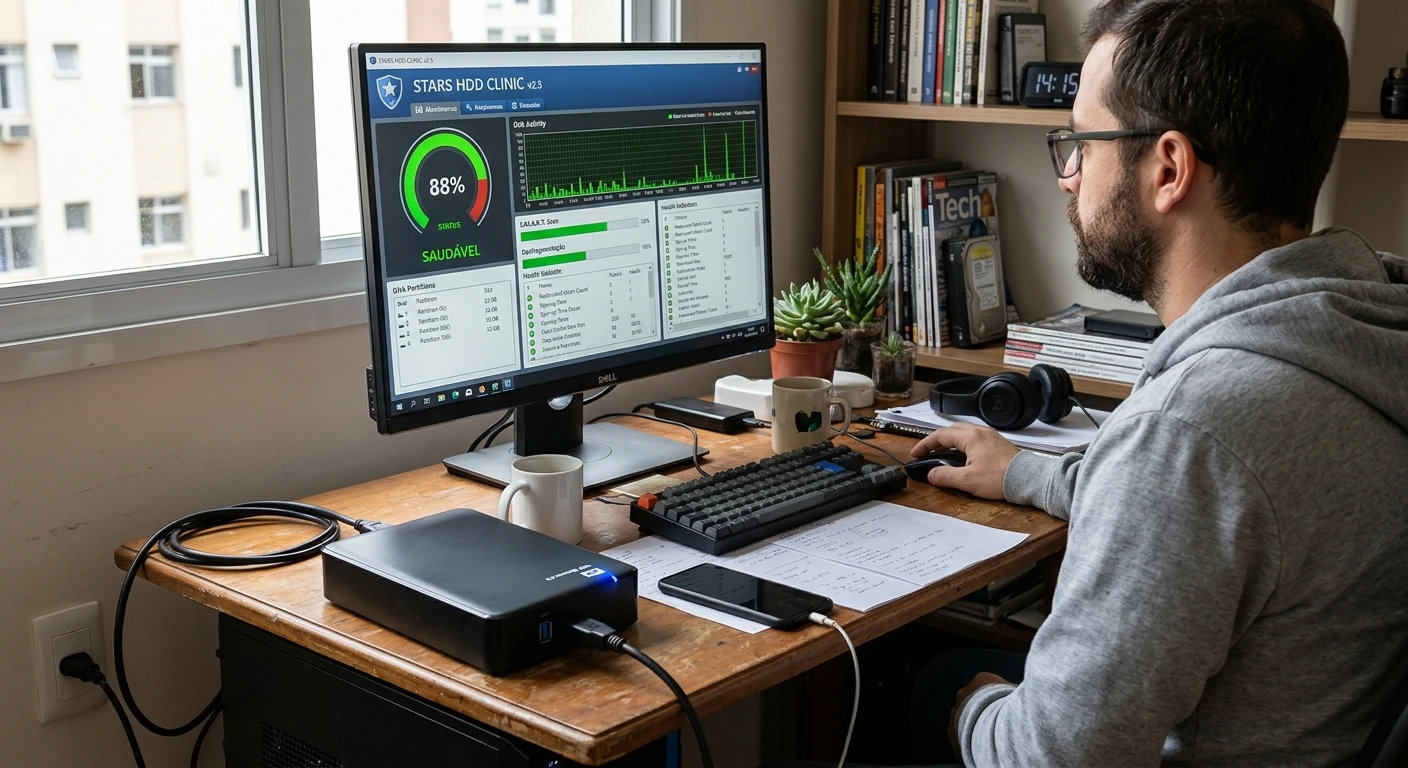
Aprenda de forma simples e sem complicação a cuidar da “despensa” do seu computador, garantindo mais velocidade e segurança para seus arquivos.
Olá, tudo bem com você? Já percebeu que, às vezes, o computador começa a demorar muito para abrir um programa, ou arquivos parecem sumir e reaparecer misteriosamente?
Pense no disco rígido ou SSD do seu computador (o lugar onde tudo fica guardado) como a despensa da sua casa. Com o passar do tempo, as caixas e pacotes podem ficar um pouco desorganizados, algumas prateleiras emperram, e fica difícil achar o que a gente procura rapidinho. No Windows 11, o disco faz exatamente isso: armazena documentos, fotos e programas. Quando surgem pequenos defeitos ou “nós” digitais, o sistema inteiro sofre.
Mas não se preocupe! Hoje vamos te mostrar como fazer uma faxina inteligente e verificar se há erros na unidade do seu computador de um jeito bem prático.
1. O que é e por que esses erros acontecem no Windows 11?
Com o uso diário, o desligamento incorreto da máquina (como faltas de energia ou tirar o computador da tomada de uma vez), arquivos corrompidos ou atualizações interrompidas podem criar pequenos defeitos lógicos no armazenamento do computador.
Imagine que a estante de livros da sua sala tem gavetas numeradas. Se alguém empurrar uma gaveta de qualquer jeito, ela pode emperrar e não fechar direito. No computador, esses “emperramentos” são os erros de unidade. Eles deixam o sistema mais lento, geram telas travadas e, nos casos mais graves, podem dificultar o acesso aos seus arquivos queridos, como fotos de família e documentos importantes.
2. Prós e contras de verificar a unidade do computador
Saber cuidar da saúde do armazenamento traz grandes vantagens, mas é bom entender como o processo funciona:
-
Prós:
-
Mais velocidade: Ajuda o computador a encontrar arquivos e abrir programas com mais agilidade.
-
Prevenção de perdas: Identifica problemas antes que eles se transformem em falhas graves ou perda de dados.
-
Tranquilidade: Deixa o sistema operacional funcionando de forma redondinha, sem travamentos chatos.
-
Contras / Cuidados:
-
Tempo de espera: Dependendo do tamanho do seu disco e do método escolhido, a verificação pode demorar alguns minutos.
-
Reinicialização: Se for verificar a unidade principal (onde o Windows está instalado), o computador pode pedir para fazer a varredura antes de ligar completamente, exigindo um pouco de paciência.
3. Como fazer: Passo a passo simples para resolver
Existem duas maneiras principais de fazer essa verificação no Windows 11: o método padrão (muito fácil, ideal para o dia a dia) e o método avançado (para quem quer uma limpeza mais profunda). Vamos aos dois!
Método 1: O jeito mais fácil (Pelo Explorador de Arquivos)
Este é o caminho ideal se você quer resolver tudo com poucos cliques, usando o mouse.
-
Abra o Explorador de Arquivos: Clique no ícone da pastinha amarela na barra de tarefas (geralmente na parte inferior da tela) ou aperte no seu teclado as teclas Windows + E ao mesmo tempo.
-
Localize o seu computador: Na coluna da esquerda, clique em Este Computador.
-
Escolha a unidade: Na parte direita da tela, você verá os discos do seu computador (geralmente o disco principal se chama Windows (C:)). Clique com o botão direito em cima do disco que deseja verificar e selecione Propriedades (é a última opção da lista).
-
Abra a aba de Ferramentas: Najanelinha que vai se abrir, clique na aba Ferramentas lá em cima.
-
Inicie a verificação: Na parte de “Verificação de erros”, clique no botão Verificar.
-
Confirme a varredura: O sistema vai perguntar se você deseja escanear a unidade. Clique em Verificar unidade. Se o Windows avisar que nenhum erro foi encontrado, ótimo! O seu disco está saudável. Se encontrar algo, ele ajudará a corrigir automaticamente.
Método 2: O jeito avançado (Para uma varredura completa)
Se o seu computador continua apresentando comportamentos estranhos, podemos usar uma ferramenta clássica do sistema chamada CHKDSK (que significa “verificar disco”, em inglês). Não se assuste com a tela preta, basta seguir com calma:
-
Abra o Terminal como Administrador: Clique com o botão direito no botão Iniciar do Windows (o ícone com a janelinha do Windows) no canto da tela e escolha Terminal (Admin) ou Prompt de Comando (Admin). Se aparecer uma pergunta na tela perguntando se você permite alterações, clique em Sim.
-
Digite o comando de verificação:
-
Para fazer uma varredura básica corrigindo erros simples, digite o seguinte comando e aperte Enter:chkdsk C: /f(Dica: Se o seu disco principal tiver outra letra, substitua o C: pela letra correspondente).
-
Se você quiser que o computador procure por setores danificados mais profundos, o comando é:chkdsk C: /r
-
Agende para o próximo reinício: Como o disco C: está em uso pelo Windows naquele exato momento, o sistema vai te perguntar se você deseja agendar essa verificação para a próxima vez que o computador for ligado. Digite a letra S (de “Sim”) no teclado e aperte Enter.
-
Reinicie o computador: Na próxima vez que você ligar ou reiniciar a sua máquina, a tela ficará preta por alguns minutos enquanto o Windows faz uma varredura profunda e repara os probleminhas encontrados na “despensa” digital.
Viu só como cuidar do seu computador pode ser simples quando explicado passo a passo? Faça isso periodicamente e mantenha sua máquina voando baixo!
SERVIÇO DE SUPORTE TÉCNICO DE INFORMÁTICA – MICRO24HORAS
Precisa de ajuda com seu computador, celular ou tablet? Augusto de Sá, com mais de 25 anos de experiência, oferece suporte técnico especializado para você ou sua empresa! ✅ O que fazemos: Configuração de Windows, Linux e macOS, remoção de vírus, otimização de smartphones (Android e iPhone), instalação de redes e muito mais! ✅ Público: Atendimento paciente e didático, ideal para iniciantes, adultos e idosos. ✅ Onde atendemos:
-
Presencial: Rio de Janeiro (Centro, Zona Sul e Barra da Tijuca).
-
Remoto: Atendimento para todo o Brasil via internet. 📞 Contato / WhatsApp: (21) 99565-7776
-
Micro24Horas: Tecnologia descomplicada, no seu tempo e do seu jeito!
Leia mais sobre o assunto














Comentários:
Nenhum comentário foi feito, seja o primeiro!