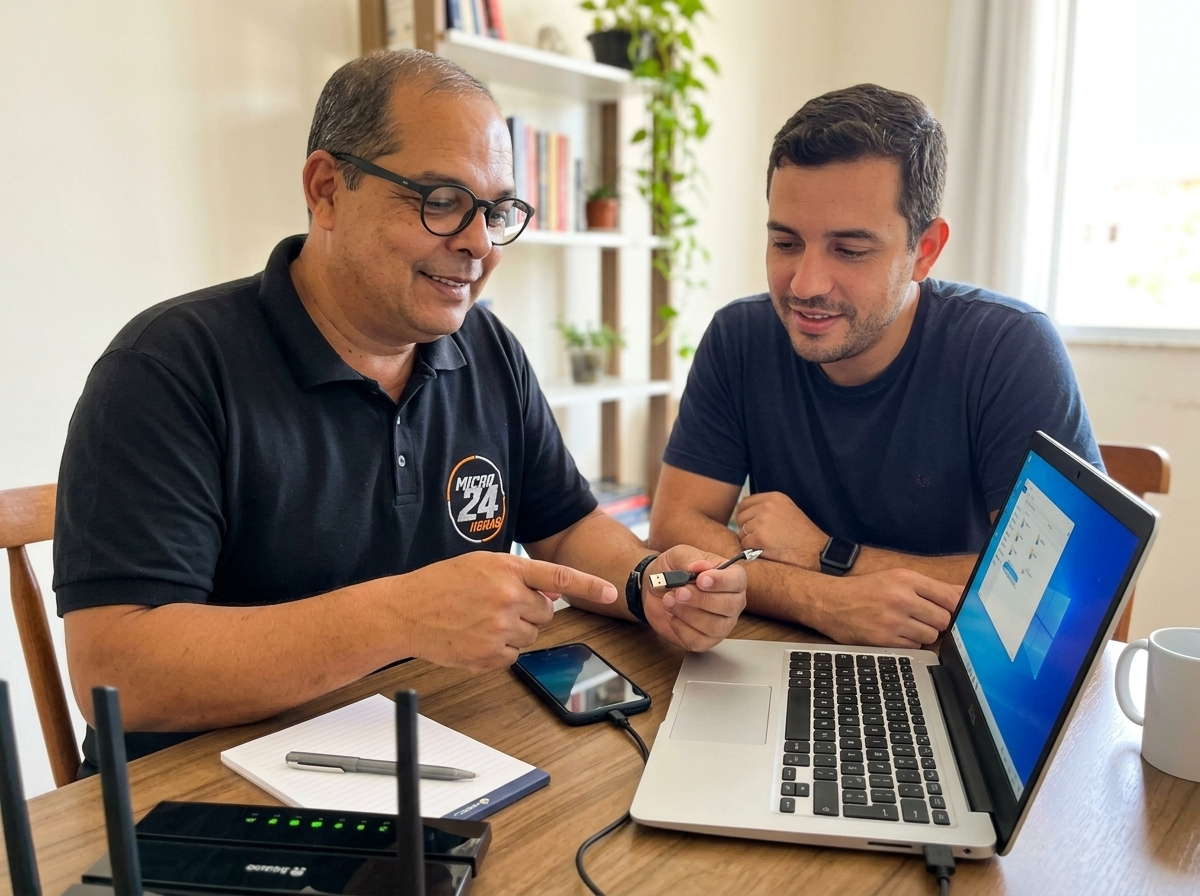
Descubra os motivos mais comuns para o seu celular ou computador não reconhecer arquivos e aprenda a resolver esse problema de forma rápida e descomplicada.
Meu cabo USB só carrega e não transfere dados: O que fazer?
Você já passou pela situação de conectar o celular ao computador para passar aquelas fotos das férias ou um documento importante, ouvir o barulinho de conexão, ver a bateria começar a carregar, mas o computador simplesmente não mostrar nenhuma pasta com seus arquivos?
Essa é uma das dúvidas que mais recebo aqui no Micro24Horas. Muita gente acha de imediato que o celular estragou ou que o computador está com vírus. Mas a boa notícia é que, na grande maioria das vezes, a solução é muito mais simples do que parece!
Para entender melhor, imagine o cabo USB como se fosse uma estrada de duas vias. Uma das vias é usada para levar a energia da tomada até a sua bateria (o carregamento). A outra via é dedicada ao tráfego de caminhões levando caixas de informações (os seus dados). Se a pista de dados estiver bloqueada ou nem existir naquele cabo, a energia continua passando normalmente, mas as fotos e documentos ficam presos na largada!
Neste artigo, vou te mostrar exatamente por que isso acontece e o que você pode fazer para resolver o problema passo a passo.
1. O que é e por que isso acontece?
Existem vários motivos para um cabo USB carregar a bateria, mas falhar na hora de transferir arquivos. Entender a causa ajuda você a economizar tempo e evitar estresse.
A) Cabos que são “apenas para carregamento”
Você sabia que nem todo cabo USB nasce igual? Muitos cabos mais baratos — aqueles que vêm de brinde em caixinhas de som, ventiladores de mesa ou comprados em barraquinhas por pouquíssimos reais — possuem apenas os fios internos de energia. Eles simplesmente não têm os fios internos de dados. Ou seja: a estrada de dados nem sequer foi construída dentro deles!
B) Fios internos partidos ou conectores sujeitos
Mesmo que o cabo seja original ou de boa qualidade, o uso no dia a dia (dobrar para guardar na mochila, puxar pelo fio em vez do plugue) pode partir as trilhas internas de dados. Além disso, sujeiras e fiapos de pano acumulados dentro da entradinha do celular funcionam como uma “rolha”, impedindo que os pinhos do cabo façam contato correto.
C) O celular está configurado apenas para carregar
Quando você conecta o celular ao computador, por medida de segurança, o próprio sistema (seja Android ou iPhone) costuma bloquear o acesso aos arquivos até que você dê autorização. É como a porta de um banco: ela fica trancada até que o gerente libere a entrada!
D) Conflito no sistema ou porta USB do computador
Às vezes, o problema não está no cabo nem no celular, mas na entrada USB do próprio computador. Portas frontais de gabinetes de mesa ou hubs USB sem alimentação própria podem não fornecer o contato ou a energia necessária para manter a transferência estável.
2. Prós e contras de usar cabos de dados versus cabos comuns
Na hora de comprar ou escolher um cabo para ter na sua gaveta, é importante conhecer as diferenças:
Cabos de Dados (Completos)
-
Prós:
-
Permitem transferir fotos, músicas, vídeos e documentos.
-
Permitem fazer backup completo do celular no computador.
-
Funcionam perfeitamente no sistema Android Auto e Apple CarPlay do seu carro.
-
Contras:
Cabos Apenas de Carga (Incompletos)
-
Prós:
-
Contras:
-
Não transferem nenhum tipo de arquivo.
-
Não funcionam na central multimídia do carro.
-
Costumam ter menor durabilidade e materiais de baixa qualidade.
3. Como resolver o problema (passo a passo simples)
Siga este roteiro prático do Micro24Horas para descobrir e corrigir a falha sem precisar ser um mestre da informática!
Passo 1: Libere a autorização no celular (A “Chave de Acesso”)
Assim que você conectar o cabo ao computador:
-
Desbloqueie a tela do seu celular.
-
Se você usa Android: Deslize o dedo do topo da tela para baixo para ver as notificações. Procure por algo como “Carregando via USB” ou “Sistema Android – USB”.
-
Toque nessa opção e altere o modo para “Transferência de arquivos” ou “MTP”.
-
Se você usa iPhone: Fique atento à tela do aparelho. Assim que conectar, surgirá a mensagem: “Confiar neste computador?”. Toque em “Confiar” e digite a sua senha de desbloqueio.
Passo 2: Troque a porta USB do computador
-
Se estiver usando um computador de mesa (gabinete), evite as entradas da parte da frente.
-
Conecte o cabo diretamente em uma das entradas USB da parte de trás do gabinete (aquelas que ficam presas diretamente na placa-mãe).
-
Se estiver usando um notebook, experimente trocar de lado ou evitar “adaptadores com várias tomadas USB” (hubs).
Passo 3: Limpe as entradas e conectores
-
Com o celular e o computador desligados por segurança, pegue uma lanterna e olhe dentro do conector do seu celular.
-
Se enxergar sujeira ou fiapos de tecido, use um palito de dente de madeira (nunca use agulhas de metal!) com muito cuidado para remover a sujeira.
-
Sopre com cuidado ou use uma bombinha de ar para limpar os resíduos.
Passo 4: Faça o teste do cabo
-
Experimente usar o mesmo cabo em outro celular ou em outro computador.
-
Se em nenhum aparelho os arquivos aparecerem, seu cabo definitivamente não possui suporte a dados ou está danificado por dentro.
-
Substitua o cabo por um modelo original do fabricante do seu celular ou por marcas reconhecidas que informem na embalagem as palavras: “Suporta Carga e Dados”.
Passo 5: Reinicie ambos os dispositivos
Parece conselho simples demais, mas é super eficiente! O computador e o celular são como o motor de um carro que, às vezes, precisa de um momento para ajustar as peças. Desligue o computador, desligue o celular, aguarde 30 segundos e ligue ambos novamente antes de conectar o cabo.
Viu só como a tecnologia não precisa ser um bicho de sete cabeças? Com essas pequenas verificações, você resolve a maior parte das falhas sem complicação!
SERVIÇO DE SUPORTE TÉCNICO DE INFORMÁTICA – MICRO24HORAS
Precisa de ajuda com seu computador, celular ou tablet? Augusto de Sá, com mais de 25 anos de experiência, oferece suporte técnico especializado para você ou sua empresa!
✅ O que fazemos: Configuração de Windows, Linux e macOS, remoção de vírus, otimização de smartphones (Android e iPhone), instalação de redes e muito mais!
✅ Público: Atendimento paciente e didático, ideal para iniciantes, adultos e idosos.
✅ Onde atendemos:
-
Presencial: Rio de Janeiro (Centro, Zona Sul e Barra da Tijuca).
-
Remoto: Atendimento para todo o Brasil via internet.
📞 Contato / WhatsApp: (21) 99565-7776
Micro24Horas: Tecnologia descomplicada, no seu tempo e do seu jeito!
Leia mais sobre o assunto














Comentários:
Nenhum comentário foi feito, seja o primeiro!