
Como passar suas fotos e vídeos do iCloud para o Google Fotos sem complicação
Aprenda de forma simples como transferir todas as suas fotos e vídeos do iCloud para o Google Fotos
27 de abril de 2026


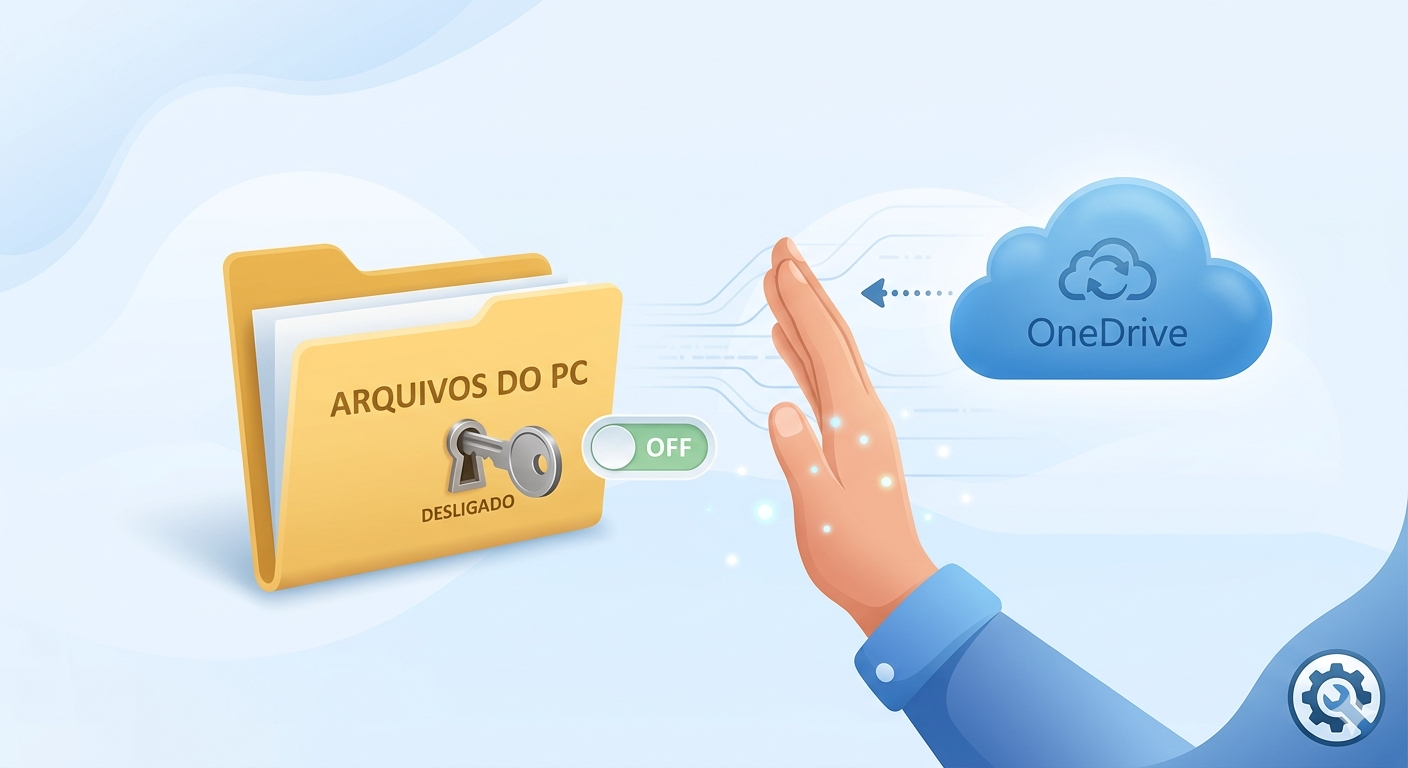
Acabou de instalar o Windows e seus arquivos sumiram ou apareceram ícones estranhos neles?


 Como retomar o controle do seu computador: Desative a sincronização automática do OneDrive no primeiro acesso
Você acabou de comprar um computador novo ou formatou o seu PC antigo. A tela brilha, o Windows inicia e, de repente, você nota umas nuvenzinhas azuis ou verdes em cima das suas fotos e documentos. O que é isso? Por que o Windows está “levando” suas coisas para a internet sem perguntar?
Se você se sente um pouco perdido com essa integração automática da Microsoft, saiba que você não está sozinho. Hoje, vamos aprender a lidar com o OneDrive de um jeito simples, para que você decida onde seus arquivos devem morar.
Imagine que o seu computador é a sua casa. Seus documentos, fotos e vídeos são os seus móveis. O OneDrive funciona como um guarda-móveis por assinatura. A Microsoft, ao configurar o Windows, já deixa esse serviço “contratado” e começa a levar seus móveis para o depósito deles na nuvem (a internet) assim que você entra na casa pela primeira vez.
O objetivo deles é que, se a sua casa (o computador) sofrer um problema, seus móveis estejam protegidos no depósito. Mas, muitas vezes, nós queremos nossas coisas guardadas apenas dentro da nossa própria casa, debaixo dos nossos olhos.
Antes de desligarmos os motores, é importante entender os dois lados da moeda:
Vantagens (Os Prós):
Cópia de Segurança: Se o seu computador quebrar, seus arquivos estão salvos na internet.
Acesso de qualquer lugar: Você pode ver suas fotos do PC no seu celular.
Desvantagens (Os Contras):
Confusão Visual: Aqueles ícones de nuvem podem confundir quem está começando.
Lentidão: Se a sua internet não for muito rápida, o computador pode ficar “pesado” tentando enviar tudo para a nuvem ao mesmo tempo.
Espaço Limitado: A Microsoft oferece pouco espaço gratuito. Logo, ela começará a te enviar avisos dizendo que o “depósito está cheio” e pedindo dinheiro para aumentar o espaço.
Assim que você termina de instalar o Windows e faz o login, o OneDrive inicia silenciosamente perto do relógio. Veja como pará-lo:
No canto inferior direito da tela, perto do relógio e da data, procure por um ícone de uma nuvenzinha azul ou branca. Às vezes, ela pode estar escondida dentro de uma setinha para cima (^).
Clique com o botão direito do mouse sobre essa nuvenzinha. Um pequeno menu vai subir. Clique no ícone de engrenagem ou na palavra “Configurações”.
Dentro da janela que abriu, procure pela aba ou botão escrito “Gerenciar Backup”. É aqui que a mágica acontece. Você verá três interruptores principais: Área de Trabalho, Documentos e Imagens.
Clique em “Parar Backup” em cada um deles.
O Windows vai te perguntar se tem certeza. Diga que sim. É como dizer ao carregador de mudanças: “Pode deixar esses móveis aqui no quarto mesmo, não leve para o depósito”.
Se você quer que o OneDrive pare totalmente de funcionar, vá na aba “Conta” e clique em “Desvincular este Computador”. Isso fará com que o programa fique “dormindo” e não mexa em mais nada.
Pense no OneDrive como um vendedor de uma loja que, assim que você entra (faz o login), já sai colocando produtos no seu carrinho sem você pedir. Ao seguir os passos acima, você está educadamente dizendo: “Obrigado, mas eu mesmo quero escolher o que coloco no meu carrinho e quando quero fazer isso”.
Ter o controle do seu computador é o primeiro passo para a independência digital. Não tenha medo de explorar as configurações; o computador serve a você, e não o contrário!
CONHEÇA OS SERVIÇOS DA MICRO24HORAS Precisa de ajuda profissional para o seu computador ou empresa? A Micro24Horas oferece suporte técnico especializado para:
Formatação e Instalação de Sistemas (Windows e macOS).
Configuração de Redes e Roteadores.
Remoção de Vírus e Limpeza Preventiva.
Treinamento VIP para Iniciantes e Idosos – Aprenda a usar seu dispositivo com autonomia!
Atendimento para Empresas (Contratos de Manutenção).
Contato: [+55 21 99565-7776] Micro24Horas – Tecnologia do seu jeito, no seu tempo.
Aprenda de forma simples como transferir todas as suas fotos e vídeos do iCloud para o Google Fotos
27 de abril de 2026
Seu iCloud vive cheio e você não sabe o que fazer? Neste artigo, você vai aprender de forma simples como liberar MUITO espaço no iCloud
21 de abril de 2026
Você já recebeu aquele aviso chato dizendo que o armazenamento do iCloud está cheio?
29 de março de 2026











Comentários:
Nenhum comentário foi feito, seja o primeiro!