
Usuário Comum ou Administrador? Entenda os riscos e descubra qual configuração usar no seu computador
Você sabia que usar o computador como administrador no dia a dia é como andar com a chave mestra da sua casa no bolso furado?
8 de agosto de 2026


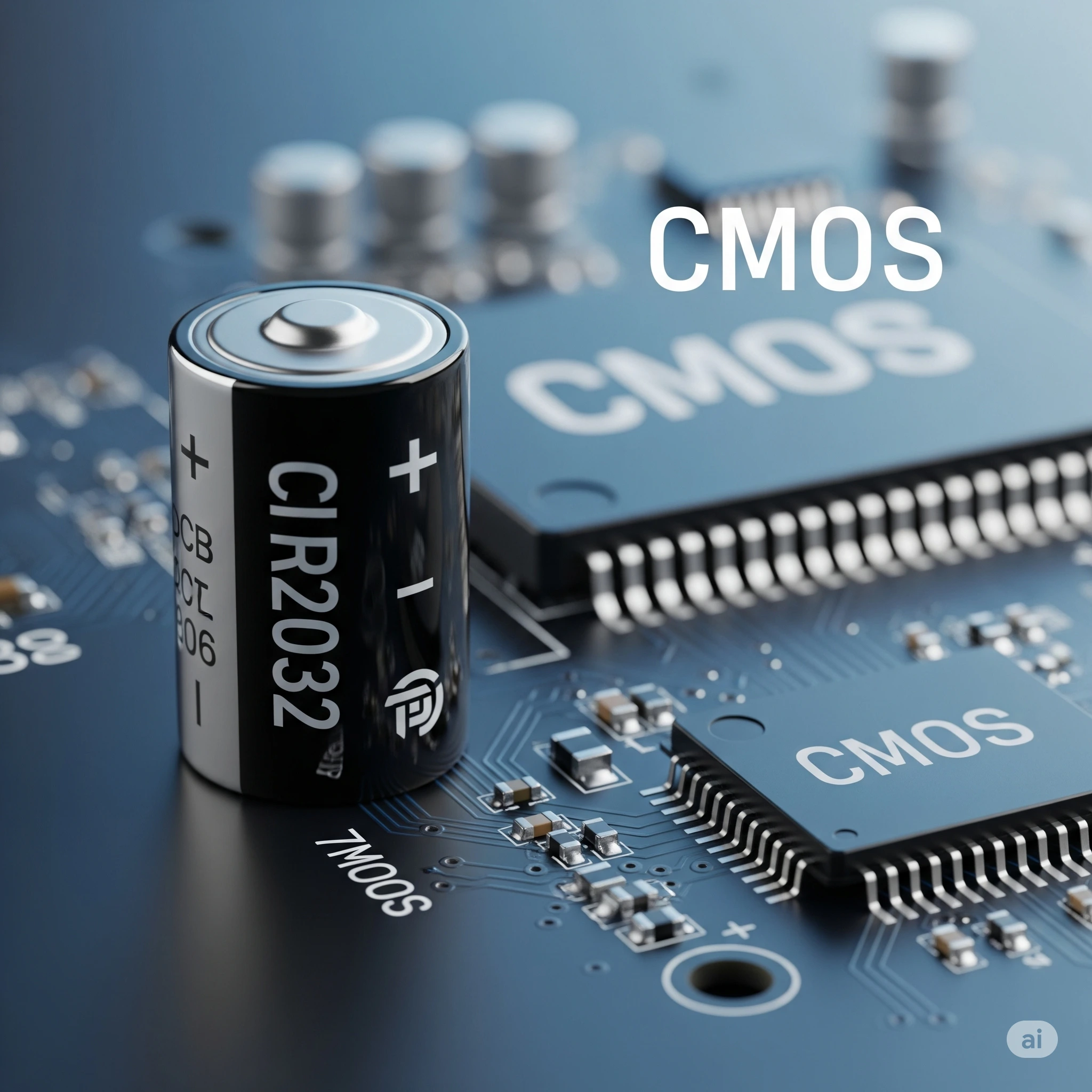
O CMOS é um pequeno “cérebro” no seu computador, alimentado por uma pilha, que guarda informações essenciais como a data, hora e como ligar o sistema. Ele garante que seu computador sempre se “lembre” dessas configurações básicas, mesmo quando desligado. Se a hora e a data estiverem sempre erradas, pode ser a hora de trocar a bateria do CMOS!


Olá a todos! Hoje vamos desvendar um mistério tecnológico que, para muitos, pode parecer um bicho de sete cabeças, mas que, na verdade, é um “amigo” silencioso e super importante dentro do seu computador: o CMOS.
Se você já se pegou pensando em como seu computador “lembra” a hora certa mesmo depois de desligado, ou como ele sabe por onde começar a carregar o Windows, a resposta está, em grande parte, no CMOS. Mas não se preocupe! Não vamos falar de coisas chatas e complicadas. Imagine que vamos dar um passeio dentro do seu computador, e eu serei o seu guia nessa jornada.
A primeira coisa que assusta muita gente é a sigla: CMOS. Parece coisa de outro mundo, não é? Mas vamos simplificar.
CMOS significa, em inglês, Complementary Metal-Oxide-Semiconductor.
“Augusto, o que é isso?” você deve estar se perguntando. E eu respondo: não se preocupe com o nome comprido! Ele se refere ao tipo de tecnologia usada para construir um pequeno “chip” dentro do seu computador. Pense nesse chip como uma espécie de caderneta de anotações muito especial, que guarda informações importantes.
Agora que já sabemos o que é a sigla, vamos entender para que serve essa “caderneta”. O CMOS tem uma função crucial: ele é o responsável por guardar informações vitais para o funcionamento básico do seu computador.
Imagine que você tem uma rotina diária. Você sabe que horas deve acordar, o que vai tomar no café da manhã e por onde começar o seu dia, certo? O CMOS faz algo parecido pelo seu computador. Ele armazena configurações como:
Pense no CMOS como o zelador do seu computador. Ele garante que as coisas mais básicas e importantes estejam sempre em ordem, mesmo quando a “casa” (o computador) está desligada.
A gente fala tanto do CMOS, mas onde ele realmente está? Ele não é algo que você vai ver facilmente. O CMOS é um pequeno chip soldado na placa-mãe do seu computador. A placa-mãe é como o “esqueleto” do computador, onde tudo se conecta.
E para que essa “caderneta de anotações” não perca suas informações quando o computador é desligado da tomada? Aí entra a nossa “pilhazinha” mágica!
Sim, o CMOS é alimentado por uma pequena bateria de lítio, geralmente do tipo CR2032 (aquela que parece uma moeda grande e achatada, sabe?). É essa bateria que garante que o CMOS continue “acordado” e guardando as informações, mesmo sem energia elétrica vinda da tomada.
Exemplo Prático:
Imagine que você está escrevendo um diário. Se você guarda esse diário na gaveta e depois de uma semana vai lê-lo, as informações ainda estão lá, certo? Isso porque o diário não precisa de energia para guardar as informações.
A bateria do CMOS é como a “caneta” que reescreve as informações na “caderneta” do CMOS. Enquanto a caneta (bateria) tiver tinta, as anotações (informações) estarão sempre lá.
Aqui é onde muitas pessoas se confundem. As palavras CMOS e BIOS são frequentemente usadas juntas, mas não são a mesma coisa! Pense assim:
Analogia:
Imagine que a BIOS é o livro de receitas do seu computador. Ele tem todas as instruções de como fazer as coisas (como ligar, verificar componentes, etc.).
O CMOS é o “caderninho” onde você anota as suas preferências para essas receitas. Por exemplo, no livro de receitas (BIOS) está escrito: “Para fazer o bolo, ligue o forno”. No seu caderninho (CMOS), você anota: “Meu forno liga na temperatura X” ou “Eu gosto de colocar a assadeira na prateleira Y”.
Ou seja, a BIOS sabe o que fazer, e o CMOS guarda como você quer que ela faça algumas dessas coisas.
A importância do CMOS é gigantesca, apesar de ele ser um componente tão pequeno e discreto. Se o CMOS não estiver funcionando corretamente, você pode ter uma série de problemas, como:
Exemplo da vida real:
Pense na sua casa. Se o relógio da parede sempre atrasa ou se o controle remoto da TV fica sem pilha, fica tudo desorganizado, não é? O CMOS é como esse “relógio” e “pilha” para o seu computador. Se ele falha, a organização do sistema básico se perde.
A boa notícia é que a bateria do CMOS tem uma vida útil bem longa, geralmente de 5 a 10 anos, dependendo do uso e da qualidade da bateria. Você só precisará se preocupar em trocá-la se começar a notar os sintomas que mencionei:
A troca da bateria é um processo relativamente simples, mas que exige um pouco de cuidado. Se você se sentir confortável em abrir o seu computador e localizar a bateria (que é como uma moeda), você mesmo pode fazer. Mas, se tiver dúvidas ou se não tiver experiência, o ideal é procurar um técnico de sua confiança, como o Augusto de Sá (olha eu aqui!), para realizar o serviço. É melhor prevenir do que danificar algo!
Assim como você pode querer apagar todas as anotações antigas de uma caderneta para começar do zero, é possível “limpar” ou “resetar” as configurações do CMOS. Isso é útil em algumas situações, como:
Como limpar o CMOS?
Existem algumas maneiras de fazer isso:
DEL, F2 ou F10 logo ao ligar o computador) e procurar a opção “Load Default Settings” ou “Restore Defaults”.Importante: Limpar o CMOS fará com que todas as configurações personalizadas sejam perdidas e restauradas para o padrão de fábrica. Após o reset, você precisará redefinir a data e hora, e talvez alguma outra configuração específica se você já a tinha alterado.
Com a evolução da tecnologia, algumas coisas mudam. Hoje em dia, muitos computadores mais novos, especialmente os que usam o padrão UEFI (Unified Extensible Firmware Interface), que é uma espécie de “BIOS moderna”, ainda utilizam um tipo de memória volátil para guardar configurações. A essência do CMOS – guardar informações básicas com pouquíssima energia – permanece, mesmo que a tecnologia por trás tenha evoluído e se integrado a sistemas mais complexos.
Então, sim, o “espírito” do CMOS continua vivo, mesmo que o nome técnico exato possa variar ou se referir a uma parte de um sistema maior e mais sofisticado. O importante é que a função de “zelador” das configurações básicas do computador ainda existe e é fundamental.
Espero que este artigo tenha desmistificado o CMOS para você! Lembre-se, a tecnologia pode parecer complicada, mas com as explicações certas e um pouco de paciência, tudo se torna mais claro. O CMOS é um pequeno herói silencioso que trabalha nos bastidores para que seu computador ligue e funcione direitinho.
Se tiver alguma dúvida, não hesite em perguntar! Afinal, estou aqui para ajudar.
Sou Augusto de Sá, Analista de Suporte Técnico em TI com mais de 25 anos de experiência. Ofereço:
✅ Atendimento remoto 24 horas (inclusive fins de semana e feriados).
✅ Solução rápida e sem complicação.
✅ Pagamento via Pix.
Entre em contato agora mesmo e resolva seu problema!
📞 WhatsApp: 21 99565-7776
Você sabia que usar o computador como administrador no dia a dia é como andar com a chave mestra da sua casa no bolso furado?
8 de agosto de 2026
Seu computador demorando para ligar? Descubra o que é o SSD, por que ele é muito mais rápido que o HD antigo e como essa simples troca pode dar vida...
26 de julho de 2026
Sua pendrive demora para copiar fotos e vídeos? Descubra a diferença entre a entrada USB comum e a azul (USB 3.0)
23 de julho de 2026











Comentários:
Nenhum comentário foi feito, seja o primeiro!