Ubuntu no Pendrive: Seu computador com cara nova, sem complicações!
Descubra como dar uma nova vida ao seu PC antigo ou experimentar o Linux de forma segura e simples, mesmo que você não entenda nada de tecnologia.
Este artigo te guia, passo a passo, a criar um “super pendrive” com Ubuntu no Windows. Aprenda a reviver computadores antigos, testar um novo sistema sem instalar e até recuperar arquivos importantes de forma descomplicada e segura.
Por: Augusto de sá
Compartilhe:
Translator
Descubra como dar uma nova vida ao seu PC antigo ou experimentar o Linux de forma segura e simples, mesmo que você não entenda nada de tecnologia.
Olá, amigos e amigas! Aqui é o Augusto de Sá, o seu Analista de Suporte Técnico de TI. Com mais de 25 anos de experiência atendendo empresas e, principalmente, nossos lares brasileiros, sei bem como a tecnologia pode parecer um bicho de sete cabeças às vezes. Mas estou aqui para descomplicar!
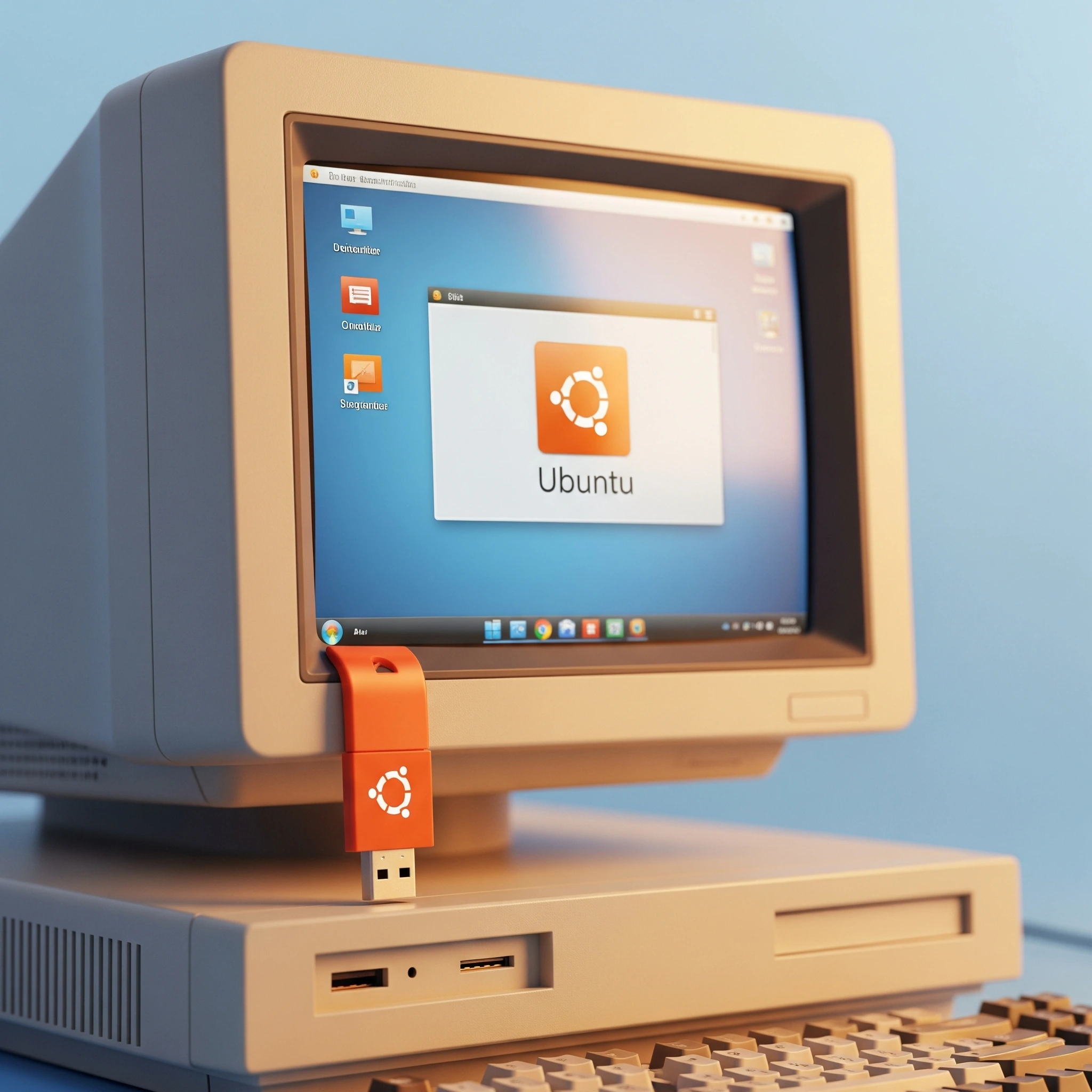
Hoje, vamos conversar sobre algo que pode parecer complicado, mas que, garanto, é mais simples do que parece: como criar um disco inicializável do Ubuntu em um computador com Windows. Calma! Não se assuste com os nomes. Pense nisso como ter um “super pendrive” que pode transformar seu computador, dando a ele uma nova vida, ou permitindo que você experimente algo diferente sem medo de estragar nada.
Se você tem um computador mais antigo em casa, que anda meio lento, ou se simplesmente tem curiosidade de conhecer outras formas de usar o computador que vão além do Windows, este artigo é para você. Vamos juntos, passo a passo, como quem aprende a fazer um bom pão de queijo: com paciência, carinho e um resultado delicioso no final!
Por Que Colocar o Ubuntu no Pendrive?
Antes de colocar a mão na massa, você pode estar se perguntando: “Mas Augusto, por que eu faria isso?”. A resposta é simples e cheia de vantagens, especialmente para quem busca praticidade e economia:
Dar uma nova vida a computadores antigos: Sabe aquele computador que está “encostado” porque está muito lento com o Windows? O Ubuntu é um sistema operacional (parecido com o Windows, mas diferente) que é mais leve e pode deixar seu computador rapidinho de novo. É como dar um gás novo em um carro que estava andando devagar!
Experimentar sem instalar: Com o pendrive inicializável, você pode usar o Ubuntu no seu computador sem precisar instalá-lo de verdade. É como experimentar uma roupa antes de comprar: se gostar, você instala; se não gostar, é só tirar o pendrive e tudo volta ao normal, com seu Windows intacto. Sem riscos!
Recuperar arquivos importantes: Imagine que seu Windows parou de funcionar e você precisa pegar aquelas fotos da família ou documentos importantes. Com o Ubuntu no pendrive, você pode “ligar” seu computador por ele, acessar seus arquivos e salvá-los em outro lugar, como outro pendrive ou um HD externo. É um verdadeiro salva-vidas em momentos de apuro!
Segurança na internet: O Ubuntu é conhecido por ser um sistema muito seguro contra vírus e outras ameaças da internet. Se você está preocupado com a segurança dos seus dados, usar o Ubuntu para navegar ou fazer transações bancárias pode ser uma ótima opção.
Gratuito e de código aberto: Isso significa que o Ubuntu é grátis para usar, baixar e compartilhar. Não precisa pagar licenças, como acontece com o Windows. E por ser de código aberto, uma comunidade enorme de pessoas ao redor do mundo contribui para melhorá-lo, tornando-o cada vez mais robusto e seguro.
O que vamos precisar? (nossa “lista de compras” digital)
Para começar nossa jornada, vamos precisar de algumas “ferramentas”. Não se preocupe, são coisas simples e, provavelmente, você já tem a maioria delas em casa:
Um computador com Windows: Pode ser Windows 7, 8, 10 ou 11. É o computador que vamos usar para “preparar” o pendrive.
Um pendrive: Este é o nosso “disco inicializável”. É importante que ele tenha pelo menos 8 Gigabytes (GB) de espaço. Se tiver mais, melhor! Atenção: Tudo que estiver no pendrive será apagado. Então, se tiver algo importante nele, salve em outro lugar antes de começar!
A internet: Precisaremos baixar dois programas e o próprio Ubuntu da internet.
Paciência e um bom cafezinho: Como toda receita, fazer as coisas com calma e atenção garante um bom resultado.
Passo a Passo: Colocando a mão na massa!
Vamos dividir nosso trabalho em etapas bem fáceis de seguir. Imagine que estamos montando um quebra-cabeça, peça por peça.
Etapa 1: Baixando o Ubuntu (O “Coração” do nosso pendrive)
O Ubuntu é o sistema operacional que vamos colocar no pendrive. Pense nele como o Windows, mas com uma “roupagem” diferente e alguns recursos únicos.
Abra seu navegador de internet: Pode ser o Google Chrome, Mozilla Firefox, Microsoft Edge, o que você costuma usar para navegar na internet.
Vá até o site oficial do Ubuntu: Na barra de endereço (onde você digita o “www.”), digite: ubuntu.com/download e aperte a tecla Enter.
Escolha a versão do Ubuntu: No site, você verá algumas opções. Recomendo sempre a versão LTS (Long Term Support). LTS significa “Suporte de Longo Prazo”, ou seja, é uma versão mais estável e que receberá atualizações por mais tempo, o que é ótimo para quem não quer ficar se preocupando em atualizar o tempo todo. Geralmente, estará escrito algo como “Ubuntu 22.04 LTS” (o número pode mudar, mas procure sempre pelo “LTS”).
Clique em “Download”: O download pode demorar um pouco, dependendo da velocidade da sua internet, pois o arquivo é grandinho (alguns gigabytes). É um bom momento para preparar aquele cafezinho! O arquivo que você vai baixar terá um nome parecido com ubuntu-22.04.4-desktop-amd64.iso e a extensão .iso. Guarde ele em um lugar que você vai lembrar, como a pasta “Downloads”.
Etapa 2: Baixando o Balena Etcher (A “Ferramenta Mágica”)
Agora que temos o Ubuntu, precisamos de um programa que saiba “colocar” esse Ubuntu no pendrive de um jeito especial para que o computador consiga ligar por ele. Esse programa se chama Balena Etcher. É uma ferramenta muito simples de usar e bastante confiável.
Abra seu navegador novamente: Se ele estiver fechado.
Vá até o site do Balena Etcher: Digite na barra de endereço: balena.io/etcher e aperte Enter.
Clique em “Download for Windows”: O site vai identificar que você está usando Windows e vai oferecer a versão correta para download. O arquivo é pequeno e baixa rapidinho.
Instale o Balena Etcher: Depois de baixar, encontre o arquivo que você baixou (provavelmente em “Downloads”) e dê dois cliques nele. Siga as instruções na tela. Geralmente, é só clicar em “Next” (Próximo) e “Install” (Instalar) até o final. Se aparecer alguma mensagem de segurança, pode confirmar, ele é um programa seguro.
Etapa 3: Preparando o Pendrive com o Balena Etcher (O “Feitiço” Acontece!)
Chegou a hora de juntar o Ubuntu com o pendrive, usando o Balena Etcher.
Conecte seu pendrive no computador: Certifique-se de que ele esteja bem encaixado em uma porta USB.
Abra o Balena Etcher: Você pode encontrá-lo no menu “Iniciar” do Windows ou procurando por “Etcher” na barra de pesquisa.
Siga os 3 passos no Balena Etcher: O programa é muito intuitivo e vai te mostrar três passos simples:
Passo 1: “Flash from file” (Gravar de um arquivo): Clique neste botão e procure o arquivo do Ubuntu que você baixou na Etapa 1 (aquele com a extensão .iso). Clique nele e depois em “Abrir”.
Passo 2: “Select target” (Selecionar destino): O Balena Etcher geralmente já identifica seu pendrive automaticamente. MUITA ATENÇÃO AQUI! Certifique-se de que o programa está mostrando o pendrive correto. Se você tiver outros dispositivos USB conectados (como um HD externo), tenha certeza de que está selecionando o pendrive, para não apagar dados importantes de outro lugar. Ele vai mostrar o tamanho do pendrive, o que ajuda a confirmar.
Passo 3: “Flash!” (Gravar!): Depois de selecionar o arquivo do Ubuntu e o pendrive correto, clique no botão “Flash!”. O Balena Etcher vai avisar que vai apagar tudo que está no pendrive. Confirme que você já salvou o que precisava e clique em “Yes” (Sim) ou “OK”.
Aguarde o processo: O Balena Etcher vai começar a gravar o Ubuntu no pendrive. Isso pode levar alguns minutos, dependendo da velocidade do seu pendrive e do seu computador. Não retire o pendrive durante este processo! Uma barra de progresso vai te mostrar como está o andamento.
Processo concluído: Quando terminar, o Balena Etcher vai avisar que a gravação foi um sucesso e que o pendrive está pronto. Pode fechar o programa e remover o pendrive do computador. Parabéns! Você acabou de criar seu disco inicializável do Ubuntu!
Etapa 4: Configurando o computador para iniciar pelo Pendrive (A “chave da porta”)
Agora que temos o pendrive pronto, precisamos “ensinar” o seu computador a ligar por ele, e não pelo Windows. Isso se chama mudar a ordem de boot (inicialização). Cada computador é um pouco diferente, mas o princípio é o mesmo.
Vamos precisar entrar na BIOS/UEFI do seu computador. Pense na BIOS/UEFI como o “cérebro” principal do seu computador, onde você pode dar instruções básicas antes mesmo do Windows começar a carregar.
Conecte o pendrive Ubuntu no computador: No computador que você quer usar o Ubuntu.
Reinicie o computador: Vá no menu “Iniciar” do Windows e escolha “Reiniciar”.
Pressione a tecla para entrar na BIOS/UEFI: ESTE É O PASSO MAIS IMPORTANTE E QUE VARIA ENTRE COMPUTADORES! Assim que você ligar ou reiniciar o computador, fique atento e comece a apertar repetidamente uma das seguintes teclas:
Del (Delete)
F2
F10
F12
Às vezes, pode ser Esc ou outras teclas de função (F1 a F12).
Dica: Muitos computadores mostram na tela, por um segundo ou dois, qual tecla apertar para “Setup” (Configuração) ou “Boot Menu” (Menu de Boot). Se você perder, reinicie e tente de novo! Se tiver dificuldades, procure no Google por “como entrar na BIOS [marca e modelo do seu computador]” (ex: “como entrar na BIOS Dell Inspiron 15”).
Navegue no menu da BIOS/UEFI: Uma vez que você entra na BIOS/UEFI, você vai ver uma tela geralmente preta com letras brancas ou azuis. Não se assuste! Geralmente, você navega usando as setas do teclado (para cima, para baixo, para a esquerda, para a direita) e a tecla Enter para selecionar.
Encontre a opção “Boot” (Inicialização): Procure por abas ou seções com nomes como “Boot”, “Boot Order” (Ordem de Inicialização), “Startup” (Inicialização) ou “Advanced Options” (Opções Avançadas).
Mude a ordem para o pendrive: Dentro da seção “Boot”, você verá uma lista de dispositivos que seu computador pode usar para iniciar. Você precisa fazer com que o USB (seu pendrive) seja a primeira opção. Ele pode aparecer como “USB HDD”, “USB Device”, o nome da marca do seu pendrive, ou algo parecido. Use as setas ou as teclas indicadas na tela (geralmente F5/F6 ou + / -) para mover o pendrive para o topo da lista.
Salve as alterações e saia: Depois de colocar o pendrive em primeiro lugar na ordem de inicialização, procure por uma opção como “Save and Exit” (Salvar e Sair) ou “Exit Saving Changes” (Sair Salvando Alterações). Geralmente, a tecla para isso é o F10. Confirme a saída.
Etapa 5: Ligando o computador pelo Ubuntu (A “estreia” do seu novo sistema!)
Se tudo deu certo, seu computador vai reiniciar e, em vez de carregar o Windows, ele vai começar a carregar o Ubuntu que está no seu pendrive!
Aguarde o carregamento: Você verá algumas mensagens na tela enquanto o Ubuntu carrega. Pode demorar um pouquinho na primeira vez.
Tela de Boas-Vindas do Ubuntu: Depois de carregar, você verá uma tela com algumas opções. As mais importantes para nós são:
“Try Ubuntu” (Experimentar Ubuntu): Esta é a opção que queremos! Clicando nela, você pode usar o Ubuntu diretamente do pendrive, sem instalar nada no seu computador. É perfeito para experimentar, navegar, testar programas e ver como ele funciona. Tudo o que você fizer (salvar arquivos, instalar programas) será perdido quando você desligar o computador (a menos que você salve em outro pendrive ou HD externo), pois ele está rodando “ao vivo” do pendrive.
“Install Ubuntu” (Instalar Ubuntu): Esta opção é para quando você decide que realmente quer instalar o Ubuntu no seu computador, seja ao lado do Windows (dual boot) ou apagando o Windows para ter só o Ubuntu. Não clique nesta opção a menos que você tenha certeza do que está fazendo, pois ela pode apagar seus arquivos ou o seu Windows! Para nossos leitores idosos e leigos, recomendo fortemente não usar esta opção sem o acompanhamento de um técnico de confiança.
Explore o Ubuntu! Agora você está dentro do Ubuntu! Navegue, explore, clique nos ícones. Você vai ver que ele tem um visual moderno e é bem fácil de usar. Você pode:
Abrir o navegador de internet (geralmente o Firefox já vem instalado) e navegar na web.
Abrir um editor de texto (como o LibreOffice Writer, parecido com o Word).
Ver suas fotos, se você tiver salvas em um pendrive ou HD externo.
Ver como ele reconhece os seus aparelhos, como impressora e câmeras (nem sempre tudo funciona de primeira, mas a maioria sim!).
Dicas Importantes e resoluções de problemas comuns
“Não consigo entrar na BIOS/UEFI!”: Isso é comum. As teclas variam muito. Tente reiniciar e apertar F2, F10, F12, ou Del logo que o computador ligar. Se não funcionar, pesquise no Google pelo modelo exato do seu computador e “tecla para BIOS”.
“Meu pendrive não aparece na lista de boot!”:
Certifique-se de que o pendrive está bem encaixado.
Tente usar outra porta USB.
Algumas BIOS/UEFI têm uma opção chamada “Secure Boot” (Inicialização Segura) que precisa ser desativada para que o pendrive inicie. Procure por essa opção na BIOS e desative-a se estiver ligada.
Seu pendrive pode não ter sido criado corretamente. Tente refazer a Etapa 3 com o Balena Etcher.
“O Ubuntu está muito lento ou não reconhece tudo!”: Lembre-se, quando você usa o Ubuntu direto do pendrive (“Try Ubuntu”), ele é mais lento porque está rodando de um dispositivo USB. Nem todos os recursos do seu computador serão totalmente aproveitados. Para um desempenho melhor, a instalação é o ideal, mas, como já disse, a instalação deve ser feita com muito cuidado ou com a ajuda de um profissional.
“Posso usar meu mouse e teclado?”: Sim! O Ubuntu geralmente reconhece a maioria dos mouses e teclados USB automaticamente.
“E se eu quiser voltar para o Windows?”: É simples! Basta desligar o computador, remover o pendrive do Ubuntu e ligar novamente. O computador, por padrão, voltará a iniciar pelo Windows.
Conexão com a Internet: Se você usa Wi-Fi, o Ubuntu deve detectar e permitir que você se conecte às redes disponíveis, assim como no Windows. Se for cabo de rede, geralmente a conexão é automática.
Conclusão: Uma nova perspectiva para o seu computador!
Viu só? Criar um disco inicializável do Ubuntu não é nenhum bicho de sete cabeças! Com um pouco de paciência e seguindo o passo a passo, você consegue ter em mãos uma ferramenta poderosa para dar uma nova vida ao seu computador antigo, experimentar um sistema operacional diferente sem riscos, ou até mesmo para recuperar arquivos em momentos de aperto.
O Ubuntu é uma prova de que a tecnologia pode ser acessível e útil para todos, independentemente da idade ou do conhecimento técnico. Ele é um convite para explorar um mundo de possibilidades, onde você tem mais controle sobre o seu computador e pode desfrutar de um sistema rápido, seguro e totalmente gratuito.
Espero que este guia tenha sido claro e que você se sinta mais à vontade para experimentar o Ubuntu. Lembre-se, a tecnologia está aqui para nos ajudar, e o meu papel é descomplicar cada passo para você.
Qualquer dúvida, não hesite em procurar. A jornada no mundo da tecnologia é sempre mais fácil quando temos alguém para nos guiar!
🚀 Tecnologia sem preocupações, suporte 24h 🖥️📱
Precisa de suporte técnico confiável e acessível a qualquer hora? Na Micro24 Horas, oferecemos manutenção e suporte 24 horas, inclusive fins de semana e feriados!
💻 Dicas diárias sobre tecnologia, IA, segurança digital e muito mais! 🔧 Atendimento presencial e remoto – Centro, Zona Sul e Barra da Tijuca. 🛠️ Mais de 25 anos de experiência solucionando problemas para empresas e usuários domésticos.

















Comentários:
Nenhum comentário foi feito, seja o primeiro!