Por que fazer Backup regularmente é essencial para proteger seus dados
Olá, caros leitores! Hoje vamos falar sobre um tema que, embora pareça simples, é de extrema importância para todos que utilizam computadores, smartphones ou qualquer dispositivo que armazene informações: o backup de dados. Se você já perdeu fotos importantes, documentos de trabalho ou até mesmo aquela playlist que levou meses para criar, sabe o quanto isso pode ser frustrante. Mas, e se eu te disser que há uma maneira de evitar esse tipo de problema? Sim, estou falando do backup regular.
Neste artigo, vamos explicar o que é backup, os tipos disponíveis, onde armazená-los (inclusive nas nuvens), com que frequência fazer e por que o calor intenso pode ser um inimigo dos seus dados. Vamos usar exemplos práticos e uma linguagem simples para que todos, desde iniciantes até idosos, possam entender e aplicar essas dicas no dia a dia.
O que é Backup?
Backup é uma cópia de segurança dos seus dados. Imagine que você tem uma caixa de fotos antigas em casa. Se essa caixa sumir ou for danificada, você perderá todas as suas memórias. Agora, pense no backup como uma segunda caixa, guardada em outro lugar, com cópias das mesmas fotos. Se algo acontecer com a primeira caixa, você ainda terá a segunda para recuperar tudo.
No mundo digital, o backup funciona da mesma forma. Ele cria uma cópia dos seus arquivos (fotos, documentos, músicas, vídeos, etc.) e os armazena em um local seguro. Assim, se o seu computador quebrar, for infectado por um vírus ou sofrer um problema no disco rígido, você poderá recuperar seus dados sem grandes traumas.
Por que o Backup é tão importante?
Vamos começar com um exemplo prático: imagine que você é um professor e passou meses preparando as aulas do semestre. Todos os materiais estão salvos no seu computador. De repente, o disco rígido queima, e você perde tudo. Sem backup, você terá que começar do zero. Agora, se você tivesse feito uma cópia de segurança, bastaria restaurar os arquivos e seguir com o trabalho.
Além disso, em épocas de calor intenso, como o verão, o risco de problemas no hardware aumenta. O calor pode causar superaquecimento e, consequentemente, a queima de discos rígidos. Por isso, nesses períodos, a importância do backup deve ser triplicada. Não espere perder seus dados para começar a se preocupar com isso!
Tipos de Backup
Existem diferentes tipos de backup, e cada um serve para uma necessidade específica. Vamos conhecer os principais:
1. Backup Completo
É a cópia de todos os seus dados em um único local. Por exemplo, se você tem 100 GB de arquivos no computador, o backup completo copiará todos esses 100 GB para um HD externo ou para a nuvem. É o tipo mais seguro, mas também o que consome mais espaço e tempo.
Exemplo prático: Você faz um backup completo no final de cada mês, copiando todas as fotos, documentos e músicas para um HD externo.
2. Backup Incremental
Aqui, apenas os arquivos novos ou alterados desde o último backup são copiados. Ou seja, se você já fez um backup completo e depois criou 5 novos documentos, apenas esses 5 serão copiados no backup incremental.
Exemplo prático: Você faz um backup completo no domingo e, durante a semana, faz backups incrementais diários. Isso economiza tempo e espaço.
3. Backup Diferencial
Semelhante ao incremental, mas copia todos os arquivos alterados desde o último backup completo. É um meio-termo entre o completo e o incremental.
Exemplo prático: No domingo, você faz um backup completo. Na quarta-feira, faz um backup diferencial, que copia tudo o que foi alterado desde domingo.
Onde fazer Backup?
Agora que você já conhece os tipos de backup, vamos falar sobre os locais onde você pode armazenar suas cópias de segurança. Existem duas categorias principais: locais físicos e na nuvem.
1. Backup em Locais Físicos
São dispositivos que você pode guardar em casa ou no escritório. Os mais comuns são:
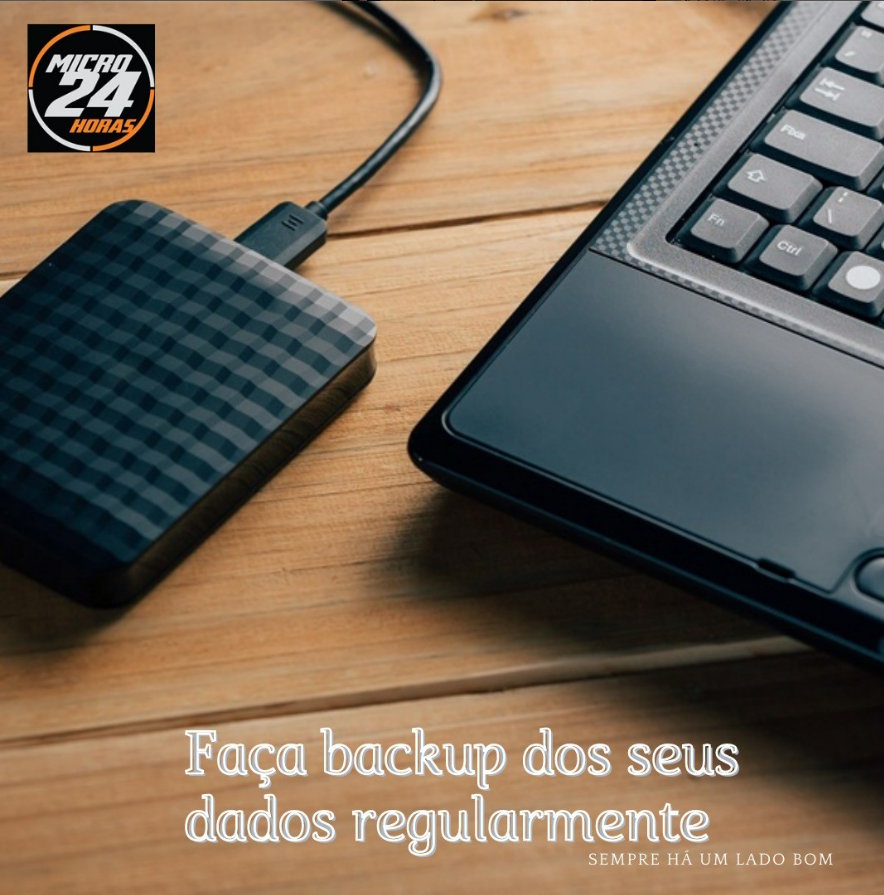
- HD Externo: Um disco rígido portátil que você conecta ao computador via USB. É uma opção barata e fácil de usar.
Exemplo prático: Você compra um HD externo de 1 TB e faz backups semanais dos seus arquivos.
- Pen Drive: Ideal para backups menores, como documentos de texto ou fotos. Não é recomendado para grandes volumes de dados.
Exemplo prático: Você usa um pen drive para fazer backup das fotos da viagem de férias.
- DVD ou Blu-ray: Embora menos comum hoje em dia, ainda é uma opção para quem prefere mídias físicas.
Exemplo prático: Você grava um DVD com as fotos da família para guardar de lembrança.
2. Backup na Nuvem
A nuvem é um serviço online que armazena seus dados em servidores remotos. A grande vantagem é que você pode acessar seus arquivos de qualquer lugar e não corre o risco de perder tudo se o dispositivo físico for danificado.
- Google Drive: Oferece 15 GB de espaço gratuito e é integrado ao Gmail e ao Google Fotos.
Exemplo prático: Você salva todos os documentos do trabalho no Google Drive e acessa de qualquer computador.
- OneDrive: Serviço da Microsoft que vem integrado ao Windows. Oferece 5 GB gratuitos.
Exemplo prático: Você usa o OneDrive para fazer backup das fotos do celular automaticamente.
- Dropbox: Outro serviço popular, com 2 GB gratuitos e planos pagos para mais espaço.
Exemplo prático: Você compartilha pastas no Dropbox com colegas de trabalho para colaborar em projetos.
Com que frequência fazer Backup?
A frequência do backup depende do quanto você usa o computador e da importância dos seus dados. Para a maioria das pessoas, um backup semanal é suficiente. No entanto, se você trabalha com muitos arquivos ou tem dados críticos, pode fazer backups diários.
Exemplo prático: Um fotógrafo faz backup das fotos de cada evento no final do dia, enquanto um estudante faz backup dos trabalhos da faculdade toda semana.
Dicas para fazer backup em períodos de calor intenso
Como mencionamos, o calor pode ser um grande vilão para os discos rígidos. Aqui vão algumas dicas para proteger seus dados nesses períodos:
- Mantenha o Computador em Local Fresco: Evite deixar o computador exposto ao sol ou em locais abafados.
- Use Ventiladores ou Coolers: Eles ajudam a resfriar o hardware.
- Faça Backups com Mais Frequência: No verão, considere fazer backups diários ou a cada dois dias.
- Opte pela Nuvem: Como a nuvem não depende de hardware físico, ela é menos suscetível a danos causados pelo calor.
Conclusão: Não deixe para depois!
Fazer backup regularmente é como ter um seguro para seus dados. Pode parecer chato ou desnecessário, mas quando você menos espera, ele pode salvar sua vida digital. Lembre-se: não espere perder tudo para começar a se preocupar.
Se você ainda não tem prática ou não sabe como fazer backup, não se preocupe! Nossa equipe de suporte técnico está à disposição para ajudar, seja presencialmente ou remotamente. Entre em contato conosco e garanta a segurança dos seus dados.
Faça backup hoje mesmo. Seus dados agradecem!
Leia mais sobre o assunto



















Comentários:
Nenhum comentário foi feito, seja o primeiro!